Android Studio 是一款功能齐全的跨平台 IDE,可帮助你在所有类型的 Android 设备上构建应用程序。它基于 JetBrains 的 IntelliJ IDEA,并包含了 Android 开发所需的一切。
Android Studio 构建系统由 Gradle 驱动,允许你从单个项目为不同设备创建多个构建变体。
本教程将介绍如何在 Ubuntu 18.04 上安装 Android Studio。同样的说明也适用于 Ubuntu 16.04 以及任何基于 Ubuntu 的发行版,包括 Kubuntu、Linux Mint 和 Elementary OS。
前提条件
你需要以具有 sudo 权限的用户身份登录,才能在你的 Ubuntu 系统上安装包。
安装 Java OpenJDK
Android Studio 要求系统中安装 OpenJDK 版本 8 或更高版本。
我们将安装 OpenJDK 8。安装过程非常简单,首先更新软件包索引:
sudo apt update输入以下内容安装 OpenJDK 8 软件包:
sudo apt install openjdk-8-jdk通过输入以下命令验证安装,该命令将打印 Java 版本:
java -version输出结果应类似于以下内容:
openjdk version "1.8.0_191"OpenJDK Runtime Environment (build 1.8.0_191-8u191-b12-2ubuntu0.18.04.1-b12)OpenJDK 64-Bit Server VM (build 25.191-b12, mixed mode)安装 Android Studio
在撰写本文时,最新的稳定版 Android Studio 是版本 3.3.1.0。在 Ubuntu 18.04 上安装 Android Studio 最简单的方法是使用 snap 打包系统。
要下载并安装 Android Studio snap 软件包,请使用 Ctrl+Alt+T 键盘快捷键打开终端,然后输入:
sudo snap install android-studio --classic安装完成后,你将看到以下输出:
android-studio 3.3.1.0 from Snapcrafters installed就这样。Android Studio 已安装在你的 Ubuntu 桌面上。
启动 Android Studio
你可以通过在终端中输入 android-studio 或点击 Android Studio 图标(Activities -> Android Studio)来启动 Android Studio。
当你首次启动 Android Studio 时,会出现一个如下所示的窗口,询问你是否要从以前的安装中导入 Android Studio 设置:
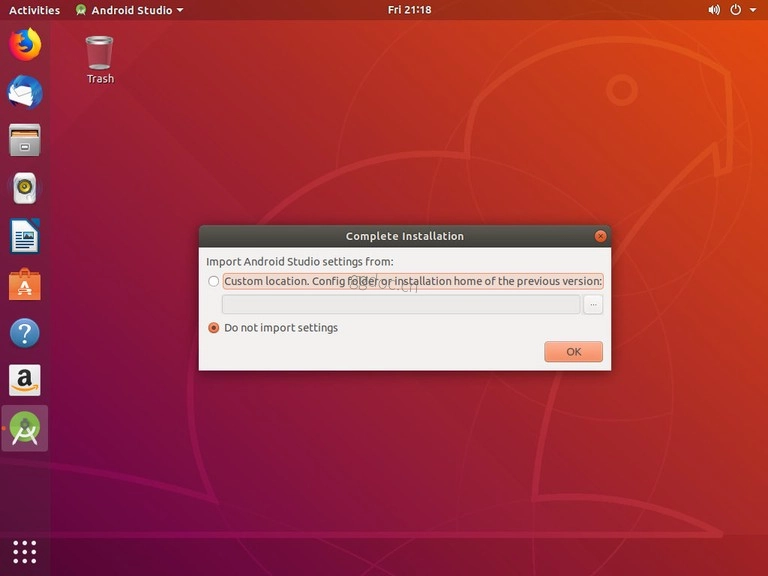
点击 OK 按钮后,将出现 Setup Wizard 窗口。点击 Next 按钮开始初始配置和后安装步骤。
接下来,系统将提示你选择希望用于 Android Studio 的设置类型。大多数情况下,你会想要选择“Standard”选项。
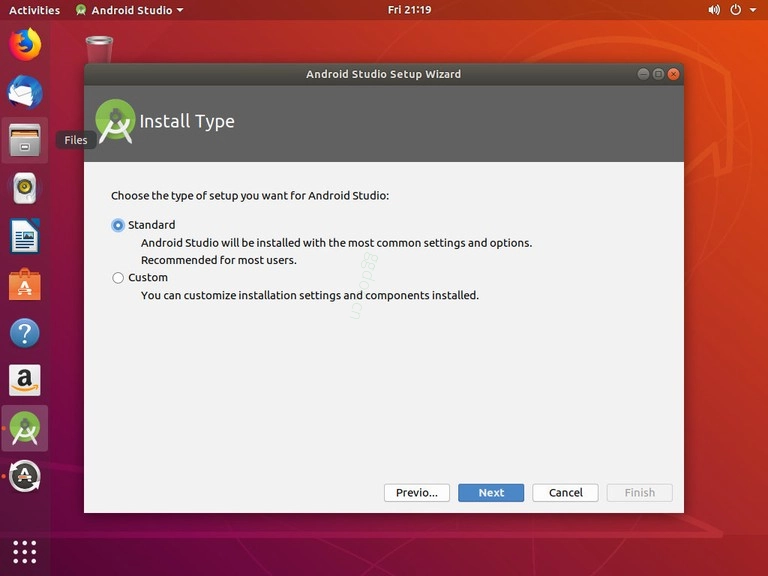
在下一步中,你可以选择 UI 主题,Setup Wizard 将下载并安装所需的 SDK 组件。根据连接速度,此过程可能需要一些时间。
加载完 Android Studio IDE 后,你将看到欢迎界面。