要创建 Fedora 39 的可启动 USB 安装盘,请按照以下步骤操作:
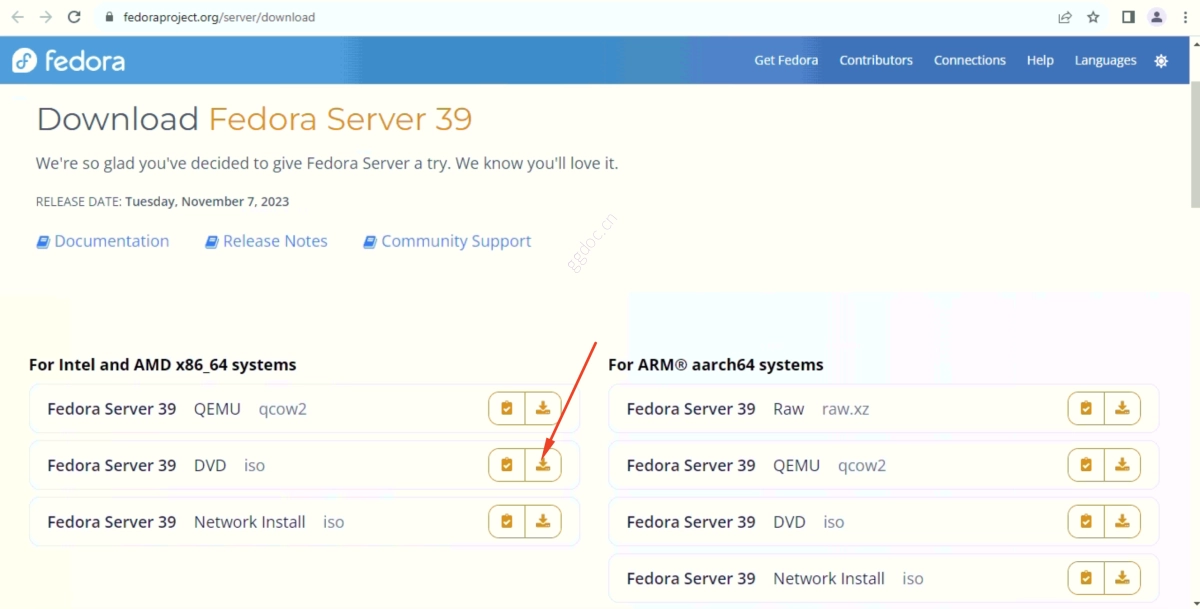
步骤 1:访问 Fedora 官方网站(https://getfedora.org/)并下载 Fedora 39 ISO 文件。
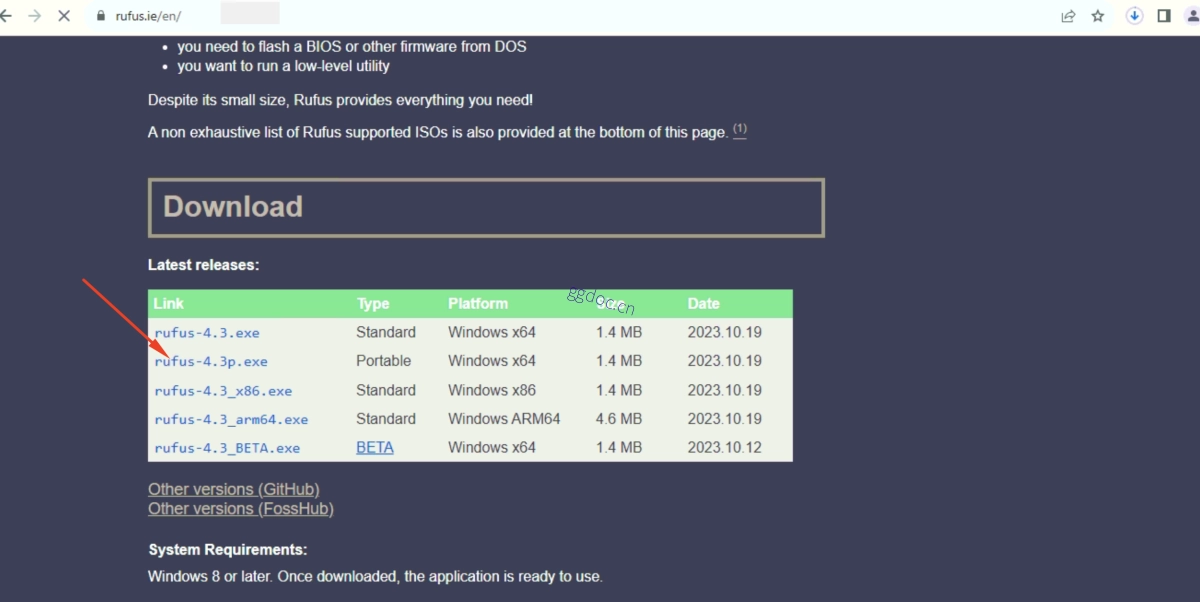
步骤 2:从官方网站(https://rufus.ie/)下载 Rufus,这是一款用于创建可启动 U 盘的免费开源工具。
步骤 3:将 U 盘插入计算机的 USB 端口。
步骤 4:双击下载的 exe 可执行文件,在计算机上运行 Rufus。
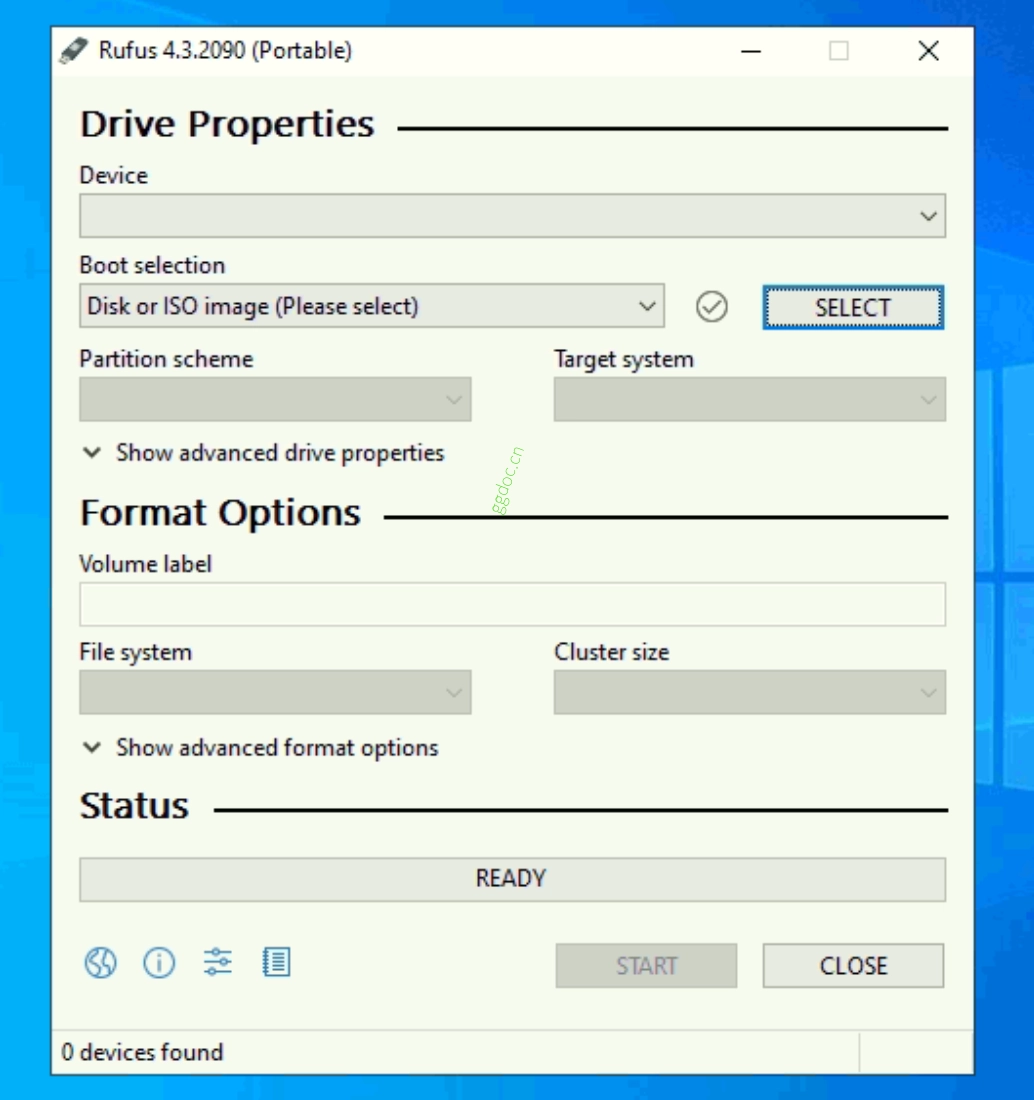
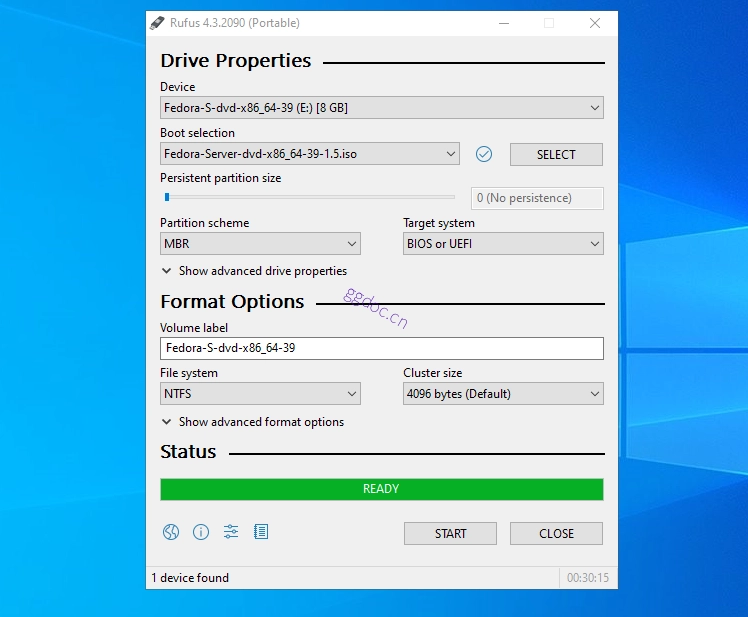
步骤 5:配置 Rufus
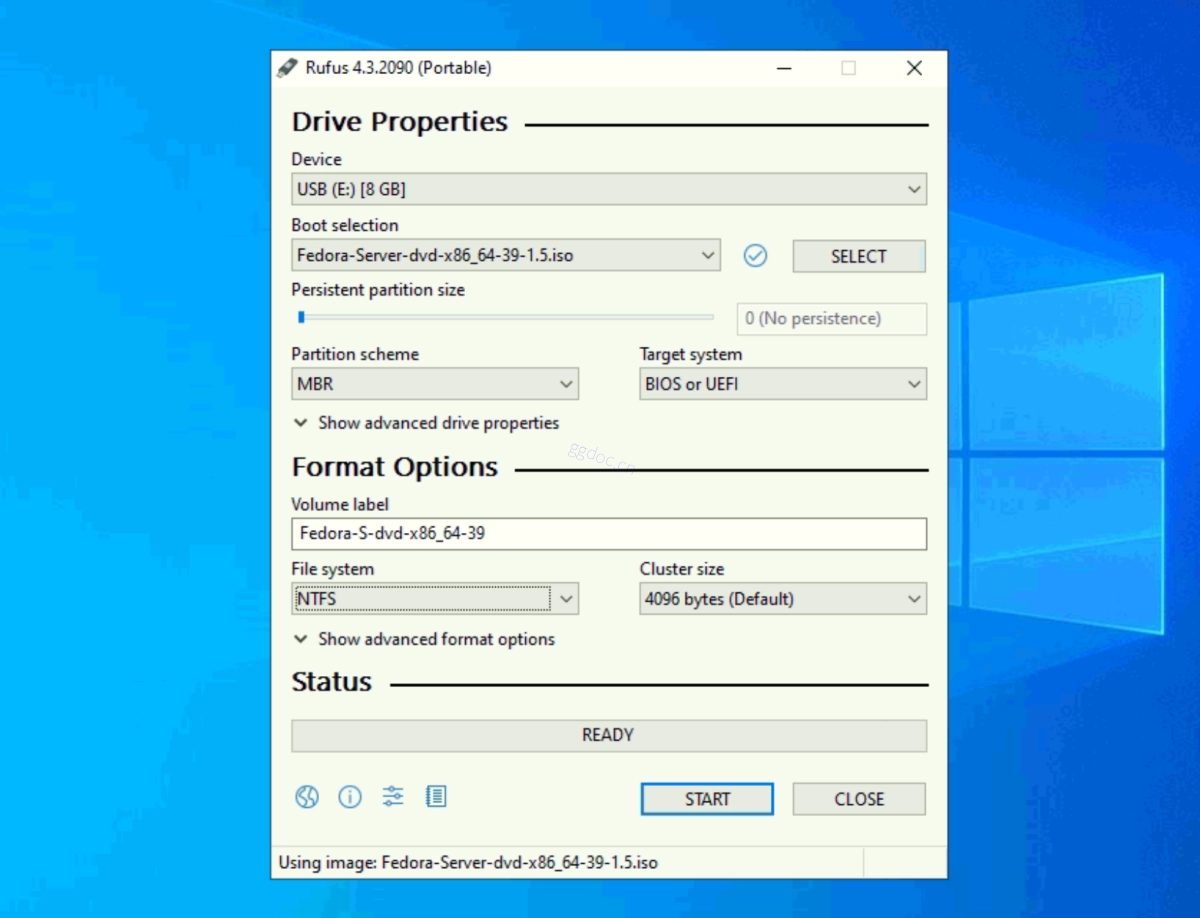
- 从“设备”下拉菜单中选择你的 U 盘。
- 点击“引导类型选择”旁边的“选择”按钮,然后选择你下载的 Fedora 39 ISO 文件。
- 确保“分区类型”设置为“MBR”(用于传统 BIOS)或“GPT”(用于 UEFI)
- 将“文件系统”选择为“NTFS”。
- 在“卷标”字段中输入 U 盘的标签名称。
步骤 6:点击 Rufus 中的“开始”按钮以启动该过程。
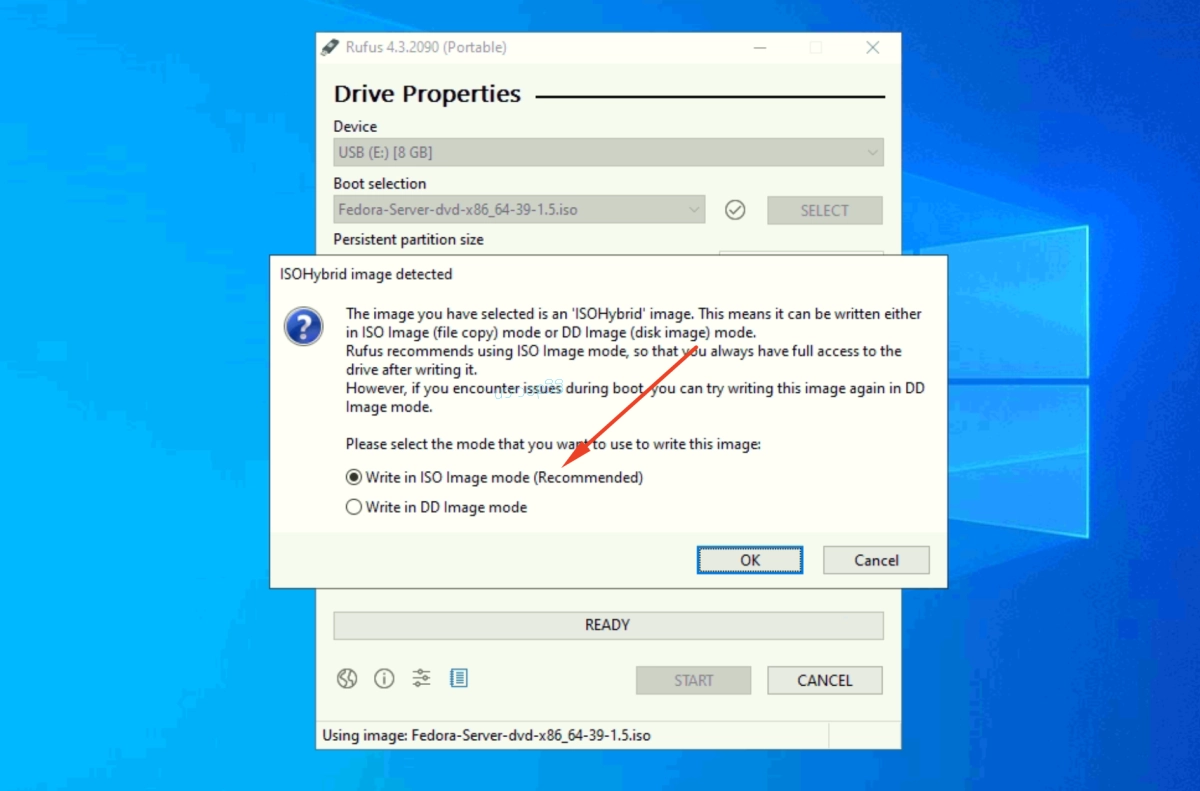
- 选择“以 ISO 镜像模式写入”
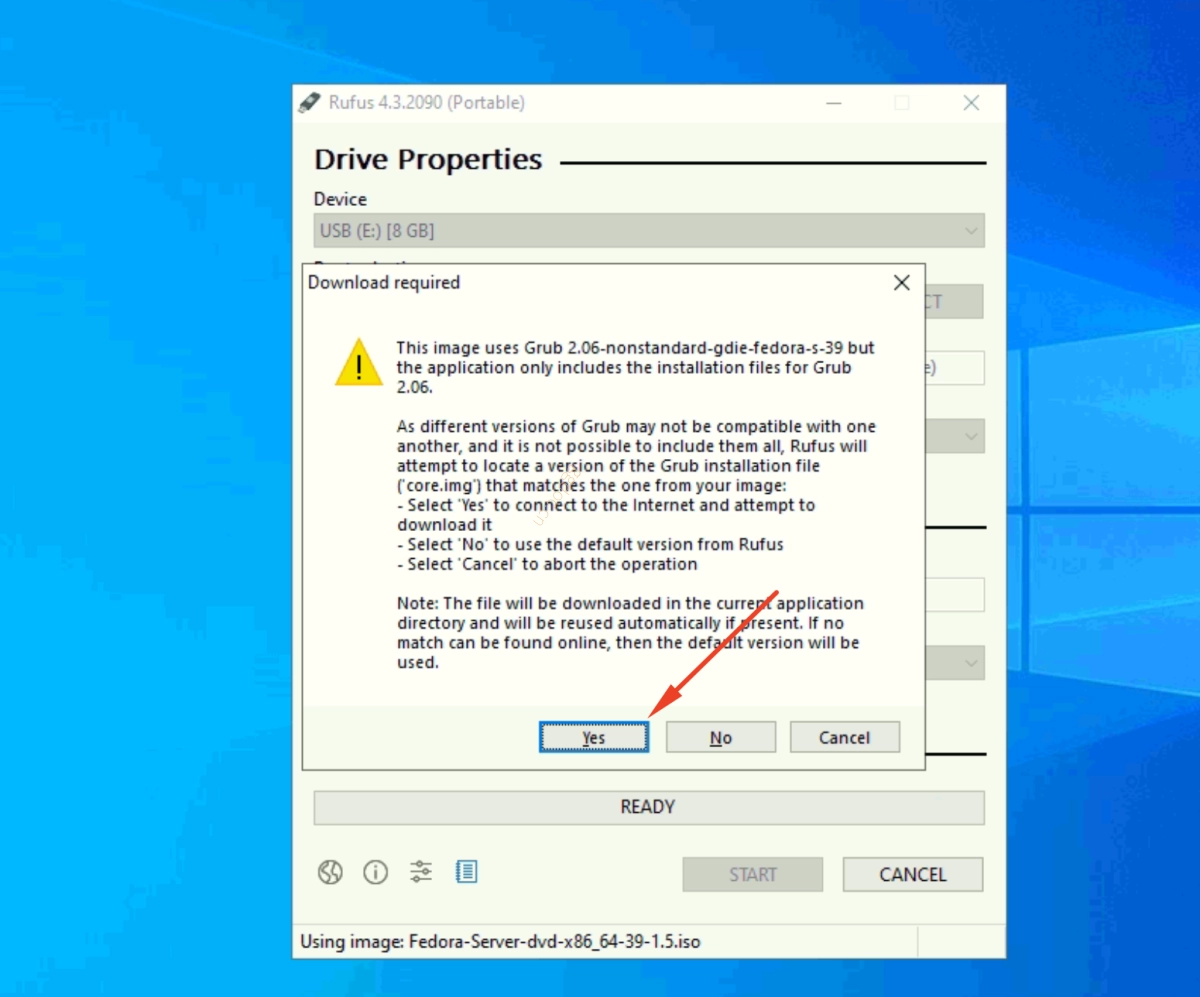
- 如果提示下载最新的 GRUB 版本,请选择“是”,让 Rufus 进行下载。
- 点击“确定”确认 U 盘上的所有数据将被清除,因为 Rufus 会对其进行格式化以安装 Fedora。
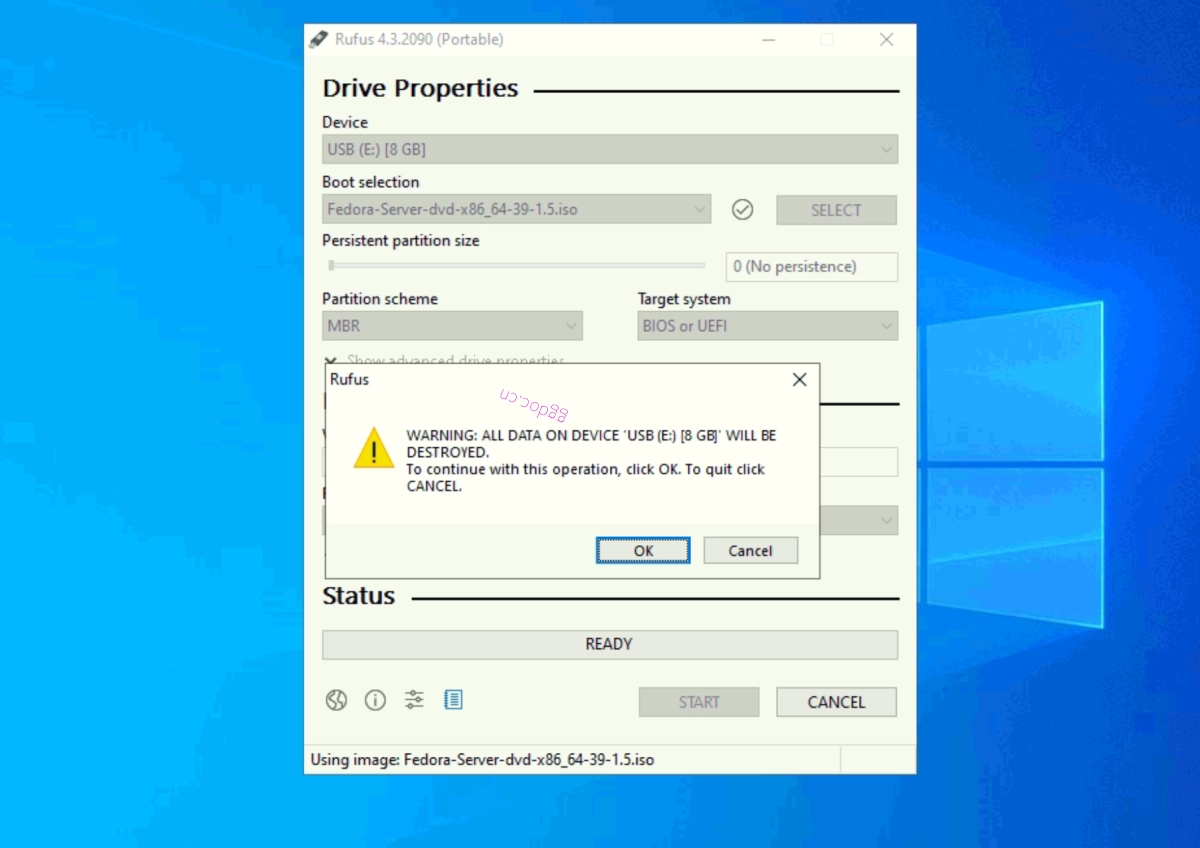
步骤 7:等待 Rufus 完成该过程。这可能需要一些时间。
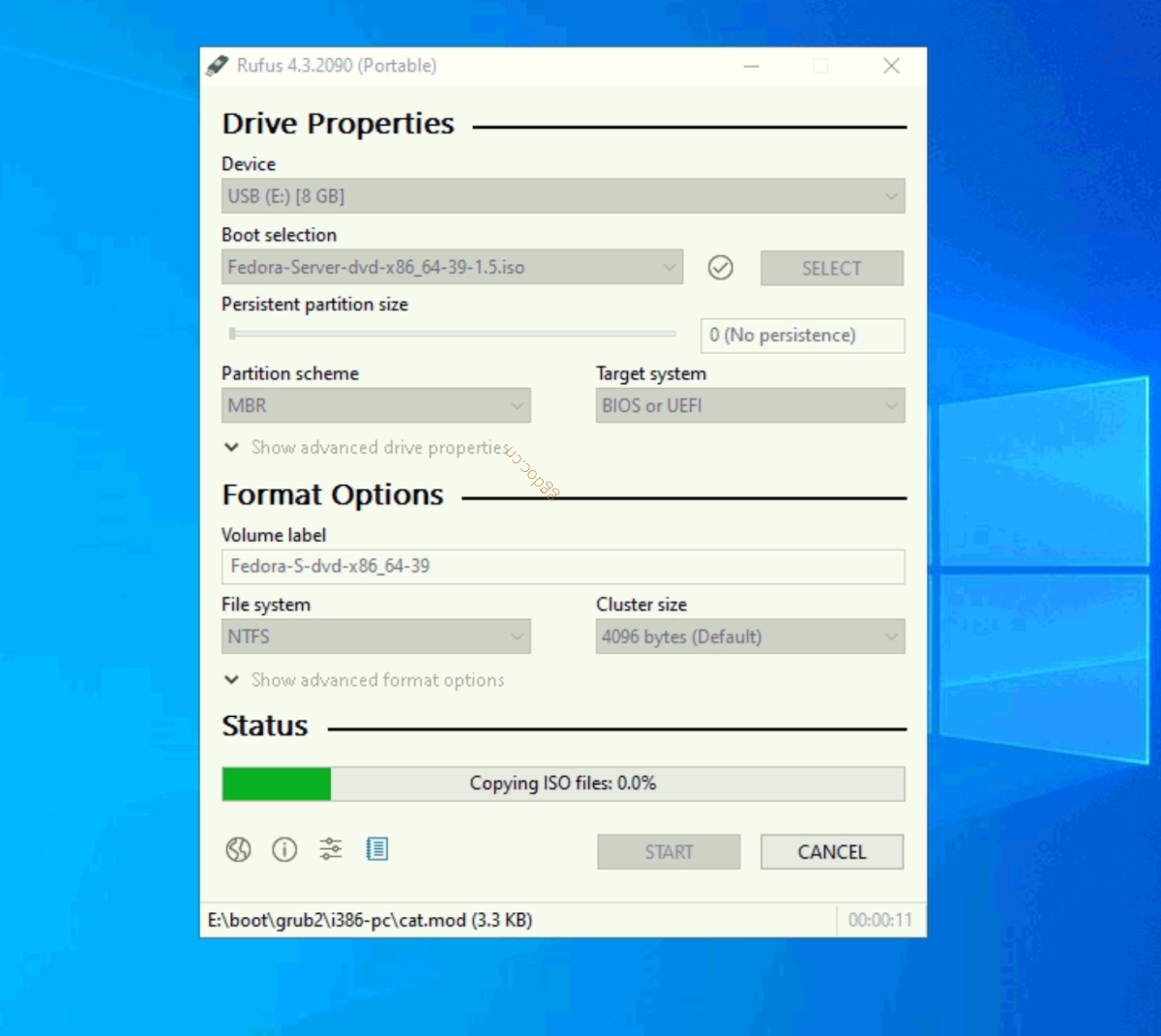
步骤 8:过程完成后,安全地从计算机中弹出 U 盘。
恭喜!你已成功使用 Rufus 创建了 Fedora 39 的可启动 USB 安装盘。弹出 U 盘并使用它在你的系统上安装 Fedora 39。