那些处理PDF文件的Linux用户有很多程序可供选择。更确切地说,存在大量专门用于PDF的工具,可用于各种任务。
例如,你可以安装一个PDF查看器来打开所需的文件进行阅读,或者获取一个PDF编辑器以执行某些操作,比如输入文本、添加注释或裁剪页面。
然而,在Linux上处理PDF文件还有另一种方式。在本文中,你将学习如何查看、编辑并将PDF文件转换为不同格式,以及如何使用办公套件——ONLYOFFICE Docs来创建可填写的PDF表单。
什么是ONLYOFFICE Docs?
用一个词来说,ONLYOFFICE Docs是一个自托管办公套件,其源代码在GitHub上的ONLYOFFICE Document Server上公开可用。
它提供多种安装选项,因此你可以轻松地在Linux服务器上部署它,并通过将ONLYOFFICE Docs与云存储平台(例如Nextcloud、ownCloud和Seafile)、内容管理系统(例如Alfresco和Confluence)、电子学习解决方案(例如Moodle和Chamilo)等集成,创建协作环境。你甚至可以使用API或WOPI将ONLYOFFICE Docs与自己的Web应用集成。
像其他适用于Linux的办公套件一样,ONLYOFFICE Docs允许你处理不同类型的办公文件,如文本文档、电子表格和演示文稿。
然而,ONLYOFFICE软件包还能够创建和编辑可填写的表单,这是其他办公软件中很少有的功能。
ONLYOFFICE Docs的另一个特点是与Word文档、Excel电子表格和PowerPoint演示文稿的高度兼容性,这使得ONLYOFFICE成为Linux上Microsoft Office的良好替代品。它还支持其他流行的格式。
ONLYOFFICE Docs旨在实现在线协作,因此允许你实时共享和共同编辑文档、电子表格、可填写表单和演示文稿。粗略地说,它就像Linux上的自托管Google Docs,但具有更高的隐私性和更先进的安全性。
它配备了完整的协作功能——灵活的共享权限、版本历史记录、版本控制、变更跟踪、文档比较、用户提及和评论以及在线通信。
对于本地文档编辑,它提供了适用于Linux、Windows和macOS的免费桌面客户端。它可以轻松安装在任何发行版上运行,并提供相同的用户界面。
为什么使用ONLYOFFICE Docs处理PDF文件?
当然,ONLYOFFICE Docs更适合处理办公文档。同时,最近的更新丰富了ONLYOFFICE Docs的基本功能,使其更兼容PDF格式,包括编辑PDF的能力。
通过ONLYOFFICE Docs,你获得了一个多用途的解决方案,可以处理办公文档和PDF文件。这意味着你不必安装和运行专门的PDF工具,可以在一个应用程序内完成工作,这有时非常方便。
让我们快速看看使用ONLYOFFICE Docs可以如何处理PDF文件。
编辑PDF文件
从版本8.0开始,ONLYOFFICE Docs配备了一个功能齐全的PDF编辑器,不仅允许用户查看和注释PDF文件,还能编辑这些文件的内容和管理其页面。
让我们快速回顾一下该套件的主要PDF编辑功能。
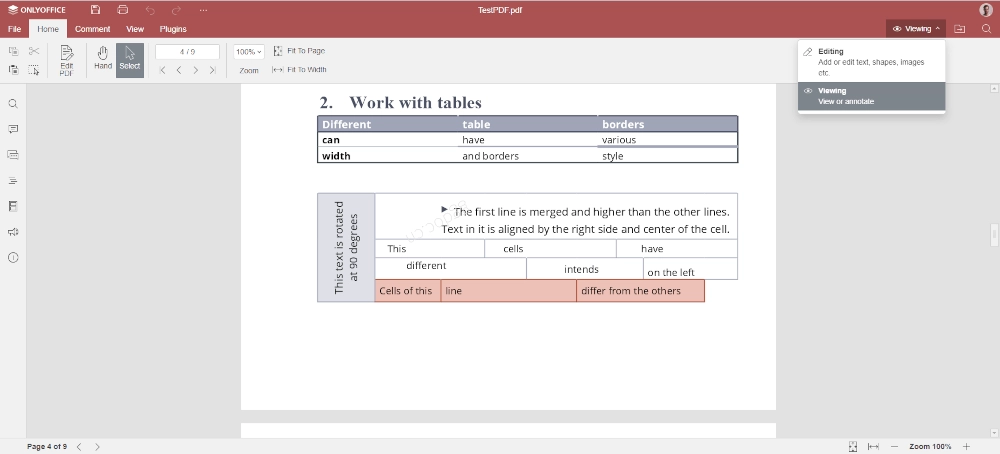
首先,您需要切换到Editing模式,因为ONLYOFFICE PDF Editor默认以Viewing模式打开所有新建PDF文件,该模式不允许您修改它们。
Viewing模式可保护您的文件免受不必要的编辑。要允许编辑,只需点击右上角的按钮切换到相应的模式。
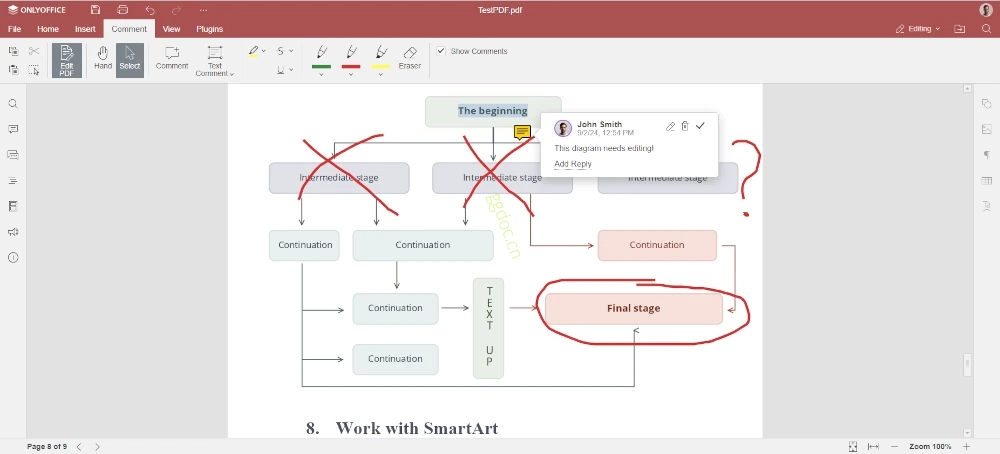
当Editing模式开启时,您可以通过多种方式编辑文件。例如,处理PDF文件时,您可以对其进行批注,如添加评论,使用文本高亮、下划线和删除线等选项。此外,还可以利用笔和高亮笔工具绘制形状等,如果不喜欢自己的绘图,可以使用橡皮擦选项。
在编辑操作方面,ONLYOFFICE PDF Editor允许您编辑PDF中的文本,有时这非常有用。此外,您还可以添加各种对象,如图像、文本框、表格、公式和形状,并修改它们的属性。
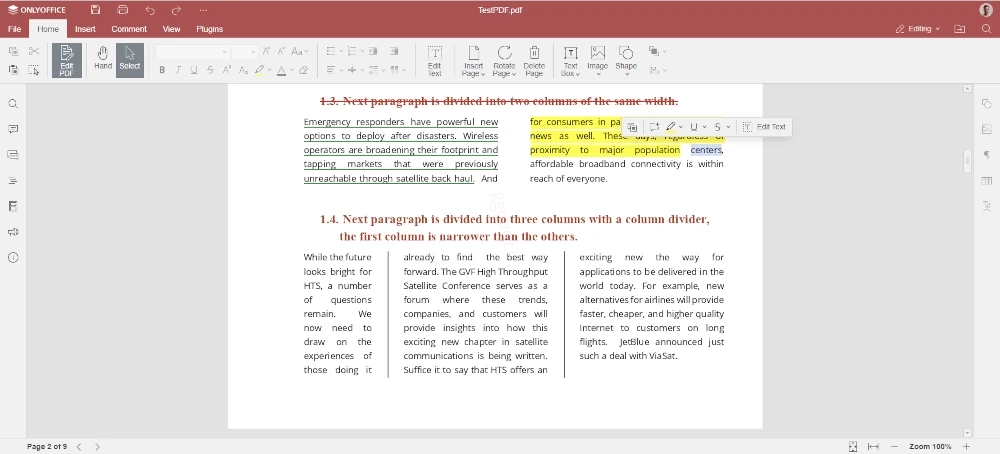
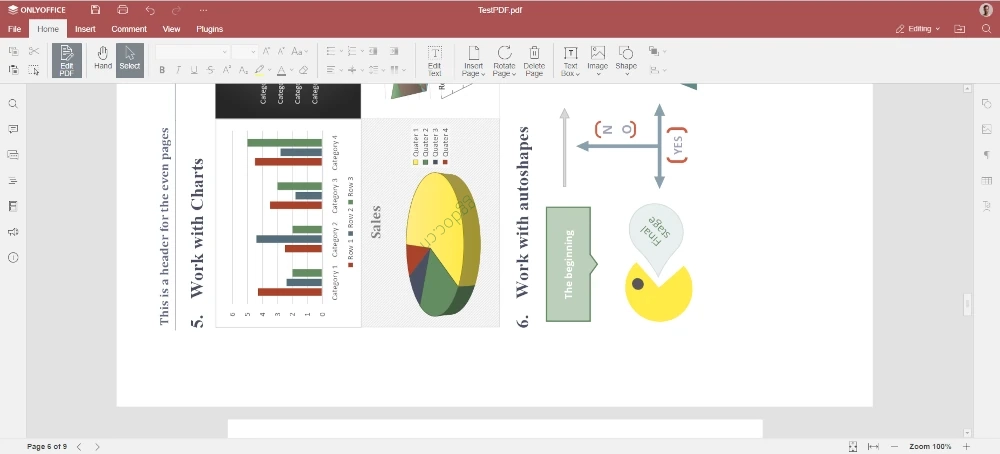
另一个有用的功能是管理PDF页面。如果您需要添加新的空白页、删除现有页面或旋转页面,ONLYOFFICE PDF Editor都能轻松完成。相应的工具位于Home选项卡上。
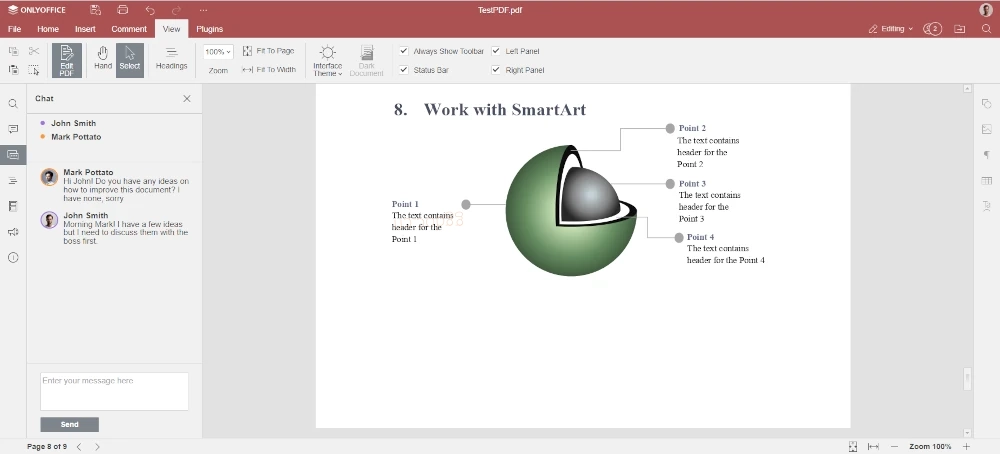
此外,如果您与其他用户打开同一个PDF文件,您可以在内置聊天中互相发消息。协同PDF编辑功能尚不可用,但ONLYOFFICE开发人员承诺在未来的版本中添加此功能。
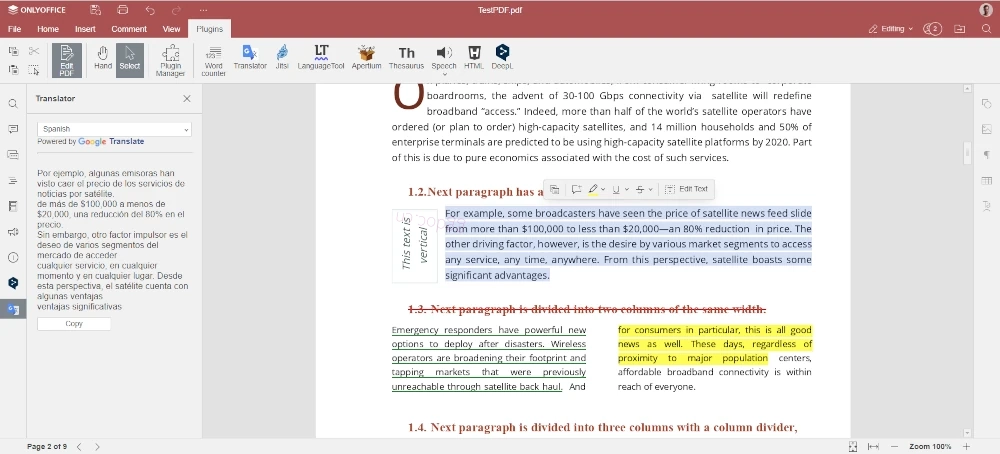
最后但同样重要的是,在编辑PDF时,您可以使用一些ONLYOFFICE插件。例如,您可以使用Telegram插件进行即时消息传递,使用Jitsi插件进行视频会议。另一个有用的例子是Deepl,您可以使用它进行在线翻译,或使用其替代品,如Google Translate或Apertium。
将Office文件保存为PDF
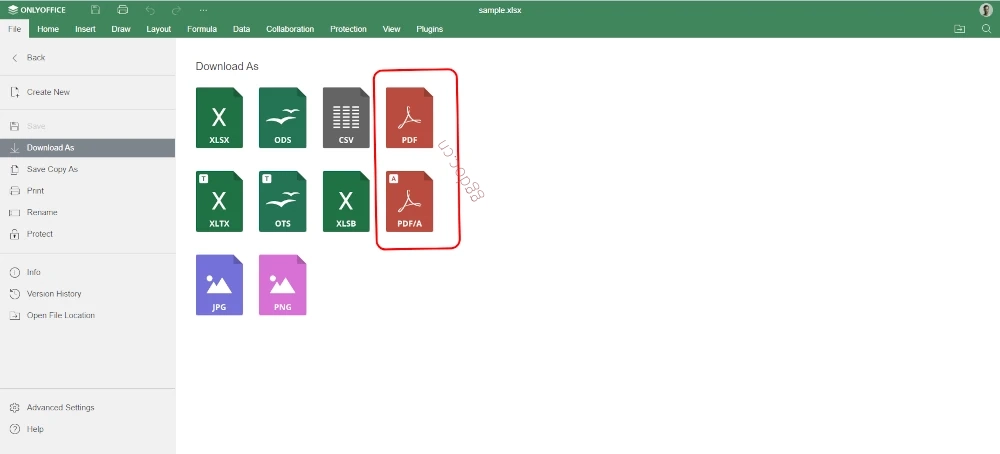
首先,ONLYOFFICE Docs允许您将文本文档、电子表格、演示文稿和可填写的表单保存为PDF或PDF/A文件。这两种格式几乎相同,但后者是ISO标准化版本,更适合长期保存电子文档。
要在ONLYOFFICE Docs中将Office文件保存为PDF,请打开所需文件,转到File选项卡,然后选择以下选项之一:
- 下载为…
- 保存副本为…
第一个选项将Office文件的PDF版本保存到您的PC或笔记本电脑。第二个选项可在您的文件存储中创建PDF副本。选择所需选项,然后点击PDF或PDF/A图标。
打开PDF文件进行查看
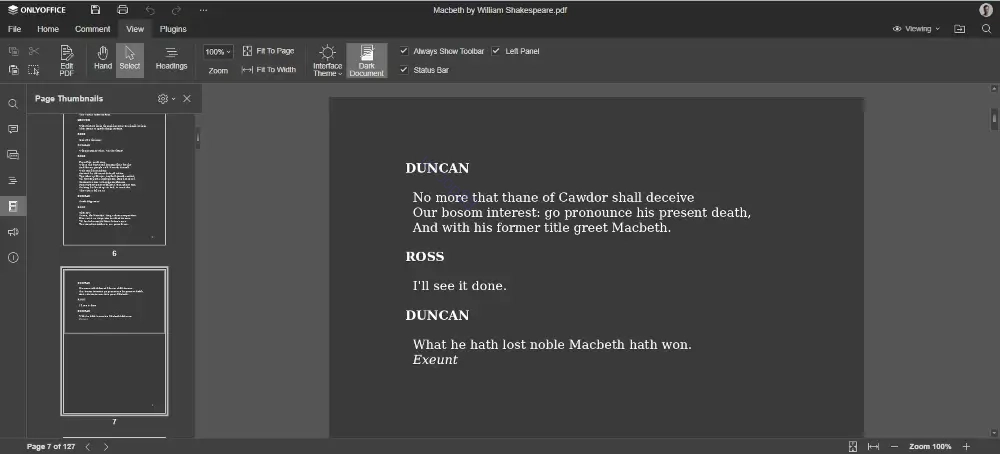
您也可以使用ONLYOFFICE Docs作为简单但快速的PDF查看器。内置查看工具允许您打开PDF文件并浏览其页面。为了更好的导航,有一个缩略图窗格,显示所有PDF页面的小预览图。这样只需点击即可打开所需页面。
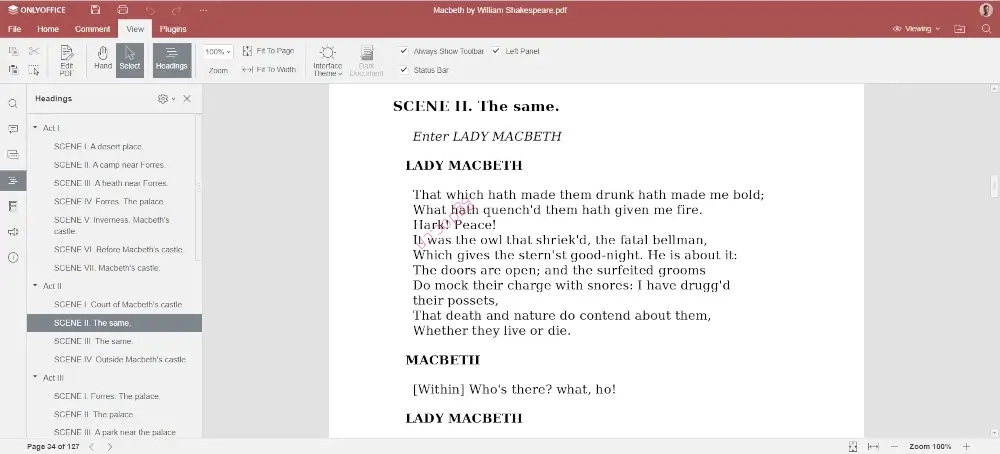
此外,ONLYOFFICE查看器还配备了一个导航窗格,可让您轻松访问PDF文件的内容。如果您需要打开特定页面,可以在界面左下角输入该页面的编号。
Select工具允许您选择并复制PDF文件中的文本和图形对象。Hand工具可让您浏览PDF文档。您可以在右下角切换这些工具。
ONLYOFFICE查看器还提供下载、打印和缩放设置等传统功能,以便更方便地处理PDF文件。如果您喜欢在夜间阅读PDF,有选项可以激活深色模式。
将PDF文件转换为DOCX及其他格式
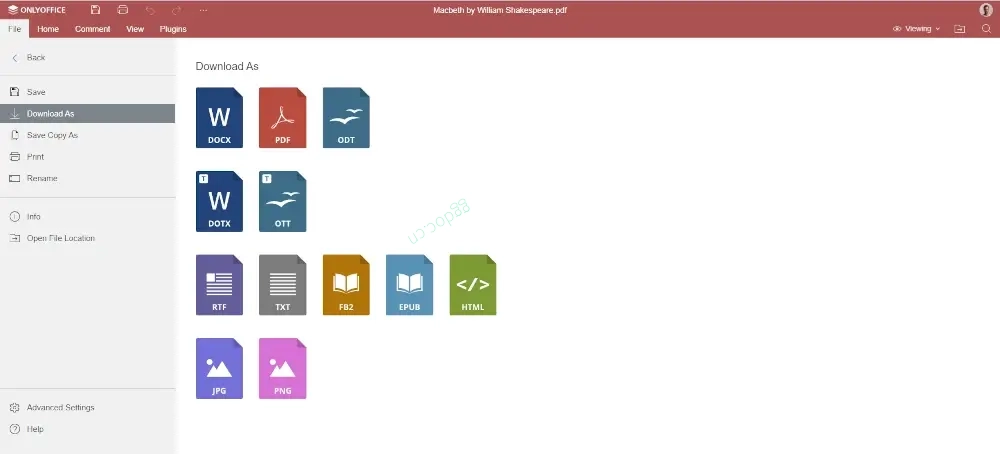
ONLYOFFICE Docs可用作转换工具。您可以打开PDF文件并轻松将其转换为其他格式。例如,您可以将PDF文档转换为DOCX,使其可编辑。PDF的其他转换格式包括ODT、TXT、DOTX、OTT、RTF、HTML、FB2和EPUB。
要访问转换功能,您需要打开文件选项卡,根据您的偏好选择下载为…或保存副本为…。
将PDF文件转换为可填写表单
最后,使用ONLYOFFICE Docs,您可以从PDF文件创建可填写表单,或者从头开始创建可填写的PDF文件。ONLYOFFICE表单类似于MS Office的内容控件,但具有Adobe Forms提供的灵活设置。这些是带有可填写字段的文档,可以在线完成填写,并且与其他PDF编辑器兼容。
目前,您可以添加以下字段:
- 文本字段;
- 组合框,
- 下拉列表,
- 图片,
- 复选框,
- 单选按钮。
- 复杂字段。
- 电子邮件地址。
- 电话号码等。
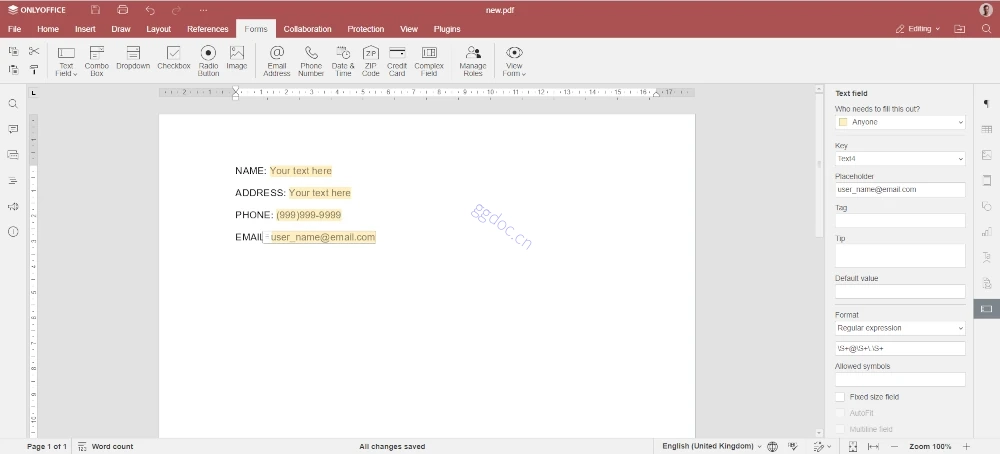
每个字段都有独特的属性,可以轻松调整。例如,当您添加文本字段时,可以更改其边框和背景颜色,标记字段为必填项,指定可输入的字符限制,或添加字符组合。
在ONLYOFFICE Docs中,您可以创建一个空白表单模板,或将Word文件转换为可编辑的DOCXF模板。添加所需的交互式字段并调整其属性后,准备好的表单模板可以保存为PDF。PDF文件仍然具有交互性,因此您可以将它分享给其他用户。
阅读我们的指南,了解更多关于在 ONLYOFFICE 中创建可填写 PDF 文件的信息。
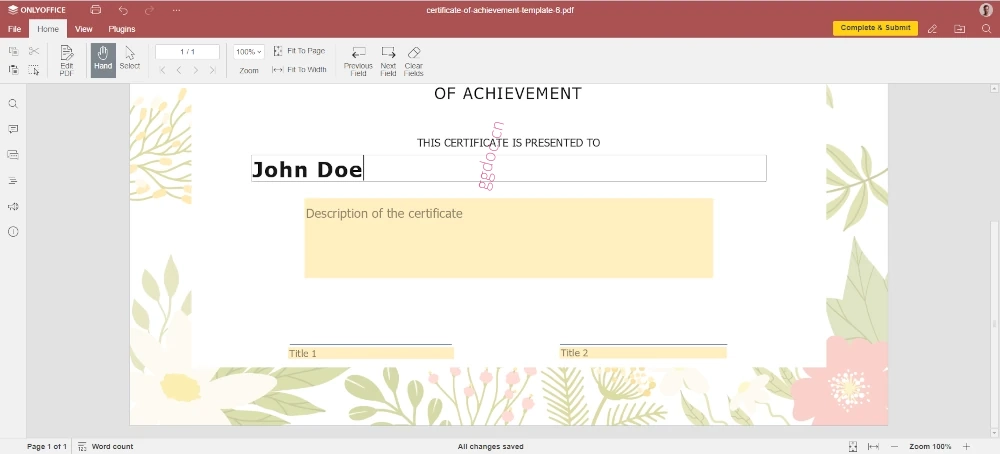
如果您准备好尝试使用 ONLYOFFICE Docs 进行文档编辑和协作,您可以从官方网站获取它,或按照详细的安装说明进行操作。
结论
如您所见,在 Linux 上处理 PDF 文件并不总是需要安装专用工具。许多基本操作都可以借助 ONLYOFFICE Docs 这样的办公套件来完成。
坦白说,这种方法的唯一缺点是 ONLYOFFICE Docs 没有配备像一些最流行的 Linux PDF 程序那样复杂的 PDF 编辑工具。但是,如果您需要一个适用于所有类型办公文档的可靠工具,并具备不错的 PDF 编辑功能,它还是一个不错的选择..