要在 Ubuntu 26.04 上安装 KVM,请按照以下步骤操作。
步骤 1:大于 0 的数字表示 CPU 具有 VT-x (vmx) 或 AMD-V (svm)。
grep -E -c '(vmx|svm)' /proc/cpuinfo

步骤 2:更新软件包列表。
sudo apt update

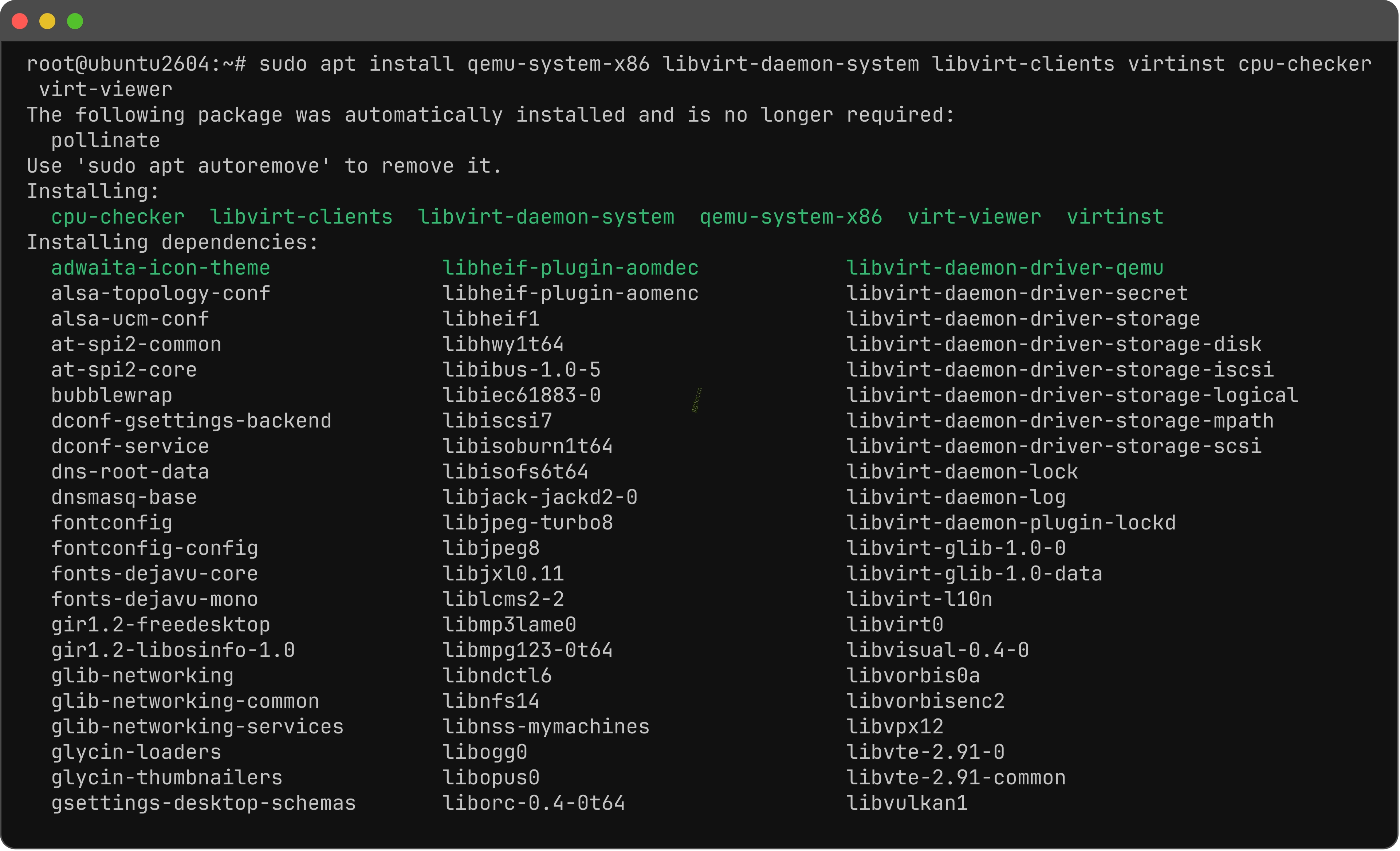
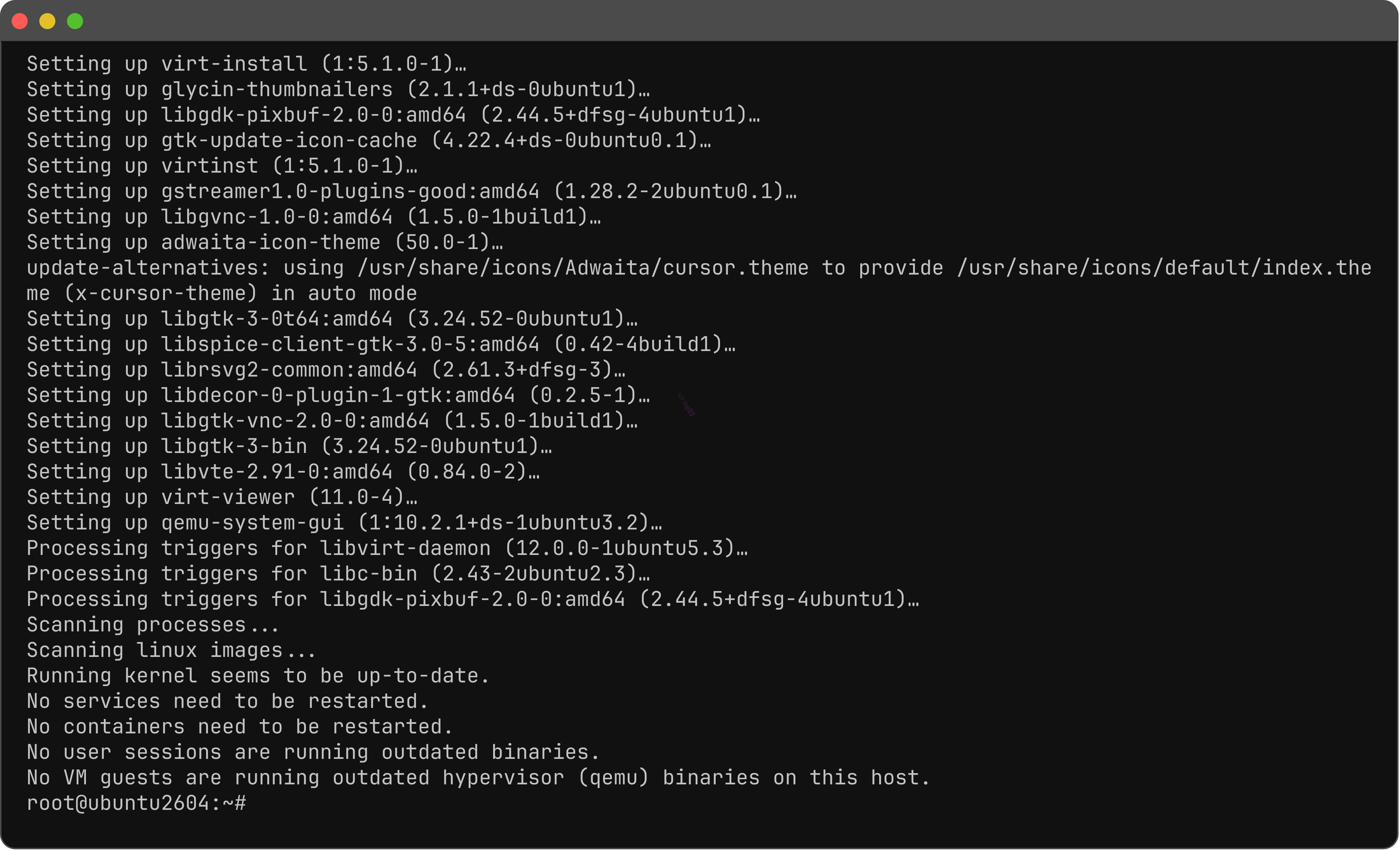
步骤 3:安装 KVM 软件包。
sudo apt install qemu-system-x86 libvirt-daemon-system libvirt-clients virtinst cpu-checker virt-viewer
步骤 4:检查 KVM。
kvm-ok

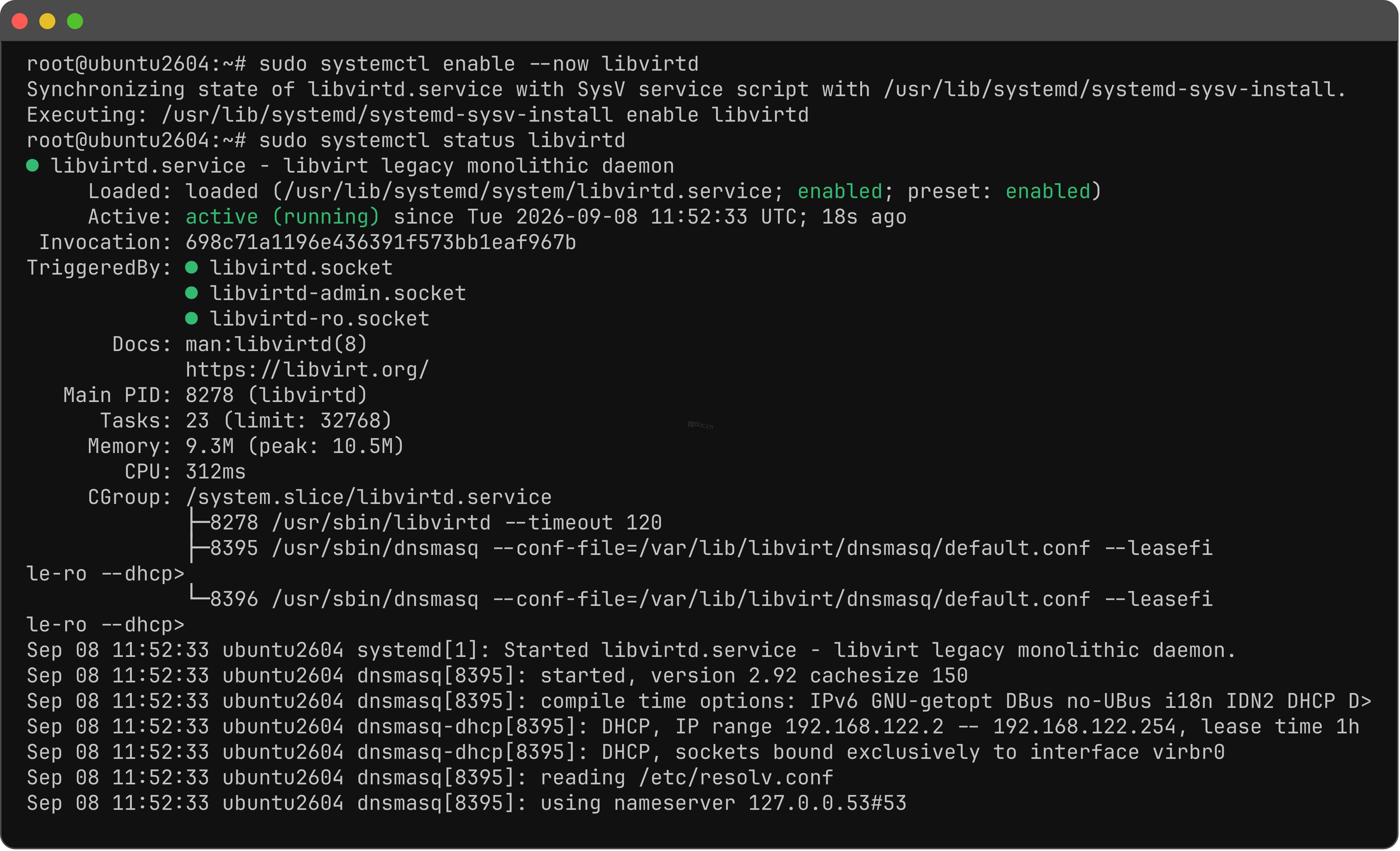
步骤 5:启用 libvirtd。
sudo systemctl enable --now libvirtd
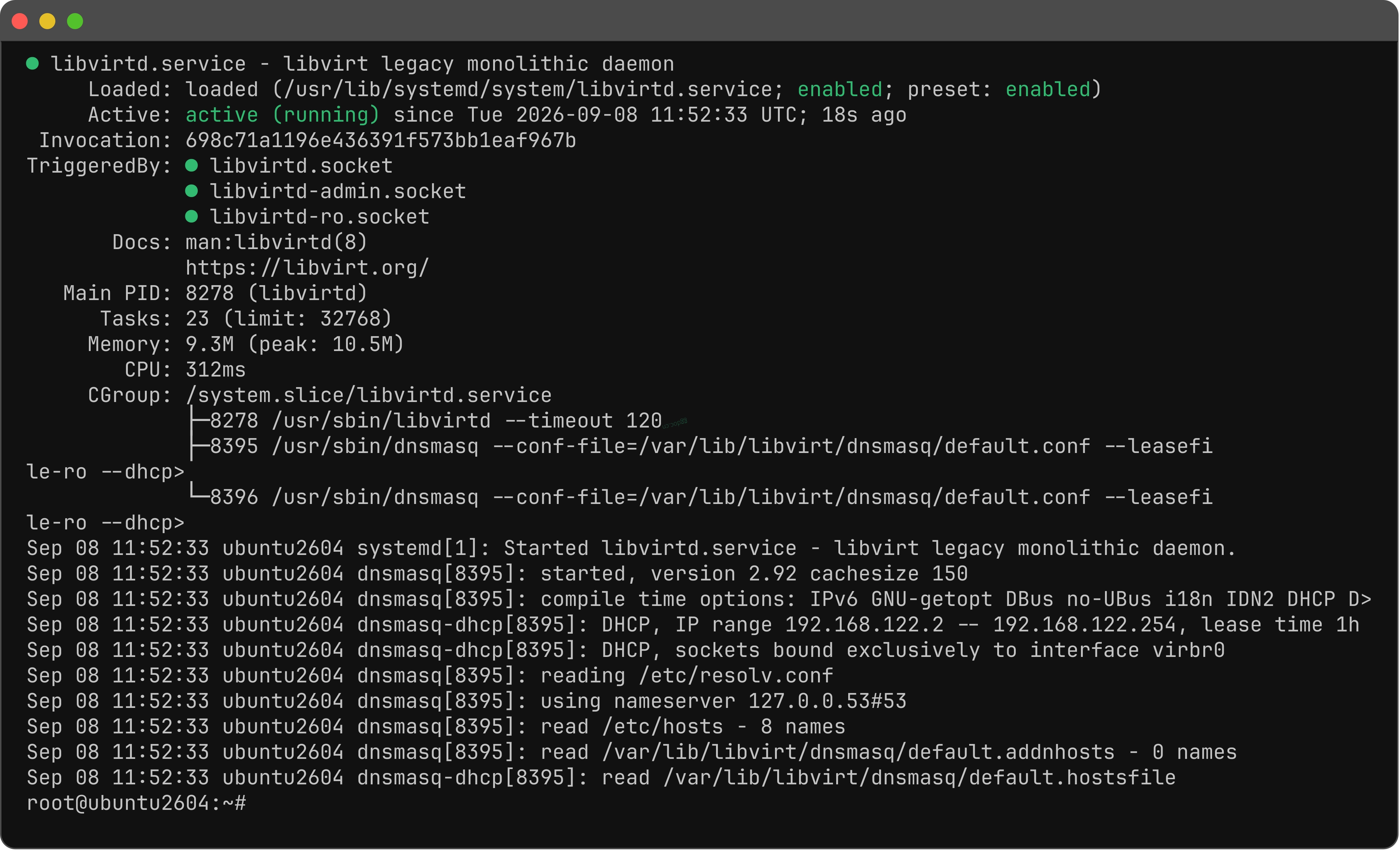
sudo systemctl status libvirtd
步骤 6:列出网络。
sudo virsh net-list --all

步骤 7:如果默认网络状态为 inactive(如果不活跃)。如果已经是活动状态(命令会报错),则跳过此步。
sudo virsh net-autostart default
sudo virsh net-start default
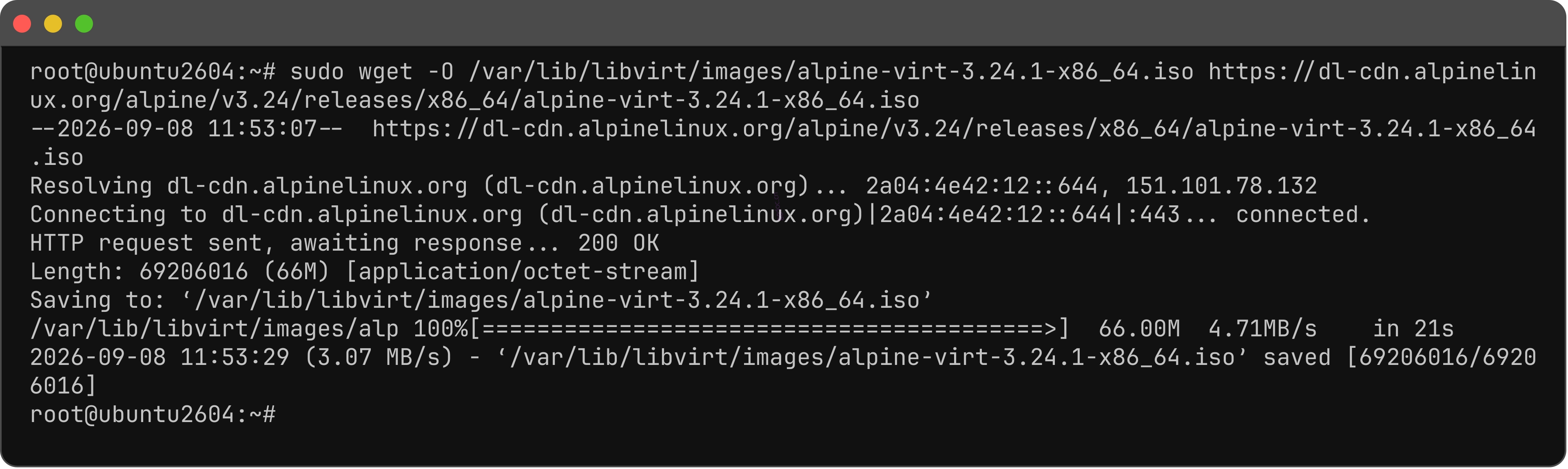
步骤 8:下载 Alpine virt ISO(如果 Alpine 发布了新版本,请更改 URL)。
sudo wget -O /var/lib/libvirt/images/alpine-virt-3.24.1-x86_64.iso https://dl-cdn.alpinelinux.org/alpine/v3.24/releases/x86_64/alpine-virt-3.24.1-x86_64.iso
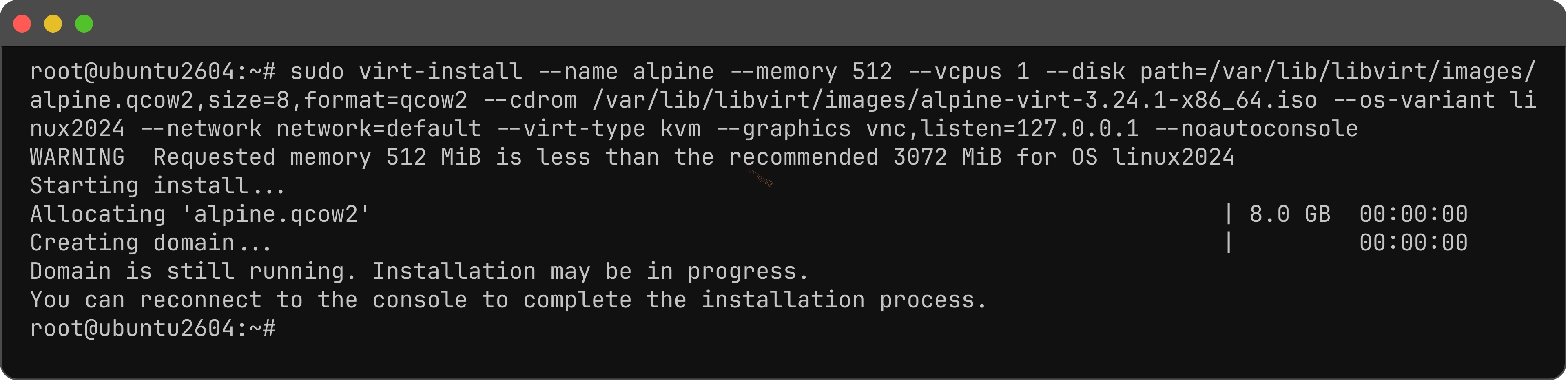
步骤 9:创建虚拟机。单行命令。--noautoconsole 参数会让命令执行后返回提示符。保留图形界面 (VNC) —— 不要使用 --graphics none。
sudo virt-install --name alpine --memory 512 --vcpus 1 --disk path=/var/lib/libvirt/images/alpine.qcow2,size=8,format=qcow2 --cdrom /var/lib/libvirt/images/alpine-virt-3.24.1-x86_64.iso --os-variant linux2024 --network network=default --virt-type kvm --graphics vnc,listen=127.0.0.1 --noautoconsole
步骤 10:列出虚拟机。
sudo virsh list --all

步骤 11:打开虚拟机窗口。引导至 Alpine 登录界面。
sudo virt-viewer alpine
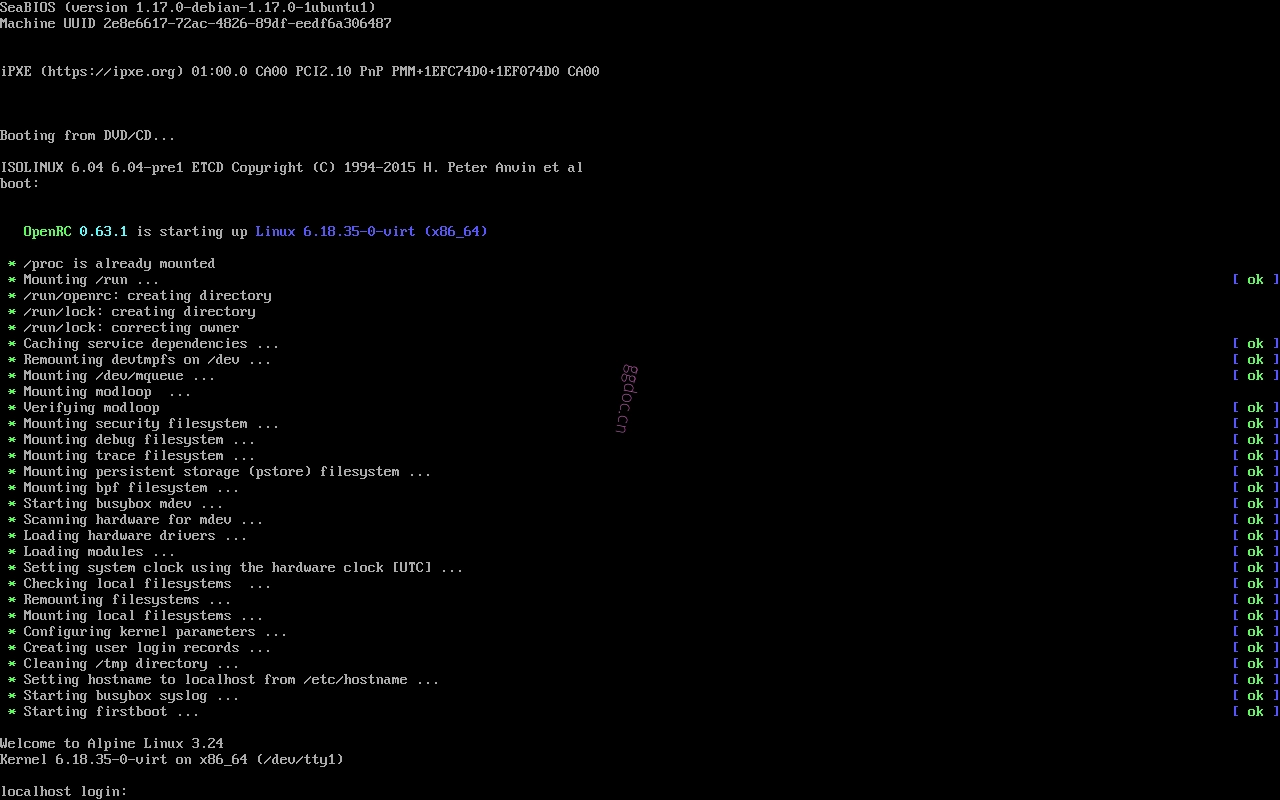
您已成功在 Ubuntu 26.04 上安装 KVM。