WordPress 是迄今为止最受欢迎的开源博客和 CMS 平台,为全球超过四分之一的网站提供支持。它基于 PHP 和 MySQL,并包含大量功能,可通过免费和高级插件及主题进行扩展。WordPress 使您能够轻松构建电子商务商店、网站、作品集或博客。
在本教程中,我们将向您展示如何在 Ubuntu 18.04 机器上安装 WordPress。这是一个相当简单的过程,不到十分钟即可完成。在撰写本文时,WordPress 的最新版本是 5.0.2。
我们将使用 LAMP 技术栈,以 Apache 作为 Web 服务器、SSL 证书、最新的 PHP 7.2 以及 MySQL/MariaDB 作为数据库服务器。
先决条件
在继续本教程之前,请确保满足以下先决条件:
- 拥有一个指向您服务器公网 IP 的域名。我们将使用
example.com。 - 以具有 sudo 权限的用户身份登录。
- 按照这些说明安装了 Apache。
- 已为您的域名安装 SSL 证书。您可以按照这些说明安装免费的 Let’s Encrypt SSL 证书。
更新软件包列表并将已安装的软件包升级到最新版本:
终端sudo apt update
sudo apt upgrade创建 MySQL 数据库
WordPress 使用 MySQL 数据库来存储其所有数据,如文章、页面、用户、插件和主题设置。我们将从创建 MySQL 数据库、MySQL 用户帐户并授予数据库访问权限开始。
如果您的 Ubuntu 服务器上未安装 MySQL 或 MariaDB,可以按照以下指南之一进行操作:
- 在 Ubuntu 18.04 上安装 MySQL
- 在 Ubuntu 18.04 上安装 MariaDB
输入以下命令登录到 MySQL shell:
终端sudo mysql在 MySQL shell 中,运行以下 SQL 语句来创建数据库:
终端CREATE DATABASE wordpress CHARACTER SET utf8mb4 COLLATE utf8mb4_general_ci;接下来,创建一个 MySQL 用户帐户并授予对数据库的访问权限:
终端GRANT ALL ON wordpress.* TO 'wordpressuser'@'localhost' IDENTIFIED BY 'change-with-strong-password';最后,输入以下命令退出 mysql 控制台:
终端EXIT安装 PHP
PHP 7.2 是 Ubuntu 18.04 中的默认 PHP 版本,完全受 WordPress 支持并被推荐使用。
要安装 PHP 和所有必需的 PHP 扩展,请运行以下命令:
终端sudo apt install php7.2 php7.2-cli php7.2-mysql php7.2-json php7.2-opcache php7.2-mbstring php7.2-xml php7.2-gd php7.2-curl重启 Apache 以加载新安装的 PHP 扩展:
终端sudo systemctl restart apache2下载 Wordpress
在下载 Wordpress 归档文件之前,首先创建一个目录来存放我们的 WordPress 文件:
终端sudo mkdir -p /var/www/example.com下一步是使用以下 wget 命令从 WordPress 下载页面下载最新版本的 WordPress:
终端cd /tmp
wget https://wordpress.org/latest.tar.gz下载完成后,解压归档文件并将提取的文件移动到域名的文档根目录中:
终端tar xf latest.tar.gz
sudo mv /tmp/wordpress/* /var/www/example.com/使用以下 chown 命令设置正确的权限,以便 Web 服务器可以完全访问站点的文件和目录:
输出sudo chown -R www-data: /var/www/example.com配置 Apache
到目前为止,您的系统上应该已经安装了带有 SSL 证书的 Apache,如果没有,请查看本教程的先决条件。
下一步是为我们的 WordPress 域名编辑 Apache 虚拟主机配置:
终端sudo nano /etc/apache2/sites-available/example.com.conf以下 Apache 配置将 HTTP 重定向到 HTTPS,将 www 重定向到您域名的非 www 版本,并启用 HTTP2。不要忘记将 example.com 替换为您的 Wordpress 域名,并设置 SSL 证书文件的正确路径。
<VirtualHost *:80>
  ServerName example.com
  ServerAlias www.example.com

  Redirect permanent / https://example.com/
</VirtualHost>

<VirtualHost *:443>
  ServerName example.com
  ServerAlias www.example.com

  Protocols h2 http/1.1

  <If "%{HTTP_HOST} == 'www.example.com'">
    Redirect permanent / https://example.com/
  </If>

  DirectoryIndex index.html index.php
  DocumentRoot /var/www/example.com

  ErrorLog ${APACHE_LOG_DIR}/example.com-error.log
  CustomLog ${APACHE_LOG_DIR}/example.com-access.log combined

  SSLEngine On
  SSLCertificateFile /etc/letsencrypt/live/example.com/cert.pem
  SSLCertificateKeyFile /etc/letsencrypt/live/example.com/privkey.pem
  SSLCertificateChainFile /etc/letsencrypt/live/example.com/chain.pem

  <Directory /var/www/example.com>
      Options FollowSymLinks
      AllowOverride All
      Require all granted
  </Directory>

</VirtualHost>
为该域名启用虚拟主机。以下命令将从 sites-available 目录创建一个符号链接到 sites-enabled 目录:
sudo a2ensite example.com要使新配置生效,请输入以下命令重启 Apache 服务:
终端sudo systemctl restart apache2完成 WordPress 安装
现在 Wordpress 已下载并且服务器配置已完成,是时候通过 Web 界面完成 WordPress 安装了。
打开浏览器,输入您的域名,将出现类似于以下的屏幕:
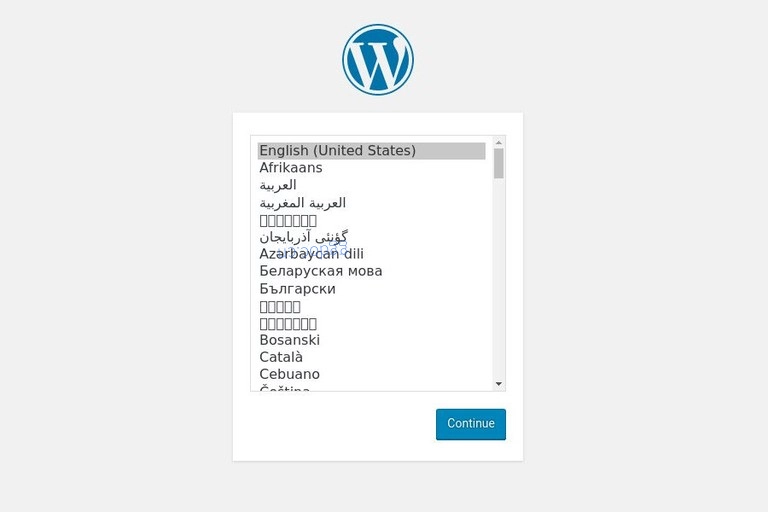
选择您要使用的语言,然后点击 Continue 按钮。
接下来,您将看到以下信息页面,点击 Let's go! 按钮。
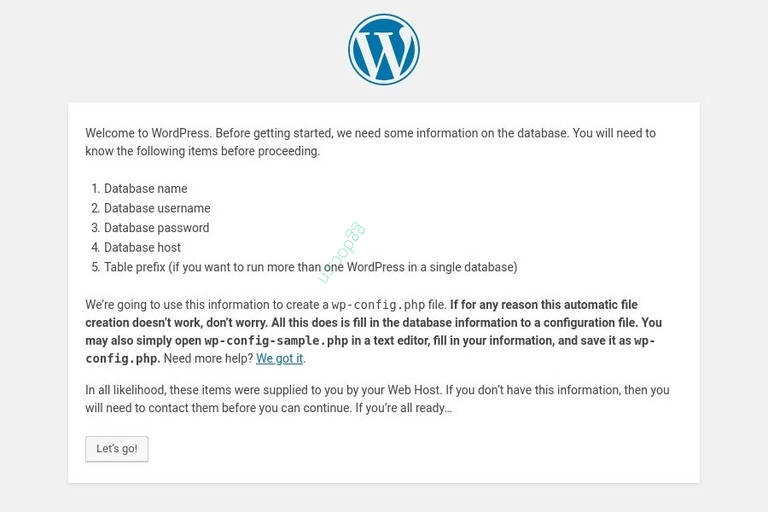
在下一个屏幕上,安装向导将要求您输入数据库连接详细信息。输入您之前创建的 MySQL 用户和数据库详细信息。
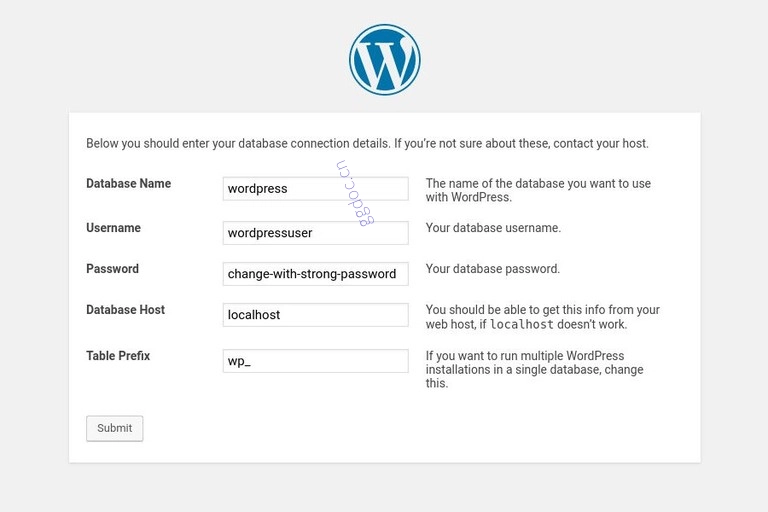
点击 Run the Installation 按钮开始安装。
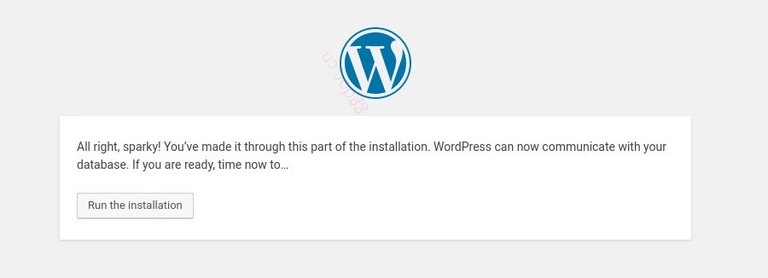
在下一步中,您需要为 WordPress 站点输入一个名称并选择一个用户名(出于安全考虑,请勿输入“admin”)。
安装程序将自动为您生成一个强密码。请不要忘记保存此密码。您也可以自己设置密码。
输入您的电子邮件地址,并选择是否希望阻止搜索引擎索引该站点(不推荐)。
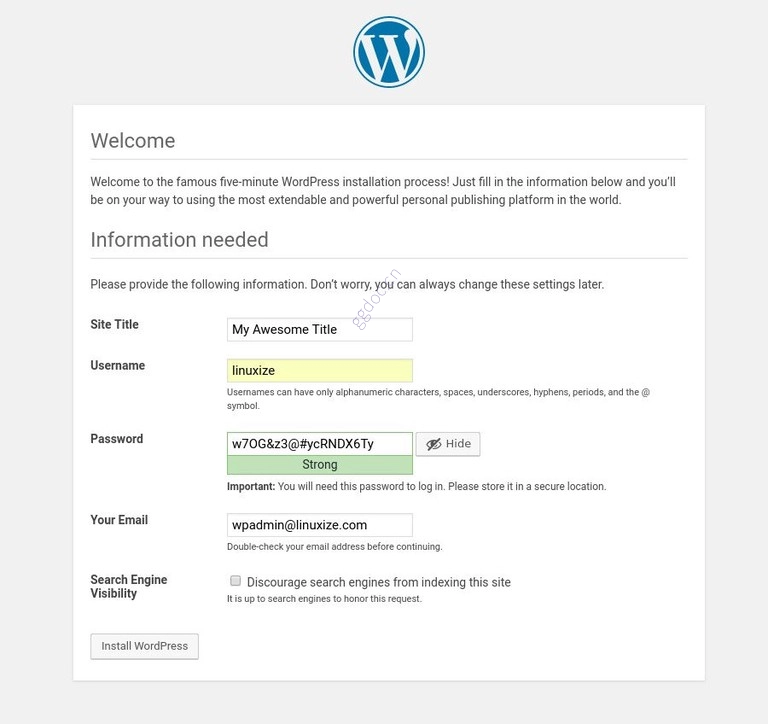
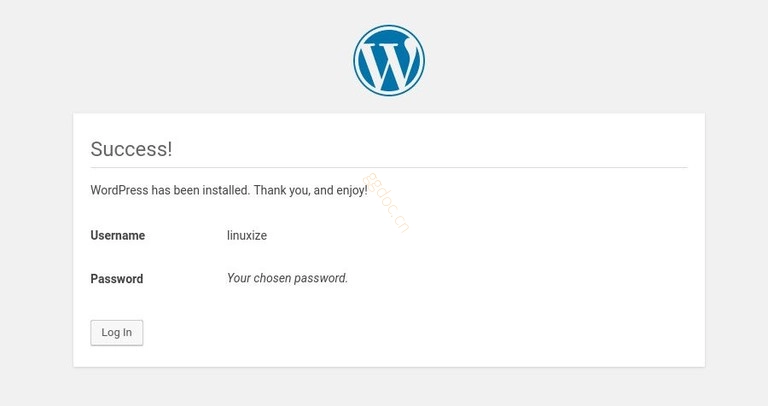
点击 Install WordPress,安装完成后,您将被带到一个通知您 WordPress 已安装的页面。要访问您的 WordPress 登录表单,请点击 Log in 按钮。
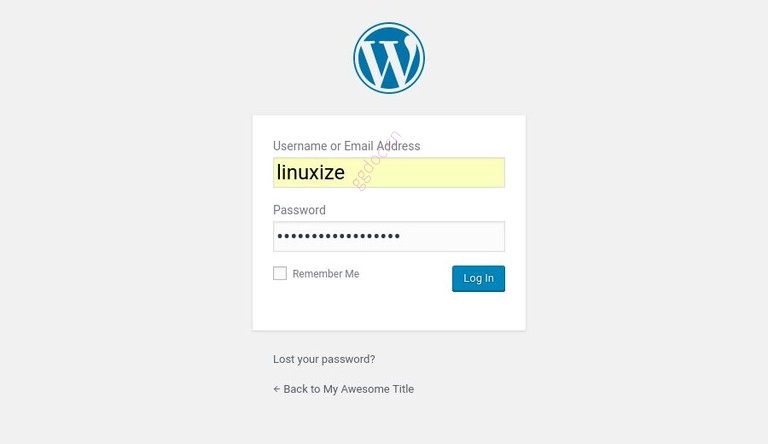
输入您的用户名和密码,然后点击 Log in 按钮。
登录后,您将被重定向到 WordPress 管理仪表板。
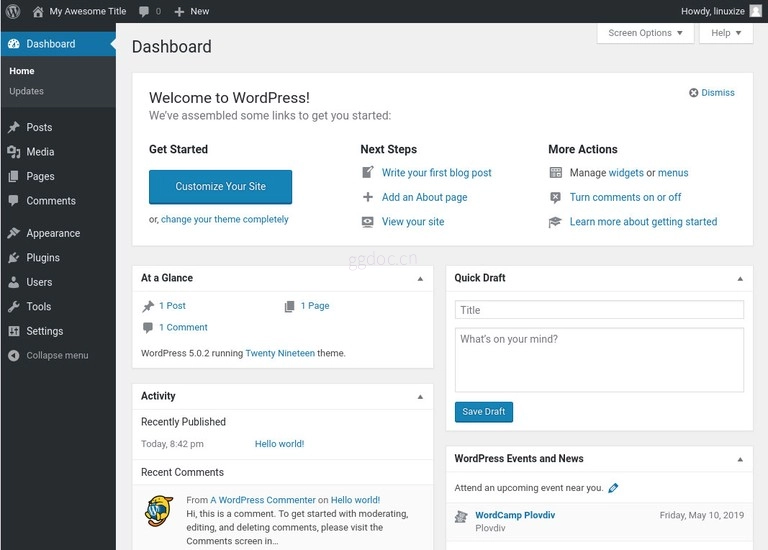
从这里,您可以通过安装新主题和插件开始自定义您的 WordPress 安装。