VirtualBox 是一款开源、跨平台的虚拟化软件,允许您同时运行多个客户机操作系统(虚拟机)。
VirtualBox 提供一组驱动程序和应用程序(VirtualBox Guest Additions),可以安装在客户机操作系统中。
Guest Additions 为客户机提供多种有用的功能,例如共享文件夹、共享剪贴板、鼠标指针集成、更好的视频支持等。
本文介绍如何在 Debian 10 客户机上安装 VirtualBox Guest Additions。
在 Debian 客户机上安装 Guest Additions
VirtualBox 附带一个名为“VBoxGuestAdditions.iso”的镜像 ISO 文件,其中包含所有受支持的客户机操作系统的 guest additions 安装程序。该文件位于主机上,可以使用 VirtualBox GUI 管理器将其挂载到客户机上。一旦挂载,您就可以在客户机系统上安装这些附加组件。
按照以下步骤在 Debian 桌面或服务器客户机上安装 VirtualBox guest additions。
打开 VirtualBox GUI 管理器。
启动 Debian 客户机虚拟机。
以 root 或 sudo 用户登录到客户机,并安装构建内核模块所需的包:
sudo apt update
sudo apt install build-essential dkms linux-headers-$(uname -r)
$(uname -r) 显示当前运行的内核版本。
从虚拟机菜单中,点击 Devices -> “Insert Guest Additions CD Image”,如下图所示:
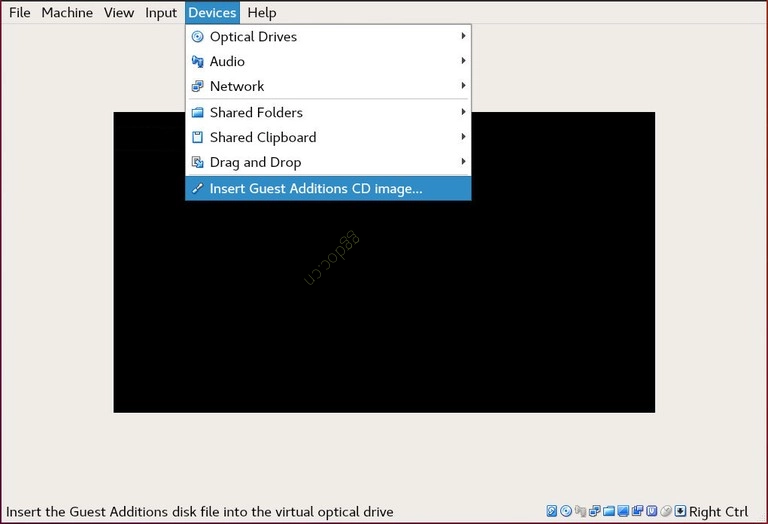
如果您收到错误提示客户机系统没有 CD-ROM,请停止虚拟机,打开机器设置。转到“Storage”选项卡,通过点击加号(添加光驱设备)添加一个新的 CD-ROM 设备。完成后重启虚拟机。
打开 Debian 客户机终端,创建新目录并挂载 ISO 文件:
sudo mkdir -p /mnt/cdrom
sudo mount /dev/cdrom /mnt/cdrom
导航到该目录并执行
VBoxLinuxAdditions.run脚本以安装 Guest Additions:cd /mnt/cdrom sudo sh./VBoxLinuxAdditions.run --nox11--nox11选项告诉安装程序不要启动 xterm 窗口。输出将如下所示:
Verifying archive integrity... All good.
Uncompressing VirtualBox 6.0.16 Guest Additions for Linux..............
VirtualBox Guest Additions: Starting.
重启 Debian 客户机以使更改生效:
sudo shutdown -r now虚拟机启动后,登录并验证安装是否成功以及内核模块是否已加载,使用 lsmod 命令:
lsmod | grep vboxguest输出将类似于以下内容:
vboxguest 348160 2 vboxsf如果命令未返回任何输出,则表示 VirtualBox 内核模块未加载。
就是这样。您已在 Debian 客户机机器上安装了 VirtualBox Guest Additions。
现在您可以从虚拟机的“Storage”选项卡启用共享剪贴板和拖放支持,从“Display”选项卡启用 3D 加速,创建共享文件夹等。