VMware 是一种成熟且稳定的虚拟化解决方案,允许您在单台机器上运行多个隔离的操作系统。
VMware Workstation Player 允许您创建和运行自己的虚拟机,并从 VMware 解决方案交换中许多软件供应商提供的虚拟设备分发软件中进行评估。VMware Workstation Player 不是开源软件,仅对个人非商业用途免费。如果您正在寻找开源虚拟化平台,请尝试 Oracle 的 VirtualBox。
本教程将向您展示如何在 Debian 9 上安装 VMware Workstation Player。
先决条件
您需要以具有 sudo 访问权限的用户身份登录才能安装软件包。
您的 Debian 机器应满足以下最低要求:
- 1.3GHz 或更快的 64 位 CPU。
- 2 GB RAM 内存最低/推荐 4GB RAM 或更多。
在 Debian 上安装 VMware Workstation Player
完成以下步骤以在 Debian 9 上安装 VMware Workstation Player:
1. 安装所需软件包
打开您的终端,更新软件包列表并通过运行以下命令安装构建依赖项:
终端
sudo apt update
sudo apt install build-essential
sudo apt install linux-headers-$(dpkg --print-architecture)
2. 下载 VMware Workstation Player
要下载最新版本的 VMware Workstation Player,您可以访问 VMware 下载页面并使用 Web 浏览器下载安装程序包,或使用以下 wget 命令:
终端
wget --user-agent="Mozilla/5.0 (X11; Linux x86_64; rv:60.0) Gecko/20100101 Firefox/60.0" https://www.vmware.com/go/getplayer-linux下载完成后,通过发出以下 chmod 命令使安装文件可执行:
终端
chmod +x getplayer-linux信息在撰写本文时,VMware Workstation Player 的最新版本是 15.0.0。
3. 安装 VMware Workstation Player
安装过程无缝衔接,只需按照屏幕上的说明操作即可。
通过键入以下命令启动安装向导:
终端
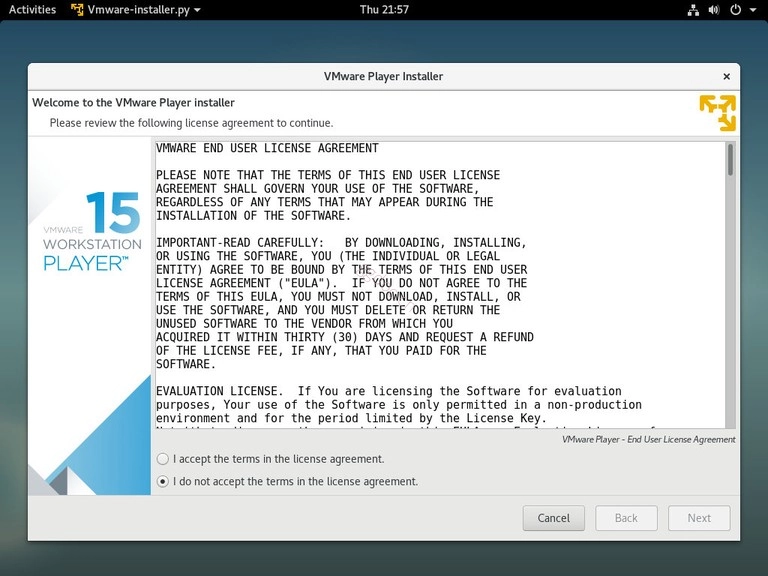
sudo./getplayer-linux将显示类似于以下内容的屏幕。接受许可协议中的条款并点击 下一步 按钮。
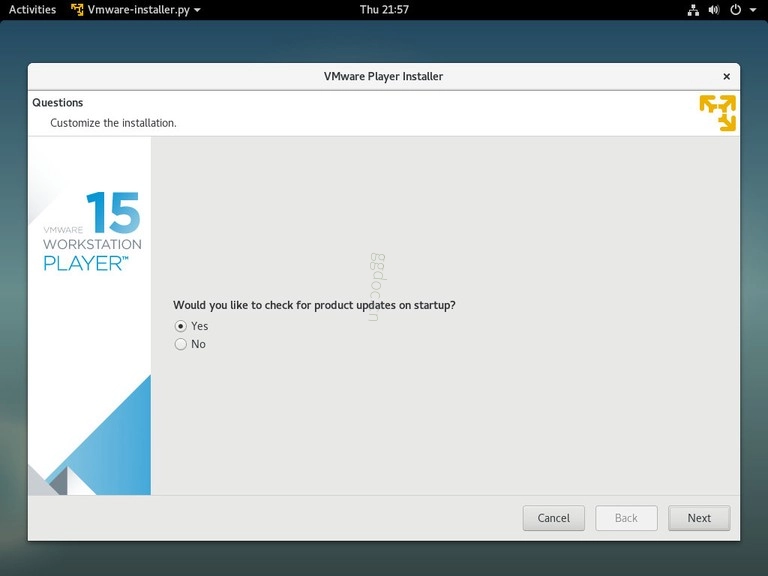
接下来,将询问您是否希望在启动时检查产品更新。进行选择并点击 下一步 按钮。
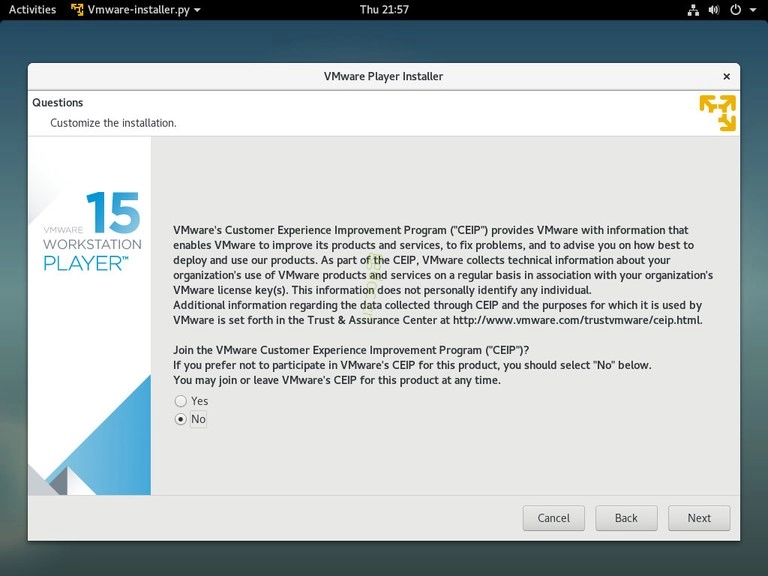
VMware 的客户体验改进计划(“CEIP”)通过向 VMware 发送匿名系统数据和使用情况信息来帮助 VMware 改进其产品和服务。如果您不想参与该计划,请选择 否 并点击 下一步 按钮。
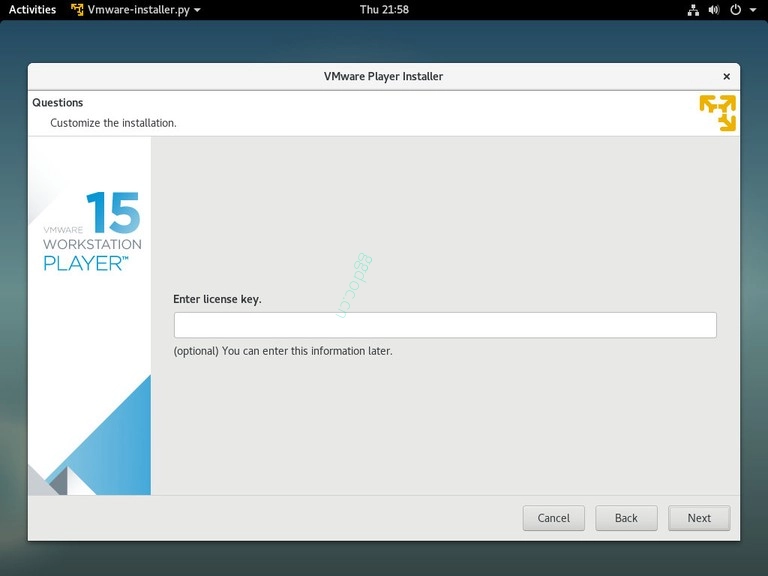
在下一步中,将提示您输入许可证密钥。VMware Workstation Player 对个人非商业用途免费。购买许可证密钥将启用 Pro 功能并可用于商业用途。
如果您没有许可证密钥,请留空该字段并点击 下一步 按钮。
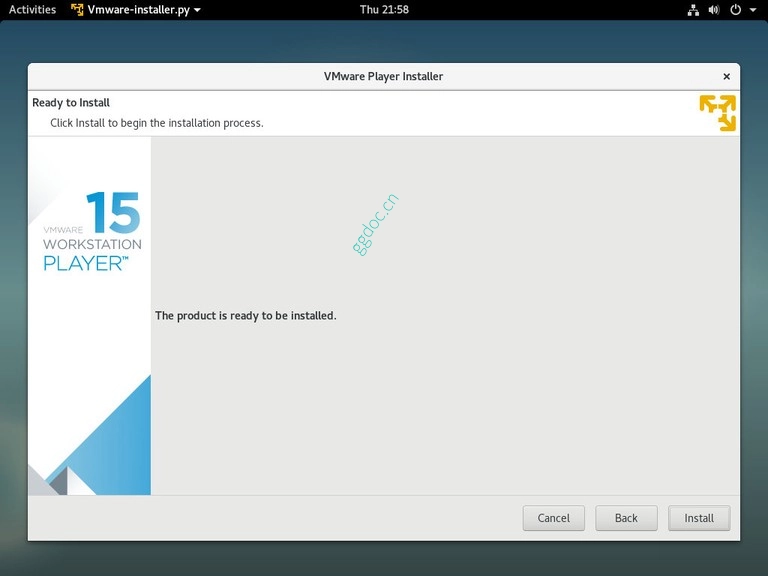
接下来,您将看到以下页面通知您 VMware Workstation Player 已准备好安装。点击 安装 按钮。
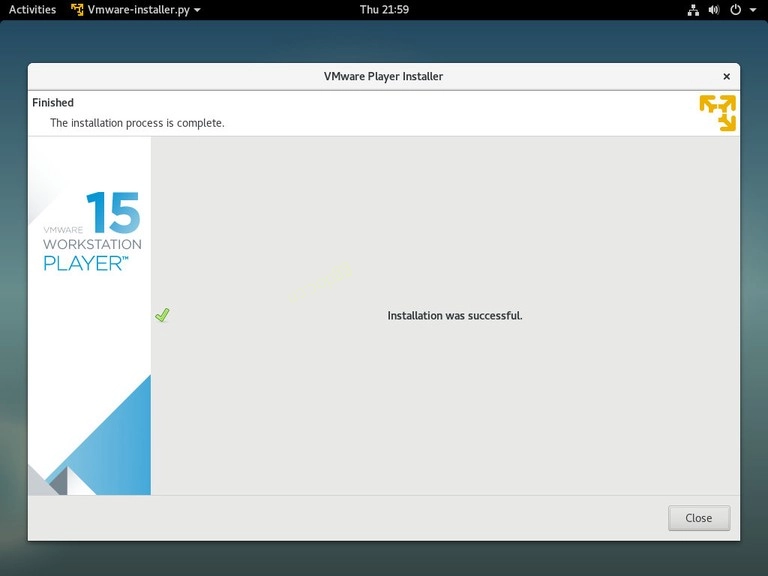
安装可能需要几分钟时间。在安装过程中,您将看到有关进度的信息。完成后将出现以下屏幕,通知您 Mware Workstation Player 已成功安装。
4. 启动 VMware Workstation Player
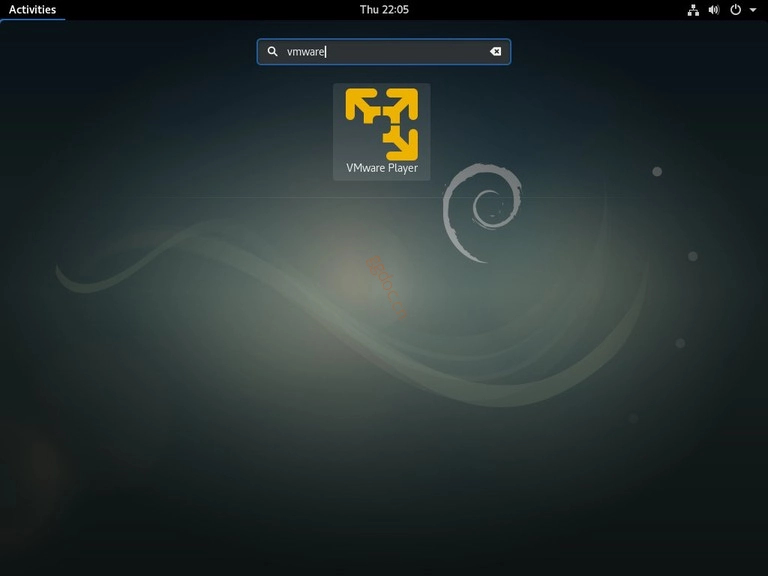
现在 VMware Workstation Player 已安装在您的 Debian 系统上,您可以通过点击 VMware Player 图标(活动 -> VMware Workstation Player)来启动它。
当您首次启动 VMware Player 时,将出现如下所示的窗口,询问您是否希望使用 VMware Workstation Player 免费用于个人非商业用途或输入许可证。
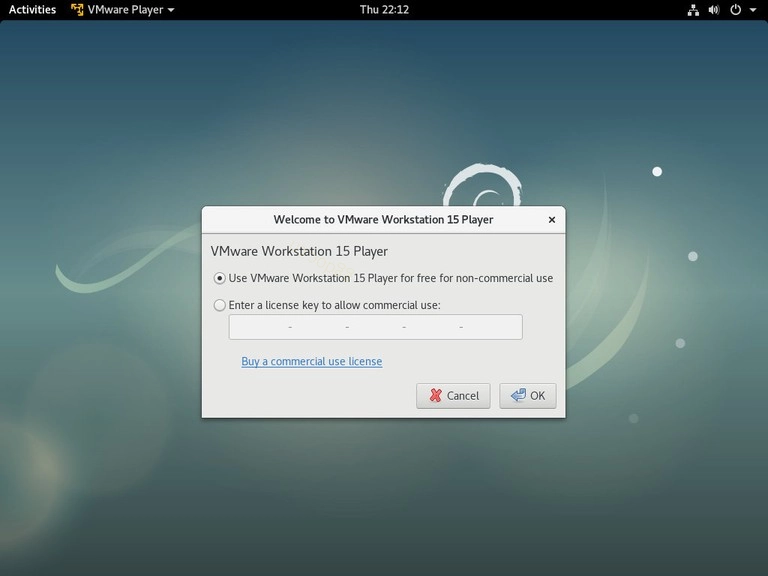
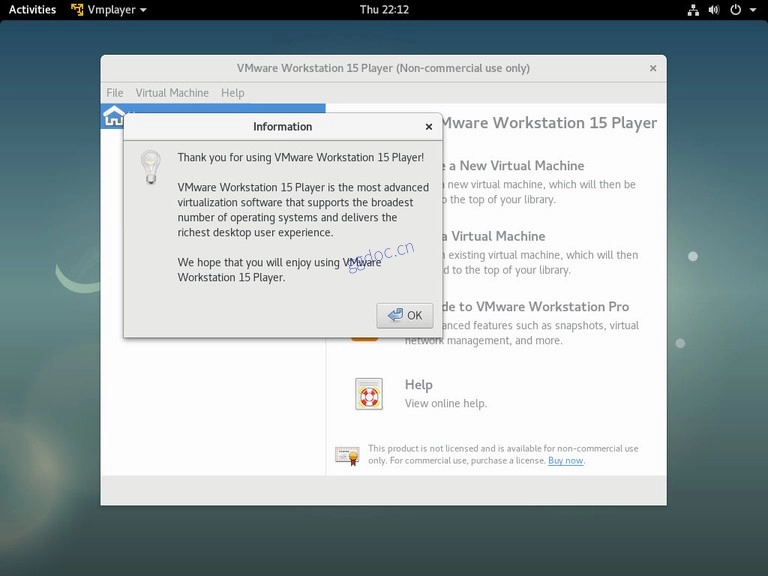
进行选择,点击 确定 按钮,VMware Player 应用程序将启动。
卸载 VMware
如果出于某些原因您想卸载 VMware Player,请使用以下命令:
终端
sudo /usr/bin/vmware-installer -u vmware-player将询问您是否要保留配置文件:
输出
All configuration information is about to be removed. Do you wish to
keep your configuration files? You can also input 'quit' or 'q' to
cancel uninstallation. [yes]:
输入“yes”或“no”,VMware Player 将从您的系统中移除:
输出
Uninstalling VMware Installer 3.0.0
    Deconfiguring...
[######################################################################] 100%
Uninstallation was successful.