在 Ubuntu 22.04 上为 Apache 配置 OpenSSL SSL 涉及创建自签名 SSL 证书并配置 Apache 以使用它。以下是分步指南:
第 1 步:安装 OpenSSL(如果尚未安装)
您的 Ubuntu 22.04 系统很可能已经安装了 OpenSSL。要验证,请运行:
openssl version

如果未安装,您可以使用以下命令安装:
sudo apt update
sudo apt install openssl
第 2 步:生成自签名 SSL 证书
出于测试或开发目的,您可以生成自签名 SSL 证书。对于生产环境,您应该从受信任的证书颁发机构 (CA) 购买证书。
生成自签名证书和私钥:
sudo openssl req -x509 -nodes -days 365 -newkey rsa:2048 -keyout /etc/ssl/private/apache-selfsigned.key -out /etc/ssl/certs/apache-selfsigned.crt
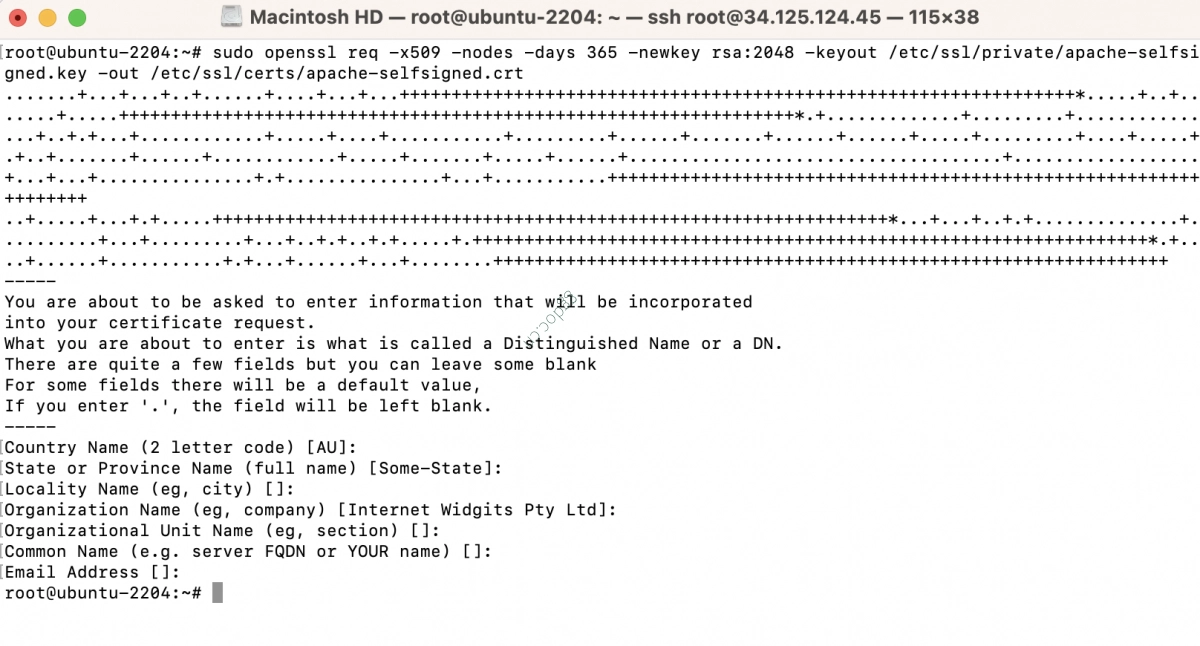
此命令将创建一个有效期为 365 天的自签名证书,并将私钥和证书存储在指定位置。
第 3 步:配置 Apache 以使用 SSL 证书
为 SSL 创建一个新的 Apache 虚拟主机配置文件
sudo nano /etc/apache2/sites-available/ssl-example.conf
向配置文件中添加以下行,将 example.com 替换为您的域名或服务器 IP 地址:
<VirtualHost *:443>
    ServerAdmin webmaster@example.com
    ServerName example.com

    DocumentRoot /var/www/html

    SSLEngine on
    SSLCertificateFile /etc/ssl/certs/apache-selfsigned.crt
    SSLCertificateKeyFile /etc/ssl/private/apache-selfsigned.key

    # Additional SSL configuration (optional)

    ErrorLog ${APACHE_LOG_DIR}/error.log
    CustomLog ${APACHE_LOG_DIR}/access.log combined
</VirtualHost>
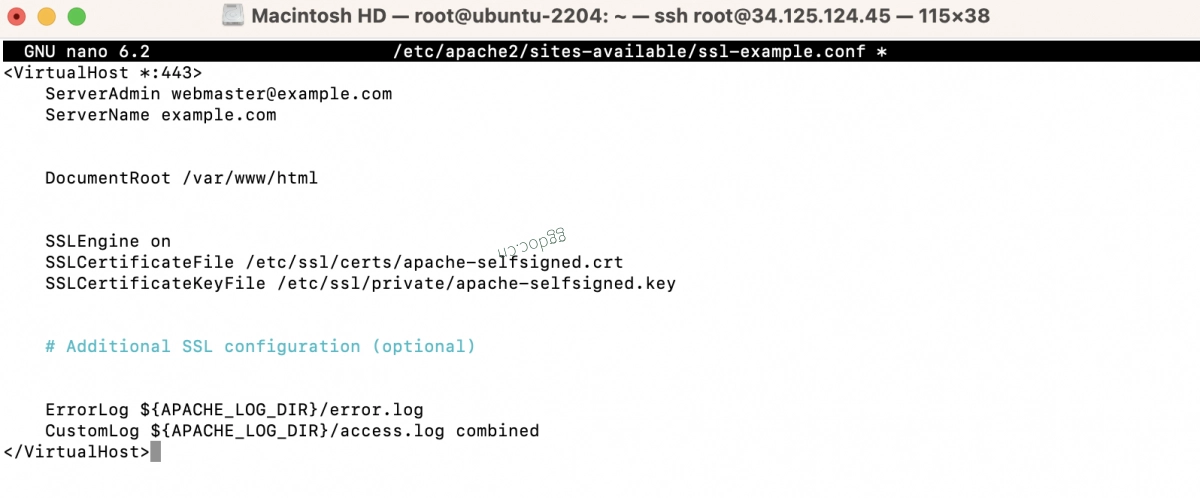 保存文件并退出文本编辑器。
第 4 步:启用 SSL 并重启 Apache
启用 SSL 模块和站点配置:
sudo a2enmod ssl
sudo a2ensite ssl-example
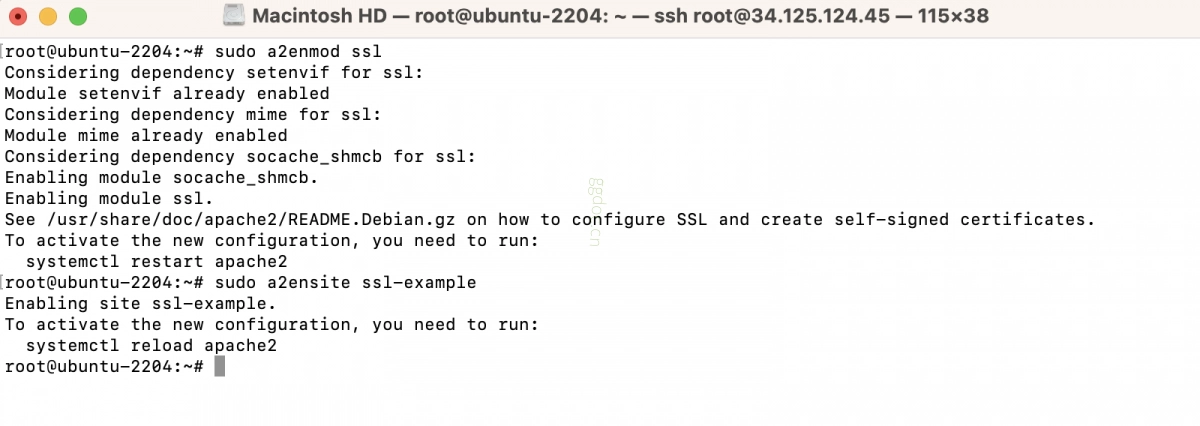
第 5 步:测试 Apache 配置
要检查 Apache 配置是否正确且没有语法错误,您可以使用带有 -t 标志的 apachectl 命令。打开终端并运行:
sudo apachectl configtest

第 6 步:然后,重启 Apache 以应用更改:
sudo systemctl restart apache2

第 7 步:测试 SSL
在 Web 浏览器中使用 HTTPS(例如 https://example.com)访问您的网站,以验证 SSL 证书是否正常工作。
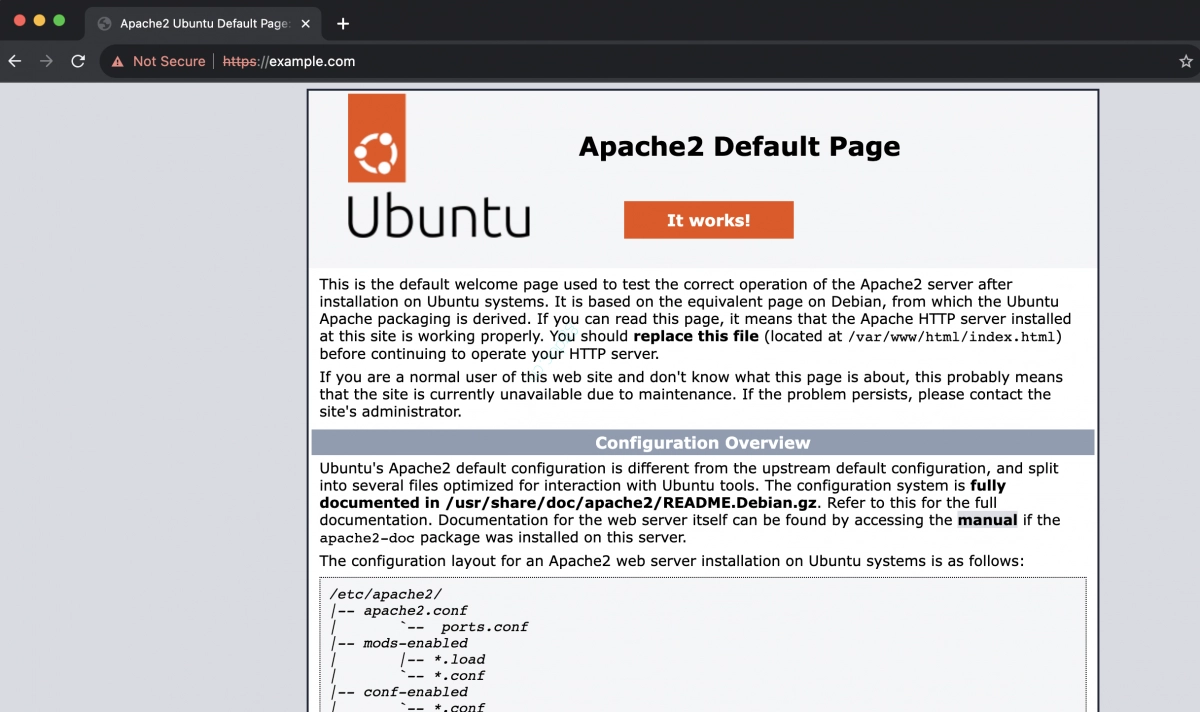
现在您的 Apache 服务器已使用自签名证书配置了 SSL。对于生产环境,建议从受信任的证书颁发机构 (CA) 获取有效的 SSL 证书,以获得更好的安全性和可信度。