Google Chrome 是一款专为现代网络构建的快速且安全的网页浏览器。它适用于所有主要操作系统,并允许您在设备之间同步书签、历史记录和密码。
本指南介绍如何使用官方 Google 软件包和存储库在 Ubuntu 24.04 上安装 Google Chrome。
信息官方 Google Chrome .deb 软件包仅适用于 64 位 x86 (amd64) 系统。在 ARM 设备上,请使用 Chromium 或其他兼容 ARM 的浏览器。
快速参考
| 任务 | 命令 |
|---|---|
| 下载软件包 | wget https://dl.google.com/linux/direct/google-chrome-stable_current_amd64.deb |
| 安装软件包 | sudo apt install./google-chrome-stable_current_amd64.deb |
| 启动 Chrome | google-chrome |
| 设置为默认浏览器 | xdg-settings set default-web-browser google-chrome.desktop |
| 更新 Chrome | sudo apt update && sudo apt upgrade |
| 卸载 Chrome | sudo apt remove google-chrome-stable |
| 删除 Chrome 及其存储库 | sudo apt purge google-chrome-stable |
| 验证仓库文件 | cat /etc/apt/sources.list.d/google-chrome.sources |
在 Ubuntu 上安装 Google Chrome
Chrome 不是开源软件,也不包含在标准 Ubuntu 存储库中。官方的.deb 软件包添加了 Google 签名密钥和存储库,以便 Chrome 能够自动保持更新。
下载 Google Chrome
打开终端并使用 wget 下载最新的稳定版软件包:
终端
wget https://dl.google.com/linux/direct/google-chrome-stable_current_amd64.deb安装 Google Chrome
使用 apt 安装该软件包。运行此命令需要 sudo 权限:
终端
sudo apt install./google-chrome-stable_current_amd64.deb当被提示时,输入您的密码以完成安装。
启动 Google Chrome
按 Super 键打开活动概览,搜索“Google Chrome”,然后启动它:
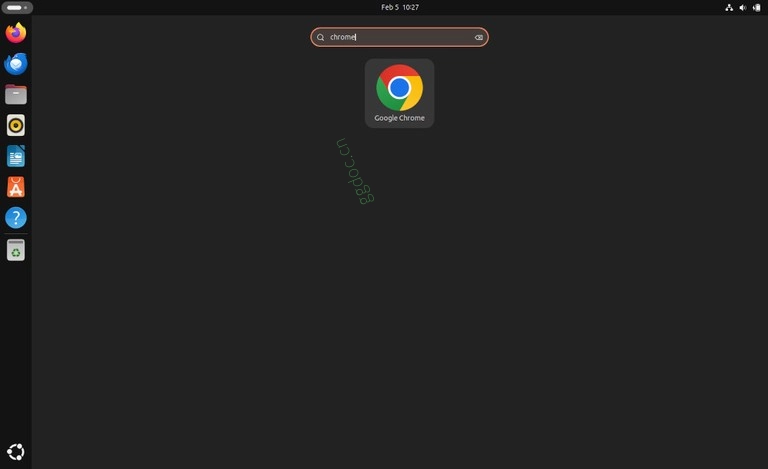
您也可以从终端启动 Chrome:
终端
google-chrome首次启动 Chrome 时,会询问您是否将其设置为默认浏览器并启用崩溃报告:
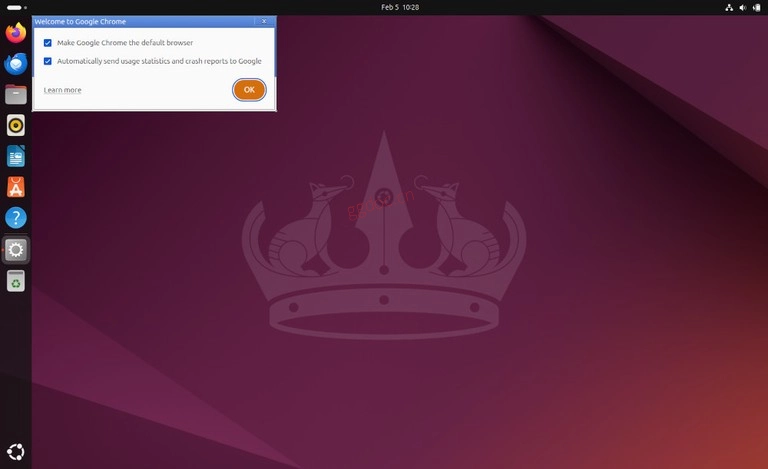
然后 Chrome 打开欢迎页面:
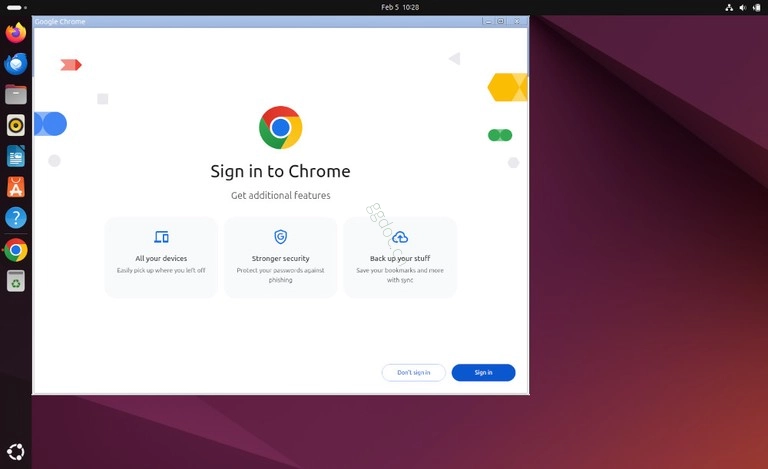
从这里,您可以使用 Google 账户登录并同步您的设置。
将 Chrome 设置为默认浏览器
要从命令行将 Chrome 设置为默认浏览器,请运行:
终端
xdg-settings set default-web-browser google-chrome.desktop要验证当前默认浏览器:
终端
xdg-settings get default-web-browser输出
google-chrome.desktop更新 Google Chrome
在安装期间,官方 Google 存储库已添加到您的系统。使用 cat 验证仓库文件:
终端
cat /etc/apt/sources.list.d/google-chrome.sources示例输出:
输出
### THIS FILE IS AUTOMATICALLY CONFIGURED ###
# Changes to this file will not be preserved.
# This file will not be recreated if removed.
X-Repolib-Name: Google Chrome
Types: deb
URIs: https://dl.google.com/linux/chrome-stable/deb/
Suites: stable
Components: main
Architectures: amd64
Signed-By: /usr/share/keyrings/google-chrome.gpg
当前 Chrome 软件包以 deb822 格式写入此文件,因此名称以 .sources 结尾而不是 .list。旧版本使用单行 /etc/apt/sources.list.d/google-chrome.list,并且在运行了一段时间的 Chrome 的系统上,该软件包会在下次 Chrome 更新时为您迁移该遗留文件,删除它或注释掉其 Google 条目。
如果两个文件都存在,.list 一个是残留文件,不再提供存储库。Signed-By 行指向 Google 签名密钥,该软件包将其单独安装在 /usr/share/keyrings/google-chrome.gpg,以便在删除 Chrome 但未清除时存储库仍能正常工作。
Chrome 更新通过标准 Ubuntu 更新过程交付:
终端
sudo apt update && sudo apt upgrade卸载 Google Chrome
要从系统中删除 Google Chrome 但保留配置的 Google 存储库,请运行:
终端
sudo apt remove google-chrome-stable然后清理未使用的依赖项:
终端
sudo apt autoremove这两个命令都不会触碰 ~/.config/google-chrome 中的浏览器配置文件,因此书签和设置可以在重新安装后保留。
要一起删除 Chrome 及其仓库文件和签名密钥,请清除该软件包:
终端
sudo apt purge google-chrome-stable
sudo apt update
清除会删除 /etc/apt/sources.list.d/google-chrome.sources、/usr/share/keyrings/google-chrome.gpg 和 /etc/default/google-chrome,在您的 APT 配置中不留任何与 Google 相关的内容。
故障排除
安装因依赖错误而失败
修复损坏的依赖项并重新运行安装:
终端
sudo apt --fix-broken install
sudo apt install./google-chrome-stable_current_amd64.deb
安装后 Chrome 无法启动
关闭任何正在运行的 Chrome 进程并重新启动:
终端
pkill -f google-chrome
google-chrome
缺少仓库文件且 Chrome 不再接收更新
单独重新安装软件包不会恢复该文件。Chrome 通过在 /etc/default/google-chrome 中设置 repo_add_once="false" 记录它已经配置了存储库,并且仅在该值为 true 时重新创建该文件。
终端
sudo sed -i 's/^repo_add_once=.*/repo_add_once="true"/' /etc/default/google-chrome
sudo apt install --reinstall./google-chrome-stable_current_amd64.deb
确认 /etc/apt/sources.list.d/google-chrome.sources 再次存在,然后运行 sudo apt update。
常见问题
Chrome 和 Chromium 有什么区别?
Chromium 是 Chrome 所基于的开源项目。Chrome 添加了专有功能,例如自动更新、许可媒体编解码器 (AAC、H.264) 以及更紧密的 Google 账户集成。
如何从其他浏览器导入书签?
在 Chrome 中,打开三点菜单,然后选择 书签和列表 > 导入书签和设置,并选择要从中导入的浏览器。
我可以安装 Chrome Beta 或 Dev 频道吗?
可以。在下载 URL 和安装命令中,将 google-chrome-stable 替换为 google-chrome-beta 或 google-chrome-unstable。