TeamViewer 是一个跨平台解决方案,可用于远程控制、桌面共享和计算机之间的文件传输。
TeamViewer 是专有计算机软件,不包含在 Ubuntu 软件源中。本教程解释了如何在 Ubuntu 18.04 上安装 TeamViewer。相同的说明适用于 Ubuntu 16.04 以及任何其他基于 Debian 的发行版,包括 Debian、Linux Mint 和 Elementary OS。
先决条件
在继续本教程之前,请确保您已以具有 sudo 权限的用户身份登录。
在 Ubuntu 上安装 TeamViewer
在撰写本文时,TeamViewer 的最新稳定版本是 14.0.12762 版。
执行以下步骤在您的 Ubuntu 系统上安装 TeamViewer:
1. 下载 TeamViewer
通过按 Ctrl+Alt+T 键盘快捷键或单击终端图标来打开终端。
使用以下 wget 命令下载最新的 TeamViewer .deb 包:
wget https://download.teamviewer.com/download/linux/teamviewer_amd64.deb2. 安装 TeamViewer
以具有 sudo 权限的用户身份发出以下命令来安装 TeamViewer .deb 包:
sudo apt install ./teamviewer_amd64.deb在提示 Do you want to continue? [Y/n] 时,输入 Y 以继续安装。
启动 TeamViewer
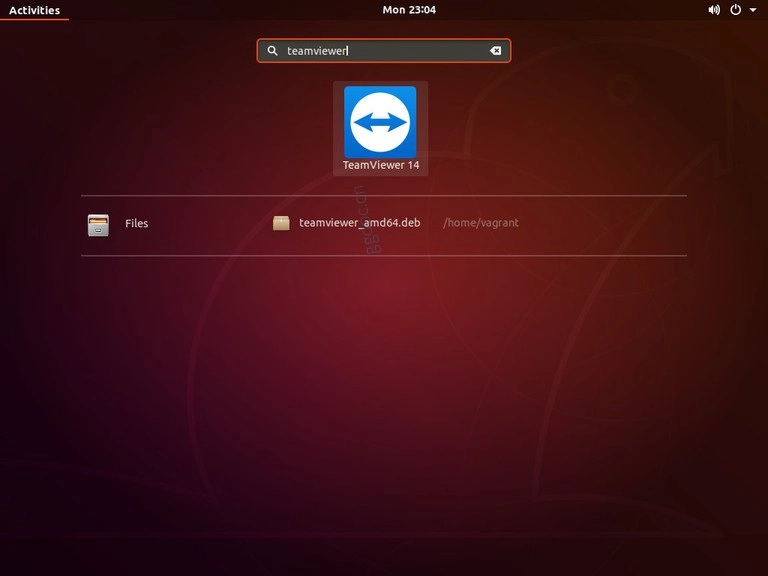
现在 TeamViewer 已安装在您的 Ubuntu 系统上,您可以通过键入 teamviewer 从命令行启动它,或者通过单击 TeamViewer 图标(Activities -> TeamViewer)启动它:
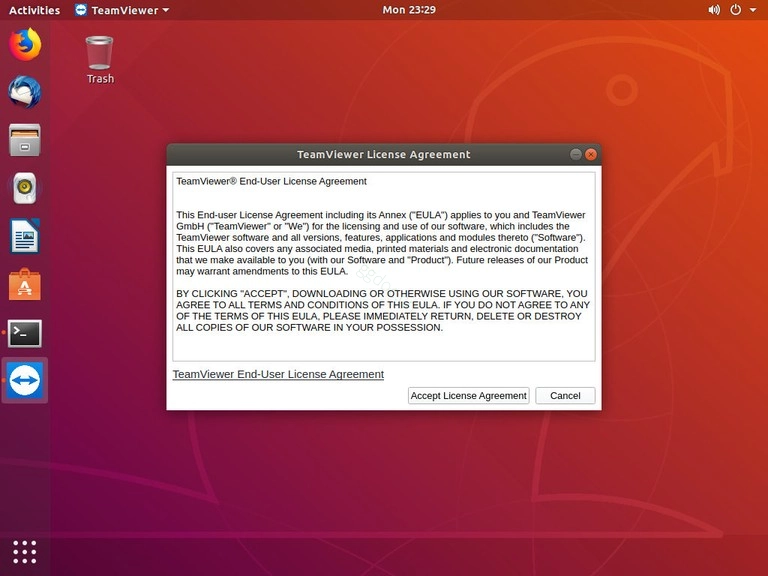
当您首次启动 TeamViewer 时,将显示一个类似以下的窗口。通过单击 License Agreement 按钮接受许可协议中的条款。
TeamViewer 将打开,您将看到类似以下内容。
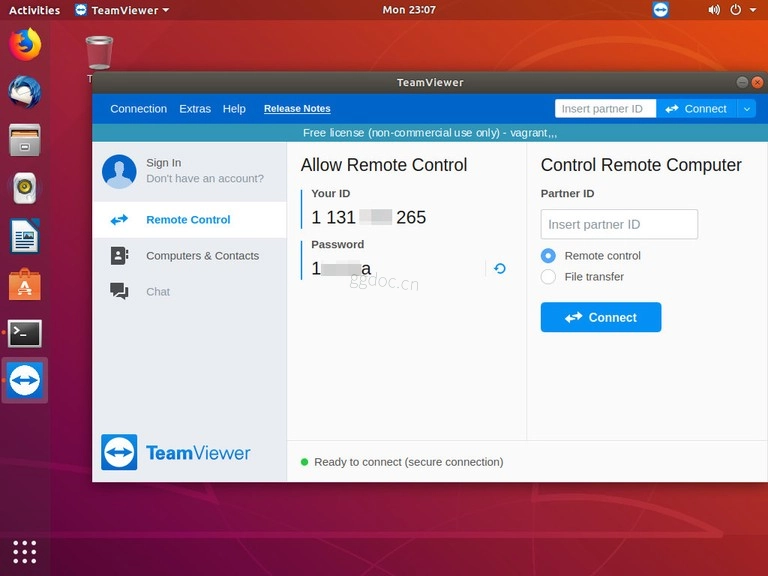
恭喜,此时您已在 Ubuntu 桌面上安装了 TeamViewer。您现在可以连接到朋友或客户的机器并提供即时帮助。
更新 TeamViewer
在安装过程中,官方 TeamViewer 存储库将被添加到您的系统中。您可以使用 cat 命令验证文件内容:
cat /etc/apt/sources.list.d/teamviewer.list...
deb https://linux.teamviewer.com/deb stable main
# deb https://linux.teamviewer.com/deb preview main
...这确保了当新版本通过桌面标准软件更新工具发布时,您的 TeamViewer 安装将自动更新。