安装 Ubuntu 26.04 可为您带来全新的长期支持桌面环境,包含当前的 Ubuntu 安装程序、GNOME 桌面以及更新的系统软件包。当您设置新电脑、替换其他操作系统或重新开始使用一个已知良好的系统时,全新安装是正确的选择。
本指南介绍如何从可启动 USB 驱动器安装 Ubuntu 26.04。我们将下载 ISO、制作安装用 USB、从中启动、逐步完成安装程序界面,并回顾系统启动后的初始步骤。
快速参考
| 项目 | 值 |
|---|---|
| 版本 | Ubuntu 26.04 LTS (Resolute Raccoon),2026 年 4 月 23 日 |
| 桌面版 ISO | ubuntu-26.04-desktop-amd64.iso,约 6.1 GB |
| 服务器版 ISO | ubuntu-26.04-live-server-amd64.iso,约 2.7 GB |
| 下载页面 | ubuntu.com/download/desktop |
| 校验和文件 | releases.ubuntu.com/26.04 上的 SHA256SUMS |
| USB 驱动器 | 12 GB 或更大 |
| 磁盘空间 | 25 GB 或更多 |
| 启动菜单按键 | F12、F10、F9、Esc、Del |
| 标准支持 | 至 2031 年 4 月,可通过 Ubuntu Pro 延长 |
前提条件
开始之前,请确保您具备:
- 一台您想要安装 Ubuntu 26.04 的计算机。
- 一个至少 12 GB 存储空间的 USB 闪存驱动器。
- 可靠的互联网连接。
- 备份目标计算机上您想保留的任何文件。
安装 Ubuntu 可能会擦除所选磁盘。如果计算机上已包含其他操作系统或个人文件,请在继续之前备份您的数据。
如果您已经运行较旧版本的 Ubuntu 并希望保留现有设置,请参阅如何升级到 Ubuntu 26.04,而不是进行全新安装。
下载 Ubuntu 26.04 ISO
从官方 Ubuntu 下载页面下载 Ubuntu 26.04 桌面版 ISO。选择 64 位桌面映像并将其保存到您的计算机。文件名为 ubuntu-26.04-desktop-amd64.iso,下载大小约为 6.1 GB。您也可以从 releases.ubuntu.com/26.04 获取映像,该页面列出了该版本的所有映像及其校验和文件。
在将 ISO 写入 USB 驱动器之前验证它。截断或损坏的下载是安装程序崩溃的常见原因,并且日后难以诊断。将 SHA256SUMS 文件下载到与 ISO 相同的目录中:
wget https://releases.ubuntu.com/26.04/SHA256SUMS然后对照它检查映像:
终端sha256sum -c SHA256SUMS --ignore-missingubuntu-26.04-desktop-amd64.iso: OKOK 表示文件与已发布的校验和匹配。任何其他结果都意味着下载已损坏,您应该重新获取 ISO。在 Windows 上,在 PowerShell 中运行 Get-FileHash ubuntu-26.04-desktop-amd64.iso -Algorithm SHA256;在 macOS 上运行 shasum -a 256 ubuntu-26.04-desktop-amd64.iso,然后将打印的值与 SHA256SUMS 中的相应行进行比较。
创建可启动的 Ubuntu USB 驱动器
使用 Rufus、balenaEtcher、GNOME Disks 或 Startup Disk Creator 等工具将 ISO 文件写入 USB 闪存驱动器。具体步骤取决于您当前的操作系统,但过程是相同的:
- 选择 Ubuntu 26.04 ISO 文件。
- 选择 USB 闪存驱动器。
- 开始写入过程。
- 等待工具完成并安全弹出驱动器。
Windows
Rufus 是 Windows 上的常用选择。在 设备 下选择您的 USB 驱动器,点击 选择 并选择 ubuntu-26.04-desktop-amd64.iso,然后保持默认的分区方案和目标系统设置。点击 开始。当 Rufus 询问如何写入映像时,保持 以 ISO 映像模式写入,这是 Ubuntu 映像的推荐模式。
如果 USB 驱动器无法在现代 UEFI 系统上启动,请将 分区方案 设置为 GPT、目标系统 设置为 UEFI(非 CSM) 重新创建。仅支持传统 BIOS 模式启动的计算机可能需要改用 MBR 分区方案。
macOS
balenaEtcher 在 macOS 和 Windows 上行为相同。点击 从文件烧录 并选择 ISO,点击 选择目标 并选择 USB 驱动器,然后点击 烧录。Etcher 在复制完成后会自行验证写入。
Linux
在 Ubuntu 和其他 GNOME 桌面上,Startup Disk Creator 和 GNOME Disks 都可以直接写入映像,无需任何设置。在终端中,dd 也可以完成同样的工作。首先找到 USB 驱动器的设备名称:
lsblk -d -o NAME,SIZE,MODELNAME SIZE MODEL
sda 477G Samsung SSD 870 EVO
sdb 14.6G SanDisk Ultra这里 USB 驱动器是 sdb,因此目标是 /dev/sdb。写入整个设备,切勿写入 /dev/sdb1 之类的分区。
关闭在 USB 驱动器上打开的任何文件管理器窗口,然后在写入映像之前卸载其分区:
终端sudo umount /dev/sdb*将 sdb 替换为您用 lsblk 找到的设备名称。如果提示某个分区未挂载,可以忽略该错误。
dd 会立即覆盖目标且不要求任何确认。按 Enter 之前请仔细检查 of= 的值,因为错误的设备名称会破坏该磁盘上的所有数据。终端sudo dd if=ubuntu-26.04-desktop-amd64.iso of=/dev/sdb bs=4M status=progress oflag=sync除运行中的进度计数器外,该命令在完成前不输出任何内容。在移除驱动器之前,请等待 shell 提示符返回。
从 USB 驱动器启动
将 USB 驱动器插入您想要安装 Ubuntu 的计算机并重新启动机器。在启动过程中打开启动菜单并选择 USB 驱动器。
用于打开启动菜单的按键取决于计算机制造商。常用按键包括 F12、F10、F9、Esc 和 Del。如果计算机改为启动现有操作系统,请重新启动并再次尝试启动菜单键。
当 Ubuntu 启动菜单出现时,选择 尝试或安装 Ubuntu。
选择语言和无障碍选项
安装程序从语言界面开始。选择您偏好的语言,然后点击 下一步。
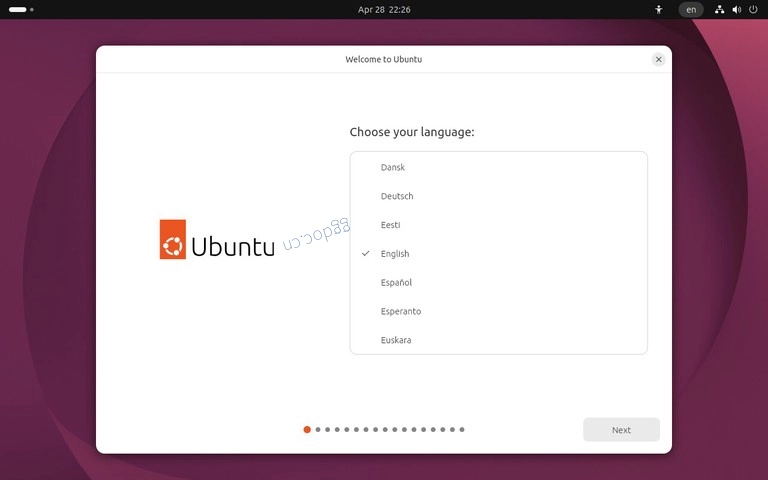
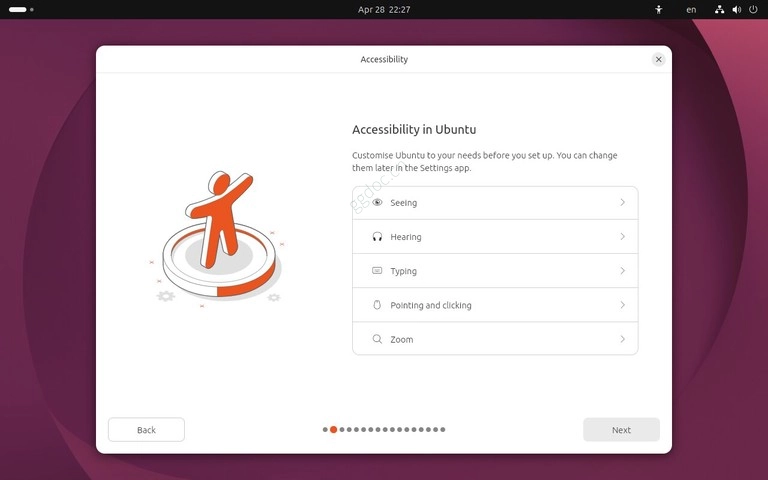
下一个界面允许您在安装前配置无障碍选项。大多数用户可以不更改这些设置并继续。
选择键盘布局和网络
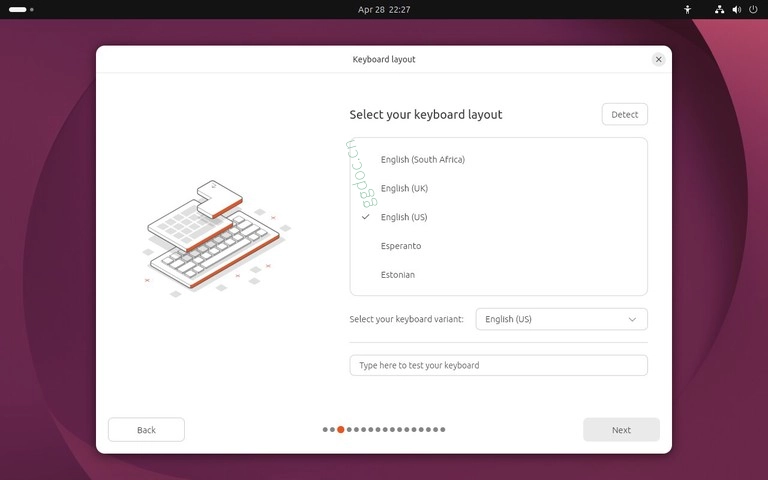
选择您的键盘布局。如果您不确定,请使用界面上的文本字段测试引号、符号和特殊字符等按键。
接下来,如果安装程序要求网络访问,请连接到互联网。有线以太网连接通常会自动检测到。对于 Wi-Fi,请选择您的网络并输入密码。
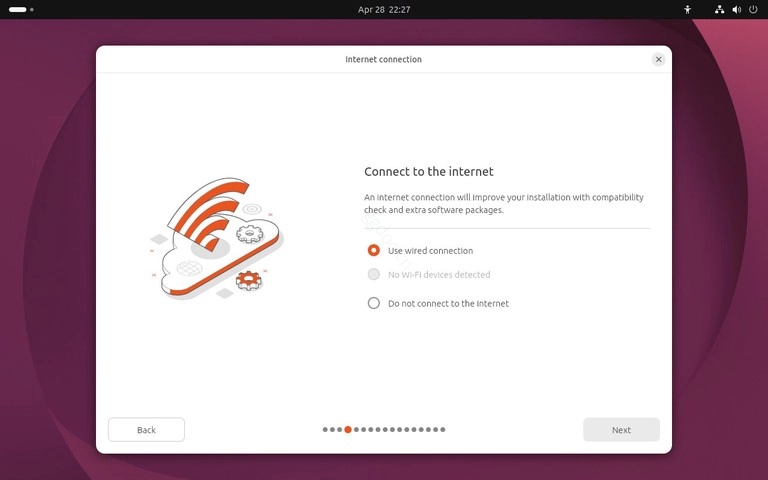
您可以在没有互联网连接的情况下安装 Ubuntu,但在安装过程中连接互联网可以让安装程序在选中相应选项时下载更新和第三方软件包。
选择安装类型
当被询问您想做什么时,选择 安装 Ubuntu。
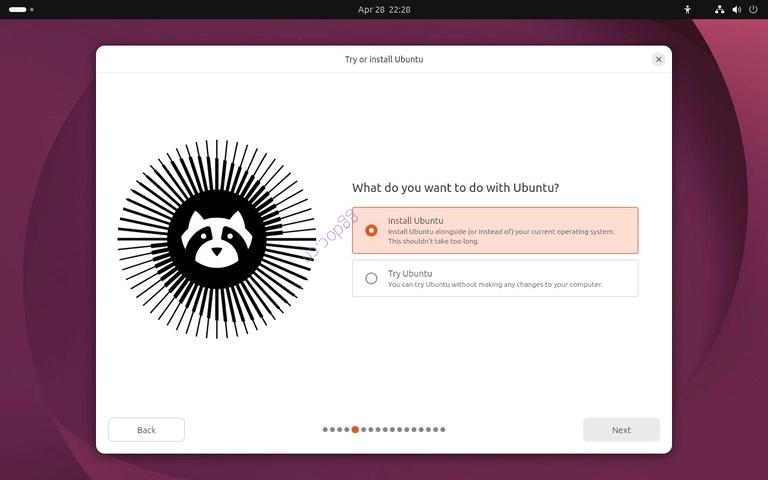
尝试 Ubuntu 选项会启动一个不修改磁盘的实时桌面。如果您想在安装前测试硬件支持,可以使用它。
选择交互式安装
在下一个界面上,选择 交互式安装。这是单台桌面计算机的标准安装程序路径。
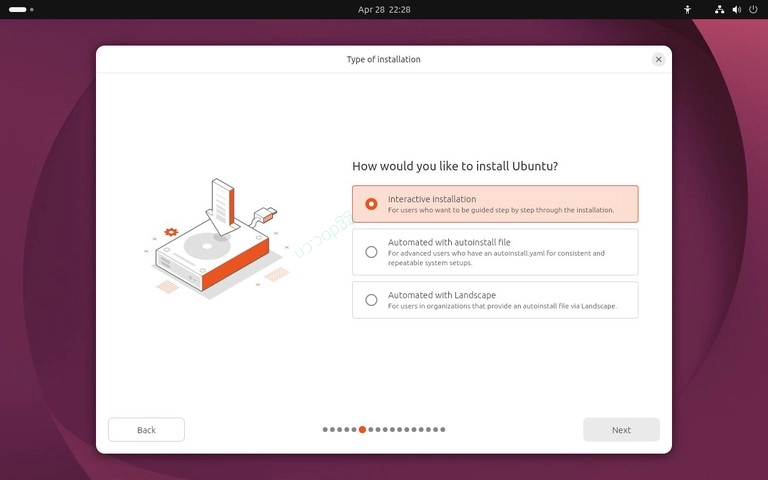
自动化安装选项适用于您提供安装配置文件的进阶部署场景。大多数桌面用户应保持其未选中状态。
选择应用程序和第三方软件
选择您想要安装的应用程序集。默认选择适合大多数桌面系统。扩展选择会在安装过程中安装更多应用程序。
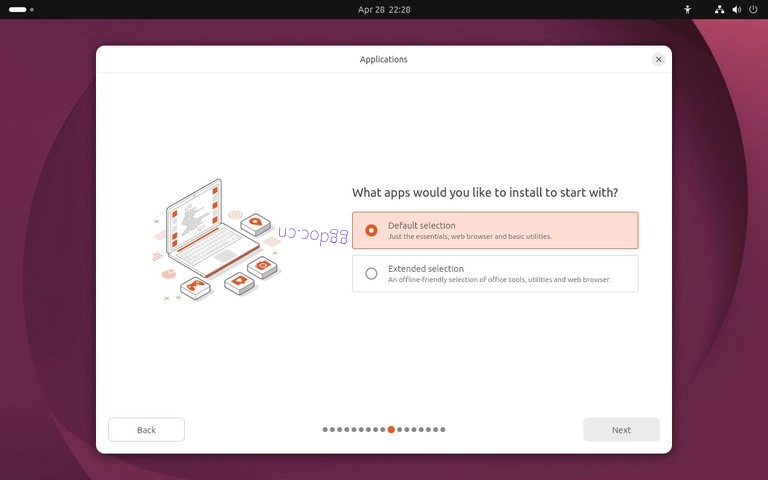
Ubuntu 26.04 使用默认选择来获得较小的桌面环境,使用扩展选择来安装办公工具等附加软件。如果你想获得一个简洁的桌面并打算稍后自行添加应用程序,请选择默认选项。如果你希望立即安装更多应用程序,请选择扩展选项。
Ubuntu 22.04及更早版本使用正常安装和最小安装。Ubuntu 23.10将这两项更改为默认安装和完整安装。当前安装程序使用默认选择和扩展选择;较小的默认选项是先前最小安装的延续。
下一个屏幕提供适用于显卡和Wi-Fi硬件的专有软件,以及额外媒体格式的支持。
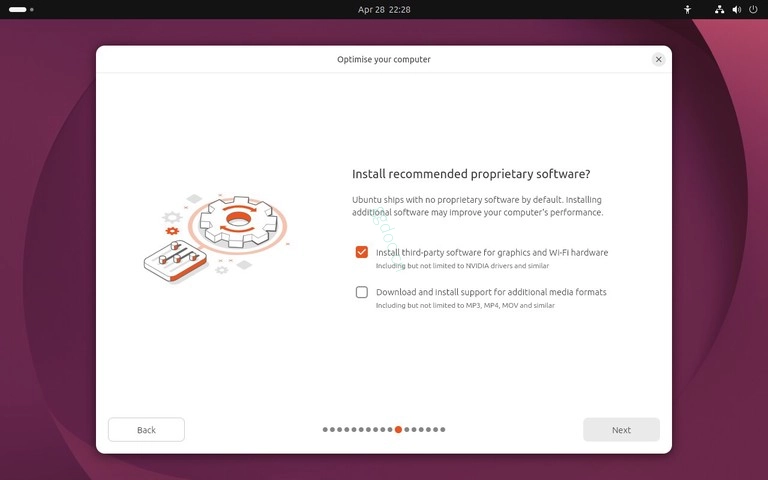
当你有可用的网络连接时,请启用这些选项。它们可能有助于NVIDIA显卡、部分Wi-Fi适配器以及常见媒体播放。
选择磁盘设置
磁盘设置屏幕是安装过程中最重要的部分。
对于专用计算机或虚拟机上的全新安装,请选择擦除磁盘并安装Ubuntu的选项。这将自动创建所需的分区。
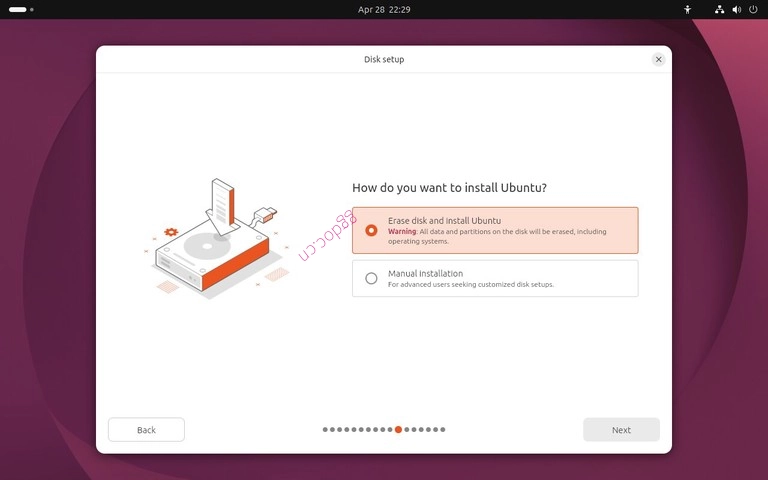
如果你要在另一操作系统旁边安装Ubuntu,请务必在继续之前仔细阅读安装程序选项。除非你想删除现有操作系统及该磁盘上的所有文件,否则不要擦除磁盘。
对于大多数桌面安装,自动磁盘设置更简单且更不容易出错。如果你需要自行控制挂载点和文件系统,下一节将介绍手动分区的方法。
手动分区
当你需要对布局进行控制时,请在磁盘设置屏幕上选择手动安装,例如保留现有的/home分区、在另一Linux系统旁边安装,或将/home放在单独磁盘上。安装程序随后会列出每个磁盘和分区,并让你自行创建、调整大小和分配挂载点。
UEFI系统至少需要两个分区:
| 挂载点 | 大小 | 文件系统 | 用途 |
|---|---|---|---|
/boot/efi | 512 MB | FAT32 | 用于存放引导加载程序的EFI系统分区 |
/ | 25 GB或更大 | ext4 | 包含系统和应用程序的根文件系统 |
在使用MBR分区表的传统BIOS模式启动的计算机上,不使用EFI分区,根分区就足够了。如果磁盘使用GPT,还需要创建一个1 MB未格式化的BIOS启动分区,并启用其bios_grub标志,以便GRUB有空间存放其引导代码。
另外两个分区比较常见,但属于可选:
/home- 在预留专用交换空间后,将剩余大部分空间分配给它。将用户数据放在独立分区中,可让你以后在不影响文件的情况下重新安装Ubuntu。swap- Ubuntu默认创建交换文件,因此大多数系统不需要交换分区。如果你计划使用休眠功能,请分配足够的交换空间以容纳内存内容。专用分区可以简化设置,但配置正确时交换文件也能正常工作。
如果磁盘上已存在来自其他安装的EFI系统分区,请重用该分区,而不是创建第二个分区。选中它,将挂载点设置为/boot/efi,并保持“格式化”选项未选中,以便现有引导条目得以保留。
将引导加载程序设备设置为磁盘本身,例如/dev/sda或/dev/nvme0n1,而不是其上的某个分区。
警告
安装程序仅在您确认摘要屏幕后才应用分区更改,但格式化分区会擦除其上的所有内容。在继续之前,请检查每一行的挂载点和格式列。
对于专用机器上的首次Ubuntu安装,引导式选项以更少的出错方式达到相同结果。
选择加密和文件系统选项
选择磁盘设置后,选择加密和文件系统选项。对于基本的桌面安装,请保持选中无加密。
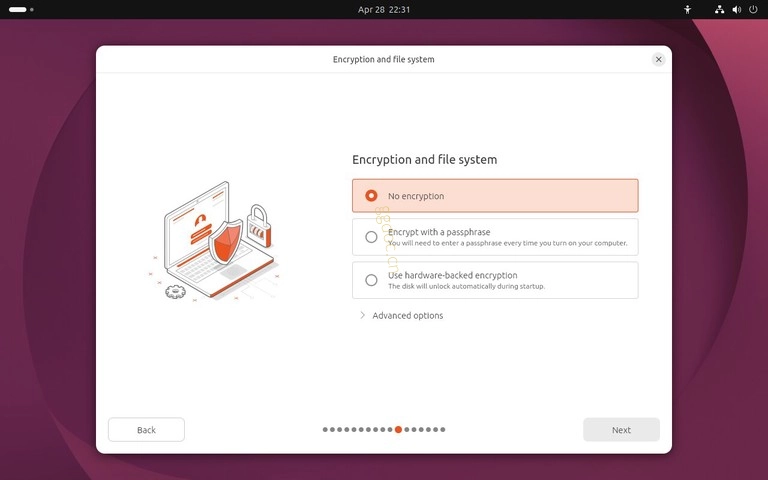
如果你要将Ubuntu安装在笔记本电脑或存储私人数据的计算机上,磁盘加密值得考虑。请确保你能安全地存放恢复密钥,因为在没有正确密码或恢复密钥的情况下,加密数据很难或无法恢复。
创建用户账户
输入你的姓名、计算机名、用户名和密码。请选择强密码,因为该账户将用于桌面登录以及使用sudo执行管理任务。
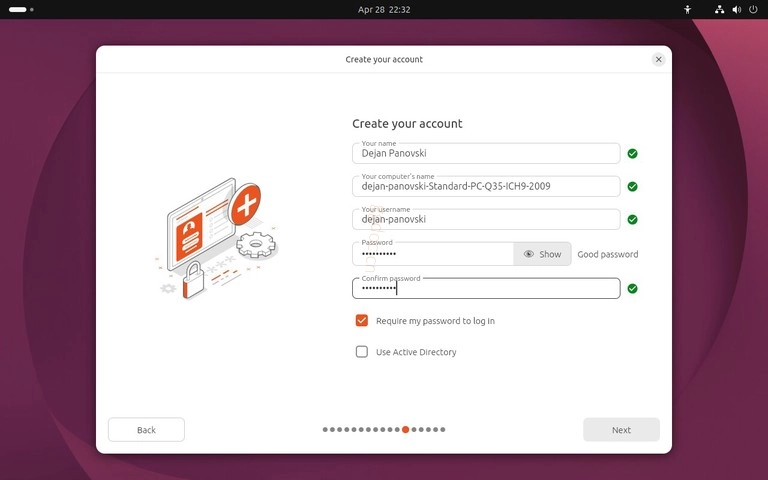
如果计算机用于受信任位置的个人用途,你可以选择自动登录。对于笔记本电脑、共享机器和工作系统,请在登录时要求输入密码。
选择时区
在地图上选择你的时区或搜索你的城市。安装程序使用此设置来配置系统时钟。
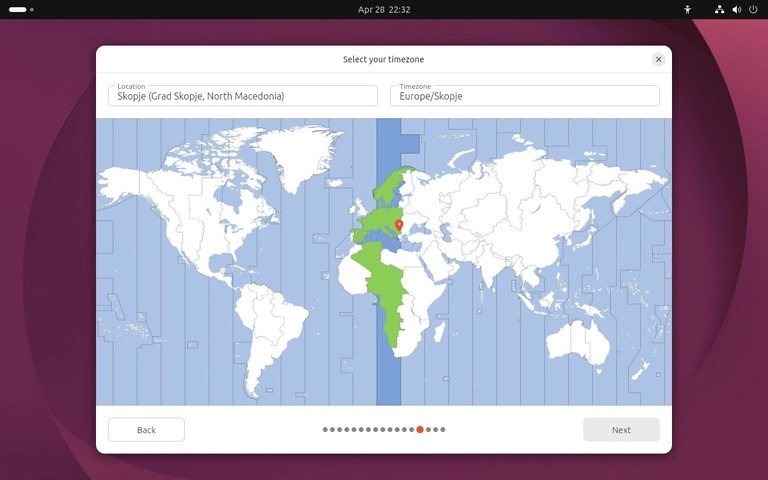
如果你已连接到互联网,Ubuntu通常可以自动检测正确的时区。
查看并开始安装
在复制文件之前,安装程序会显示所选选项的摘要。请查看磁盘、键盘布局、时区和账户详细信息。
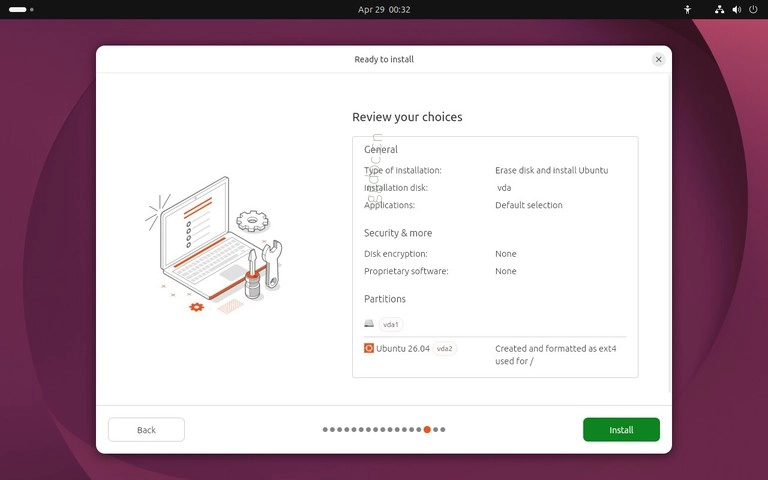
当一切正确时,开始安装。Ubuntu将向磁盘复制文件、安装软件包、配置引导加载程序,并为首次启动准备系统。
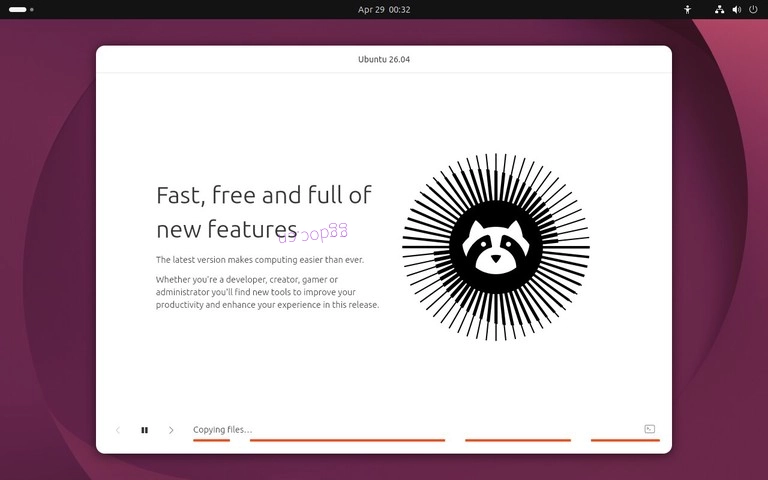
根据你的硬件和USB驱动器速度,安装可能需要几分钟时间。
重启进入Ubuntu 26.04
当安装程序完成后,重启计算机并在提示时移除USB驱动器。
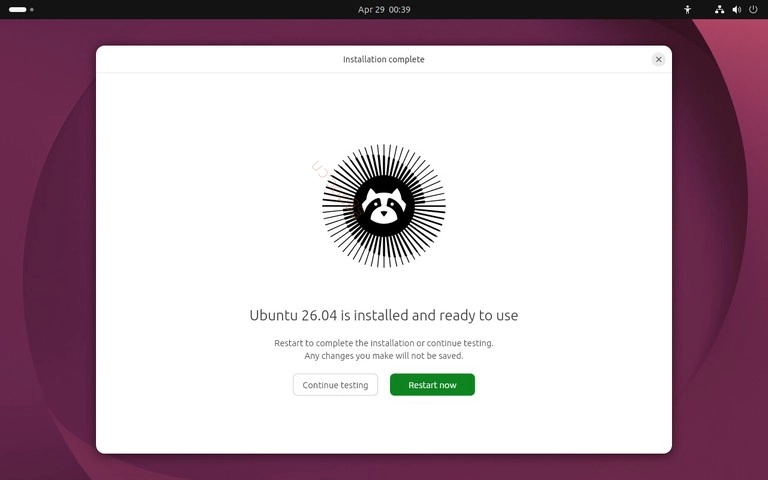
重启后,计算机应从内部磁盘启动并显示Ubuntu登录屏幕或桌面。
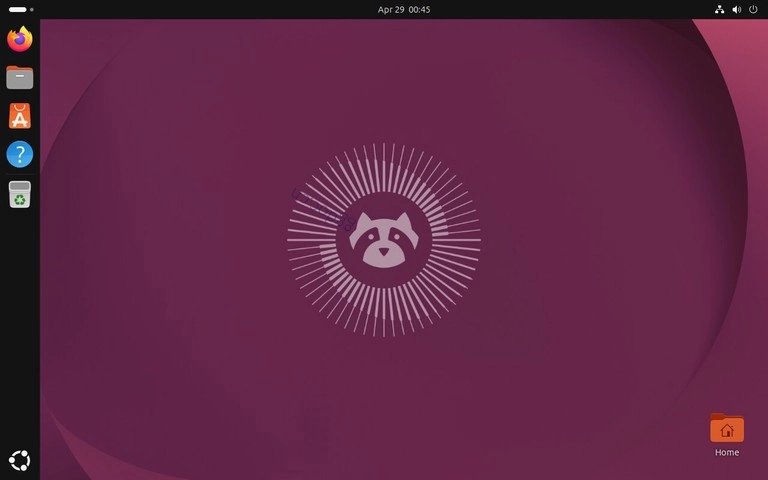
Ubuntu可能在首次登录后显示一个简短的欢迎向导。你可以使用它来查看位置服务、隐私报告、外观和应用程序建议,或跳过不需要的选项。
Ubuntu 26.04 安装后的首要步骤
登录后,打开终端并更新软件包索引:
终端
sudo apt update安装可用更新:
终端
sudo apt upgrade你可以使用以下命令检查Ubuntu版本:
终端
lsb_release -a如果这是服务器或你将远程访问的机器,请考虑设置SSH和防火墙。请参阅我们在Ubuntu上启用SSH以及在Ubuntu上设置UFW的指南。
你可能还想为Ubuntu仓库中不提供的应用程序安装额外的.deb软件包。有关详细信息,请参阅如何在Ubuntu上安装deb文件。
对于典型的桌面设置,你可以在Ubuntu 26.04上安装Google Chrome;如果你从事开发工作,还可以在Ubuntu 26.04上安装Docker。
有关涵盖驱动程序、媒体编解码器、防火墙和桌面微调的更完整检查清单,请参阅我们的Ubuntu 26.04安装后要做的事项列表。
故障排除
计算机无法从USB驱动器启动
打开启动菜单并手动选择USB设备。如果USB驱动器未列出,请使用其他工具重新创建,或尝试不同的USB端口。
安装程序冻结或显示空白屏幕
重启并从Ubuntu启动菜单中选择安全图形选项。这对于安装过程中显卡驱动无法正常工作的系统可能有所帮助。
要使用的磁盘未列出
检查计算机固件设置中的存储模式和磁盘控制器选项。在某些系统上,需要在Linux安装程序检测到磁盘之前将RAID或Intel RST模式切换为AHCI。更改存储设置前请备份数据。
安装期间Wi-Fi无法使用
在无网络访问的情况下安装,并在首次启动后进行连接。如果Wi-Fi适配器需要第三方驱动程序,请使用以太网或USB网络共享连接,然后从Ubuntu安装更新和其他驱动程序。
安装后系统重新启动进入安装程序
移除USB驱动器并重新启动。如果仍进入安装程序,请检查固件设置中的启动顺序,并将内部磁盘移到USB设备之前。
常见问题解答
我可以在没有互联网的情况下安装 Ubuntu 26.04 吗?
可以。您可以在没有互联网连接的情况下安装 Ubuntu。更新、语言包以及某些第三方软件包可以在首次启动后安装。
安装 Ubuntu 会擦除 Windows 吗?
这取决于您选择的磁盘选项。擦除磁盘会删除 Windows 以及该磁盘上的所有文件。如果您想保留 Windows,请在可用时选择“与 Windows 共存”选项,或使用手动分区。
Ubuntu 26.04 需要多少磁盘空间?
Ubuntu 可以安装在较小的磁盘上,但桌面系统至少需要 25 GB 可用空间才会更舒适。如果您计划安装大量应用程序、保存大型文件或运行开发工具,请预留更多空间。
我应该选择默认安装还是扩展安装?
如果您想要一个较小的桌面环境,并计划按需安装应用程序,请选择默认安装。如果您希望立即安装更多桌面工具,请选择扩展安装。
我可以使用本指南安装 Ubuntu Server 26.04 吗?
仅部分适用。Ubuntu Server 提供的是不同的镜像文件,ubuntu-26.04-live-server-amd64.iso,并且使用基于文本的安装程序,而不是此处显示的图形安装程序。我们的 Ubuntu Desktop 与 Ubuntu Server 对比页面说明了默认软件、资源需求和预期工作负载方面的其他差异。下载、验证和将 ISO 写入 USB 的操作完全相同,但安装程序界面有所不同。服务器安装完成后,请继续阅读我们的 Ubuntu 26.04 初始服务器设置指南。