当您为虚拟用户托管邮件时,需要一种可靠的方式来管理域名、邮箱和别名,而无需手动编辑数据库行。Postfix Admin 是一个基于 Web 的界面,用于管理基于 Postfix 的邮件服务器。
这是“设置和配置邮件服务器”系列文章中的第一篇。它涵盖了所需的 DNS 记录,并展示了如何安装和配置 Postfix Admin、带有免费 Let’s Encrypt 证书的 Nginx、PHP 和 MySQL。
本教程是为 Ubuntu 26.04 编写的,但稍加修改后,相同的步骤应该适用于任何较新版本的 Ubuntu。
前提条件
作为本系列文章的前提条件,您需要:
- 一台 Ubuntu 26.04 服务器。服务器主机名必须是 FQDN。在本系列中,我们将使用
mail.ggdoc.cn。 - 一个具有 sudo 权限的用户。
DNS 设置
您需要为邮件系统设置以下 DNS 记录才能正常工作:
- A 记录,将您系统的 FQDN(主机名)指向您的邮件服务器 IPv4 地址。
mail.ggdoc.cn. 3600 IN A 23.45.67.89- MX 记录,用于指定哪个邮件服务器负责代表收件人的域接受电子邮件。在我们的案例中,我们希望所有发送到
@ggdoc.cn电子邮件地址的邮件都由mail.ggdoc.cn邮件服务器接受。
ggdoc.cn. 3600 IN MX 0 mail.ggdoc.cn.- SPF 记录,用于验证哪些邮件服务器被批准代表给定域发送电子邮件。在下面的示例中,我们批准了域邮件服务器(mx),如果 SPF 检查失败,结果将是软失败(~all):
ggdoc.cn. 3600 IN TXT "v=spf1 mx ~all"反向 DNS(PTR)
反向 DNS(PTR)是将 IP 地址映射到域名的记录,与将域名映射到 IP 地址的 DNS 正好相反。
大多数邮件服务器会对尝试连接到它们的 IP 地址执行反向 DNS 查找,如果未设置 PTR 记录,则可能不接受来自该服务器的电子邮件。
在大多数情况下,PTR 条目可以通过您的主机提供商 Web 界面设置。如果您看不到该选项,请联系支持团队,请他们为您设置正确的 PTR 记录。
您可以使用 dig 命令来查找给定 IP 地址的反向 DNS。
终端dig -x 23.45.67.8923.45.67.89.in-addr.arpa domain name pointer mail.ggdoc.cn.创建一个系统用户
由于我们正在配置一个带有虚拟用户的邮件服务器,我们需要一个系统用户,该用户将是所有邮箱的所有者,并将被虚拟用户用来访问服务器上的电子邮件。
以下命令将创建一个名为 vmail 的新组和用户,并将用户的主目录设置为 /var/mail/vmail:
sudo groupadd -g 5000 vmail
sudo useradd -u 5000 -g vmail -s /usr/sbin/nologin -d /var/mail/vmail -m vmail
sudo chmod 770 /var/mail/vmail
所有虚拟邮箱都将存储在 /var/mail/vmail 目录中。
安装 Nginx、PHP 和 MySQL
Postfix Admin 是一个基于 PHP 的应用程序。为了能够访问 PostfixAdmin Web 界面,我们需要安装 Web 服务器和 PHP。
运行以下命令安装 Nginx、MySQL、PHP 以及所有必需的 PHP 模块:
终端sudo apt update
sudo apt install -y nginx mysql-server php-fpm php-cli php-mysql php-mbstring php-xml php-curl php-zip php-intl php-gd php-bcmath php-readline php-sqlite3 git安装完成后,确认 PHP-FPM 服务和套接字,以便 Nginx 服务器块指向正确的路径:
终端php -v
systemctl list-units 'php*-fpm.service'
ls -l /run/php/在 Ubuntu 26.04 上,符号链接 /run/php/php-fpm.sock 指向活动的版本化套接字,例如 /run/php/php8.5-fpm.sock。在 Nginx 中使用符号链接,以便配置在 PHP 次要版本升级后仍然有效。
PostfixAdmin 4.x 使用 Composer 管理其 PHP 库,因此接下来安装 Composer:
终端sudo apt install -y composer如果 composer 在最小的 Ubuntu 镜像上缺失,请启用 Universe 存储库并重试:
sudo apt install -y software-properties-common
sudo add-apt-repository -y universe
sudo apt update
sudo apt install -y composer
下载并配置 Postfix Admin
在撰写本文时,4.0.5 是 Postfix Admin 的最新稳定版本。
使用以下 wget 命令从 GitHub 下载 Postfix Admin 发布压缩包:
终端cd /tmp
wget https://github.com/postfixadmin/postfixadmin/archive/refs/tags/v4.0.5.tar.gz -O postfixadmin-4.0.5.tar.gz下载完成后,解压归档文件并将 Postfix Admin 源文件移动到 /var/www 目录:
tar xzf postfixadmin-4.0.5.tar.gz
sudo mv postfixadmin-4.0.5 /var/www/postfixadmin
cd /var/www/postfixadmin
该仓库附带一个 install.sh 辅助脚本,用于运行 Composer 并创建 Smarty 缓存使用的 templates_c 目录。以您的常规 sudo 用户运行该辅助脚本,以便 Composer 不以 root 身份运行,然后将所有权交给 www-data 并收紧权限:
sudo chown -R "$(id -un):$(id -gn)" /var/www/postfixadmin
/bin/bash install.sh
sudo chown -R www-data:www-data /var/www/postfixadmin
sudo find /var/www/postfixadmin -type d -exec chmod 755 {} \;
sudo find /var/www/postfixadmin -type f -exec chmod 644 {} \;
sudo chmod 750 /var/www/postfixadmin/templates_c
如果 Composer 报告缺少 ext-sqlite3,请安装 php-sqlite3 并重新运行 install.sh。即使使用 --no-dev,当没有 composer.lock 时,PostfixAdmin 仍会解析开发平台要求。
Postfix Admin 将使用 MySQL 数据库来存储有关用户、域和应用程序配置的信息。
登录 MySQL shell:
终端sudo mysql使用以下命令创建一个新的 MySQL 用户和数据库:
CREATE DATABASE postfixadmin CHARACTER SET utf8mb4;
CREATE USER 'postfixadmin'@'localhost' IDENTIFIED BY 'postfixadmin_db_password';
GRANT ALL PRIVILEGES ON postfixadmin.* TO 'postfixadmin'@'localhost';
FLUSH PRIVILEGES;
EXIT;postfixadmin_db_password 替换为一个长随机密码。不要重用示例密码,也不要将真实密码或生成的设置哈希提交到版本控制。我们将不编辑默认的 Postfix Admin 配置,而是将其复制到一个名为 config.local.php 的新文件中,该文件将覆盖默认的应用程序设置:
sudo cp /var/www/postfixadmin/config.inc.php /var/www/postfixadmin/config.local.phpPostfixAdmin 4.x 使用密码哈希保护设置页面。从临时明文密码生成一个哈希并复制输出:
终端php -r 'echo password_hash("replace-with-setup-password", PASSWORD_DEFAULT), PHP_EOL;'使用您的文本编辑器打开文件:
终端sudo nano /var/www/postfixadmin/config.local.php设置或验证以下值,将生成的哈希粘贴到 setup_password 中:
<?php
$CONF['configured'] = true;

$CONF['database_type'] = 'mysqli';
$CONF['database_host'] = 'localhost';
$CONF['database_user'] = 'postfixadmin';
$CONF['database_password'] = 'postfixadmin_db_password';
$CONF['database_name'] = 'postfixadmin';

$CONF['setup_password'] = 'paste-generated-hash-here';
$CONF['admin_email'] = 'Support <admin@ggdoc.cn>';

$CONF['default_aliases'] = array(
    'abuse'      => 'admin@ggdoc.cn',
    'hostmaster' => 'admin@ggdoc.cn',
    'postmaster' => 'admin@ggdoc.cn',
    'webmaster'  => 'admin@ggdoc.cn'
);

$CONF['encrypt'] = 'ARGON2I';
$CONF['dovecotpw'] = "/usr/bin/doveadm pw";
$CONF['domain_path'] = 'YES';
$CONF['domain_in_mailbox'] = 'NO';
?>
保存并关闭文件。
ARGON2I 设置原生存储与 Dovecot 兼容的密码哈希,因此 PostfixAdmin 无需从 Web 应用程序调用 doveadm 来哈希密码。默认别名会在添加新域时自动创建,因此目标管理员邮箱应在添加域之前存在。
为 Postfix Admin 配置 Nginx
创建一个专用于 PostfixAdmin 的服务器块,并将其文档根目录指向解压树内的 public/ 目录:
sudo nano /etc/nginx/sites-available/mail.ggdoc.cn粘贴以下配置:
/etc/nginx/sites-available/mail.ggdoc.cnnginxserver {
listen 80;
server_name mail.ggdoc.cn;
root /var/www/postfixadmin/public;
index index.php index.html;
location / {
try_files $uri $uri/ /index.php;
}
location ~ \.php$ {
include snippets/fastcgi-php.conf;
fastcgi_pass unix:/run/php/php-fpm.sock;
}
location ~ /\. {
deny all;
}
}如果你的系统上不存在 /run/php/php-fpm.sock,请将其替换为你之前看到的带版本号的路径,例如 /run/php/php8.5-fpm.sock。
启用站点,测试配置,并重新加载 Nginx 服务以使更改生效:
终端sudo ln -s /etc/nginx/sites-available/mail.ggdoc.cn /etc/nginx/sites-enabled/
sudo nginx -t
sudo systemctl reload nginx安装免费的 Let’s Encrypt SSL 证书
我们将使用 SSL 证书来访问我们的 Postfix Admin 安装,并在后续系列中启用 Dovecot 和 Postfix 的 SSL/TLS 加密。
我们已经有一篇关于如何在 Nginx 上安装 Let’s Encrypt SSL 证书的教程。这里我们将使用 Certbot 的 Nginx 插件,它会自动为你编辑服务器块,所以请安装这两个软件包:
终端sudo apt install -y certbot python3-certbot-nginx最关键的一点是为你的服务器主机名(FQDN)生成 SSL 证书,在我们的案例中是 mail.ggdoc.cn:
sudo certbot --nginx -d mail.ggdoc.cn签发完成后,验证 HTTPS 重定向是否正常,以及证书是否有效:
终端sudo nginx -t
curl -I https://mail.ggdoc.cn/
sudo certbot certificates运行 PostfixAdmin 安装向导
在浏览器中打开安装页面:
https://mail.ggdoc.cn/setup.php页面会显示安装摘要、主机环境检查以及数据库更新检查。一旦两项检查均通过,使用你之前在本教程中生成哈希时使用的纯文本安装密码登录。PostfixAdmin 将为你创建或更新数据库结构。
在同一页面中创建你的第一个超级管理员账户。你在这里选择的邮箱账户将用于登录 PostfixAdmin,并管理域名、用户和别名。
如果你更倾向于使用命令行,请以 www-data 身份运行 postfixadmin-cli 工具:
cd /var/www/postfixadmin
sudo -u www-data php scripts/postfixadmin-cli admin add admin@ggdoc.cn --superadmin 1 --active 1 --password 'replace-with-long-password' --password2 'replace-with-long-password'
输出应该类似于以下内容:
输出Welcome to Postfixadmin-CLI v0.2
---------------------------------------------------------------
The admin admin@ggdoc.cn has been added!
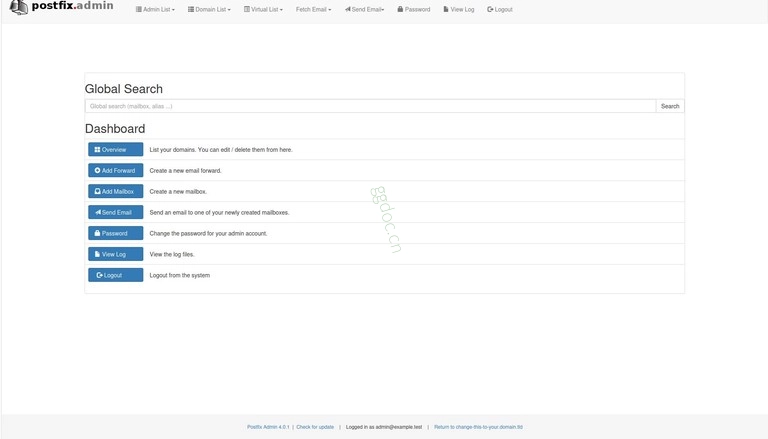
---------------------------------------------------------------此时,你可以使用刚创建的超级管理员账户,在 https://mail.ggdoc.cn/ 登录你的 Postfix Admin 安装。从那里,添加你的第一个虚拟域,并创建本系列后续部分将用于投递邮件的邮箱。
故障排除
Composer 报告缺少 ext-sqlite3 扩展
安装 php-sqlite3 并重新运行辅助程序:
sudo apt install -y php-sqlite3
cd /var/www/postfixadmin
/bin/bash install.sh
Nginx 返回 502 错误fastcgi_pass 套接字与正在运行的 PHP-FPM 服务不匹配。请检查活动的套接字并更新服务器块:
ls -l /run/php/
systemctl list-units 'php*-fpm.service'
安装页面报告数据库连接错误
确认 config.local.php 中的 MySQL 用户、密码和数据库名称与你之前创建的值一致,并且该用户对 postfixadmin 数据库具有权限。