@wordpress/env 包(wp-env)可让您无需任何额外配置即可为构建和测试插件和主题设置本地 WordPress 环境(站点)。
在遵循本指南之前,如果尚未安装 Node.js 开发工具,请先进行安装。
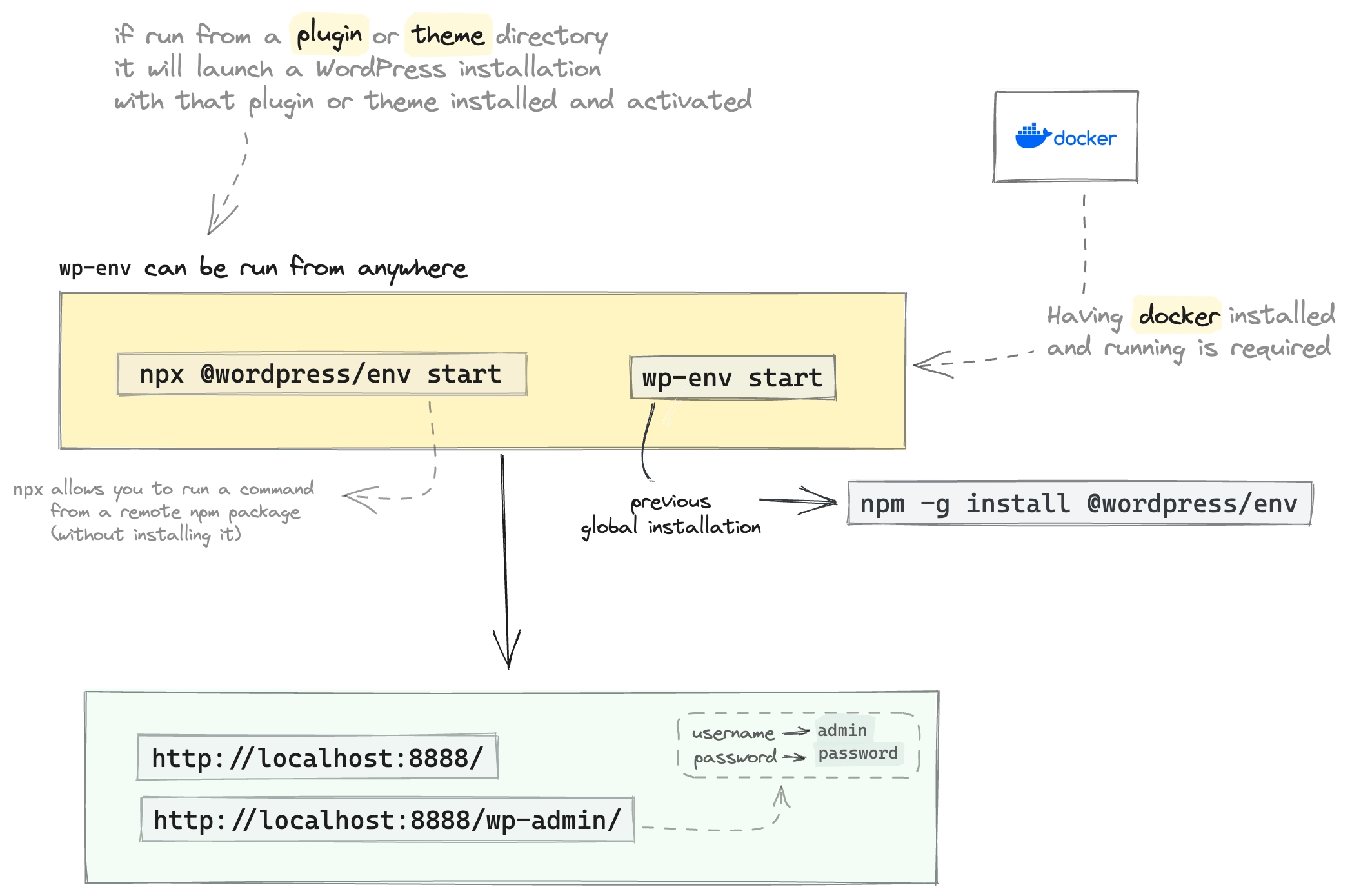
快速入门
- 按照您操作系统的说明下载、安装并启动 Docker Desktop。
- 在终端中运行
npm -g install @wordpress/env以全局安装wp-env。 - 在终端中导航到现有的插件目录、主题目录或新的工作目录。
- 在终端中运行
wp-env start以启动本地 WordPress 环境。 - 脚本运行后,导航至
http://localhost:8888/wp-admin,并使用用户名admin和密码password登录 WordPress 仪表板。
设置 Docker Desktop
wp-env 工具使用 Docker 创建运行本地 WordPress 站点的虚拟机。Docker Desktop 应用程序对小型企业、个人用途、教育和非商业开源项目免费。有关更多信息,请参阅其 常见问题解答。
使用下方的链接下载并安装适用于您操作系统的 Docker Desktop。
如果您使用的是 20.04.1 之前的 Ubuntu 版本,请参见下方的额外 故障排除说明。
安装成功后,启动 Docker Desktop 应用程序并按照提示进行设置。通常应使用推荐的(默认)设置,创建 Docker 账户是可选的。
安装和运行 wp-env
wp-env 工具用于使用 Docker 创建本地 WordPress 环境。因此,在设置好 Docker Desktop 后,打开终端并运行以下命令安装 wp-env:
npm -g install @wordpress/env
这将全局安装 wp-env,允许从任何目录运行该工具。要确认已安装且可用,请运行 wp-env --version,版本号应该会显示。
接下来,在终端中导航到现有的插件目录、主题目录或新的工作目录并运行:
wp-env start
脚本完成后,您可以访问本地环境:http://localhost:8888。使用用户名 admin 和密码 password 登录 WordPress 仪表板。
wp-env 配置,文档可能会提示您运行 npm run wp-env start 而不是其他命令。有关控制 Docker 环境的更多信息,请参阅 @wordpress/env 包 的说明文件。
在哪里运行 wp-env
wp-env 工具几乎可以在任何地方运行。在使用脚本开发单个插件时,从包含该插件的目录运行 wp-env start 可以自动挂载并激活该插件。从正在开发主题的目录运行时,此方法也适用于主题。
如果您从不是插件或主题的目录运行 wp-env start,将创建通用的 WordPress 环境。脚本将显示以下警告,但如果这是您的意图,请忽略它。
!! Warning: could not find a .wp-env.json configuration file and could not determine if 'DIR' is a WordPress installation, a plugin, or a theme.
您还可以使用 .wp-env.json 配置文件创建可与多个插件和/或主题配合使用的环境。有关更多配置详情,请参阅 @wordpress/env 包 的说明文件。
卸载或重置 wp-env
如果您需要重新开始或想删除已安装的内容,以下是几条说明。
- 如果只想重置并清理 WordPress 数据库,请运行
wp-env clean all - 若要完全移除特定项目的本地环境,请运行
wp-env destroy - 若要全局卸载
wp-env工具,请运行npm -g uninstall @wordpress/env
故障排除
常见错误
使用 wp-env 时,通常会遇到错误:Error while running docker-compose command
- 检查 Docker Desktop 是否已启动并运行。
- 检查 Docker Desktop 仪表板中的日志,重启或移除现有虚拟机。
- 然后尝试重新运行
wp-env start。
如果您看到错误:Host is already in use by another container
- 您尝试启动的容器已经在运行,或者另一个容器正在运行。您可以通过从启动它的目录运行
wp-env stop来停止现有容器。 - 如果您不记得启动
wp-env的目录,可以通过运行docker stop $(docker ps -q)来停止所有容器。这将停止所有 Docker 容器,请谨慎使用。 - 然后尝试重新运行
wp-env start。
Ubuntu Docker 设置
如果您使用的是 20.04.1 之前的 Ubuntu 版本,在使用 wp-env 设置本地 WordPress 环境时可能会遇到错误。
要解决此问题,请首先按照 Docker 的 安装指南 操作。还需要 docker-compose,您可能需要单独安装它。请参阅 Docker compose 文档。
一旦安装了 Docker 和 wp-env,并且假设 wp-env 已全局配置,请在目录中尝试运行 wp-env start。如果您遇到此错误:
ERROR: Couldn't connect to Docker daemon at http+docker://localhost - is it running?

If it's at a non-standard location, specify the URL with the DOCKER_HOST environment variable.
首先,确保 Docker 正在运行。您可以通过运行 ps -ef | grep docker 进行检查,应返回类似以下内容:
/usr/bin/dockerd -H fd:// --containerd=/run/containerd/containerd.sock
如果 Docker 未运行,请尝试通过运行 sudo systemctl start docker.service 启动服务。
如果 Docker 正在运行,则它未监听 WordPress 环境试图通信的方式。尝试添加以下服务覆盖文件以包含监听 tcp。请参阅 此 Docker 文档 了解如何配置 Docker daemons 的远程访问。
# /etc/systemd/system/docker.service.d/override.conf
[Service]
ExecStart=
ExecStart=/usr/bin/dockerd -H fd:// -H tcp://0.0.0.0:2376
从命令行重启服务:
sudo systemctl daemon-reload
sudo systemctl restart docker.service
重启服务后,设置环境变量 DOCKER_HOST 并尝试使用以下命令启动 wp-env:
export DOCKER_HOST=tcp://127.0.0.1:2376
wp-env start
您的环境现在应在 http://localhost:8888 设置好。
其他资源
- @wordpress/env(官方文档)
- Docker Desktop(官方文档)
- 使用 wp-env 进行快速简单的本地 WordPress 开发(WordPress 开发者博客)
- wp-env:WordPress 的简单本地环境(Make WordPress Core 博客)
wp-env基础架构图(Excalidraw)