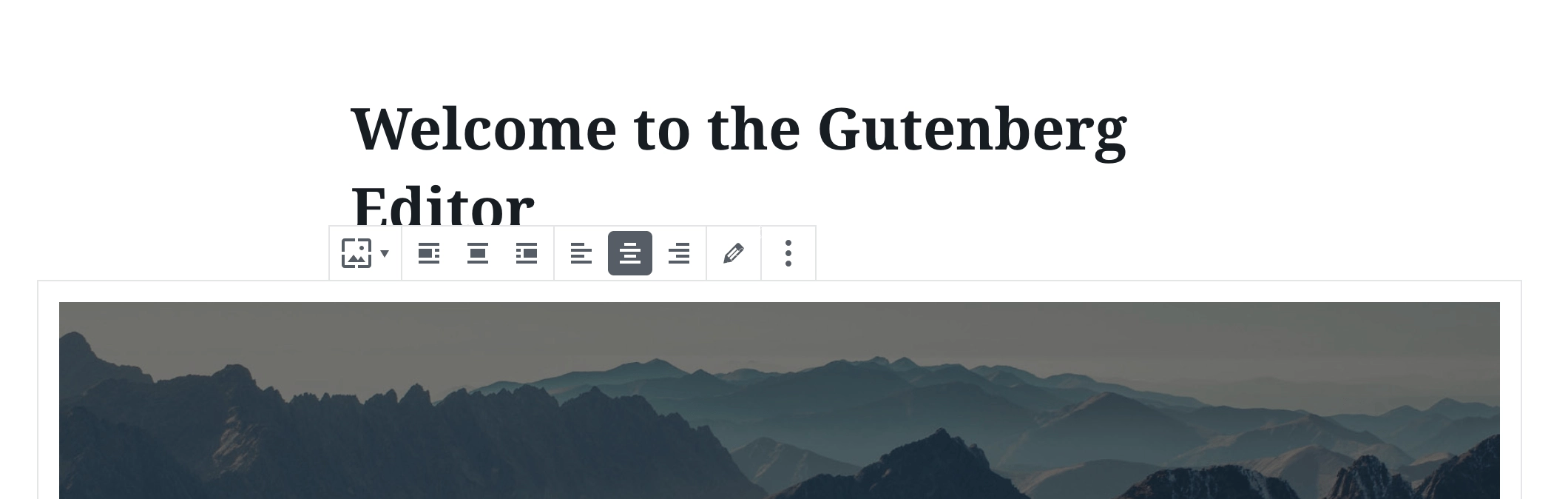
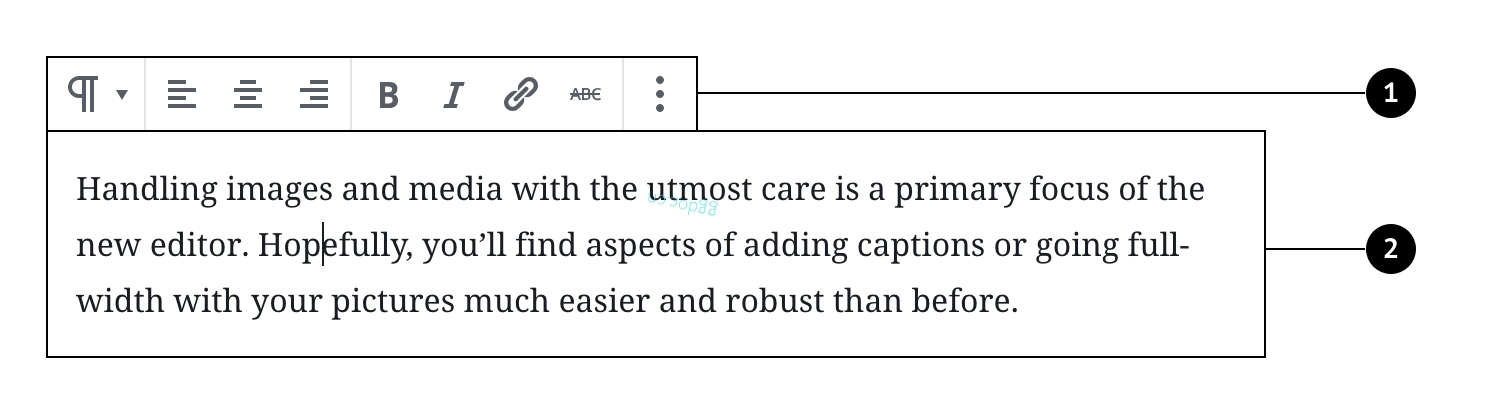
工具栏可用于对相关的选项进行分组。为了强调一组相关的图标按钮,工具栏应共享一个共同的容器。
设计规范
用法
最佳实践
工具栏应该:
- 清楚地传达点击或触摸将触发操作。
- 适当使用既定颜色。例如,仅对难以或无法撤消的操作使用红色。
- 当与区块一起使用时,在区块上方具有一致的位置。否则,在界面中具有一致的位置。
状态
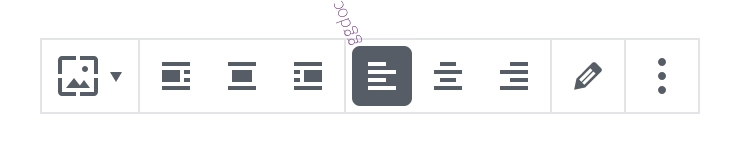
活动和可用的工具栏
工具栏的状态使其清楚哪个图标按钮处于活动状态。悬停和聚焦状态表达了工具栏中图标按钮的可用选择选项。
禁用的工具栏
无法选择的工具栏可以赋予禁用状态,或者被隐藏。
开发规范
用法
import { Toolbar, ToolbarButton } from '@wordpress/components';
import { formatBold, formatItalic, link } from '@wordpress/icons';

function MyToolbar() {
    return (
        <Toolbar label="Options">
            <ToolbarButton icon={ formatBold } label="Bold" />
            <ToolbarButton icon={ formatItalic } label="Italic" />
            <ToolbarButton icon={ link } label="Link" />
        </Toolbar>
    );
}
属性
Toolbar 会将所有 HTML 属性传递给底层元素。此外,您还可以传递下面指定的自定义属性。
className: string
设置在容器 div 上的类名。
- 必填:否
label: string
工具栏的可访问性标签。
- 必填:是
variant: ‘unstyled’ | undefined
指定工具栏的样式。
留空以使用默认样式。或者 'unstyled',它从工具栏中移除边框,但保留默认的弹出层样式。
- 必填:否
- 默认值:
undefined
orientation: ‘horizontal’ | ‘vertical’
指定工具栏的方向。
留空或设置为 'horizontal' 以实现水平方向的键盘交互,选择 'vertical' 则实现垂直方向。
- 必填:否
- 默认值:
horizontal
相关组件
- Toolbar 可能包含作为子元素的 ToolbarGroup、ToolbarButton 和 ToolbarItem。