通用故障排除建议
验证您的 JavaScript 配置对于相关的 TinyMCE 插件是否正确。
确保防火墙已正确配置了相应的端口和规则。请确保 Docker 容器可以通过容器配置中指定的端口从浏览器访问。
使用
docker logs <container_id>检查 Docker 容器日志以获取信息。在进行配置更改后,您需要重启容器才能使更改生效。刷新浏览器窗口并再次尝试该服务。
调试服务器配置
如果某项服务似乎无法正常工作,通常是由以下原因之一引起的。本指南将引导您完成调试过程,以识别具体问题并找到解决方案。
application.conf配置文件不正确。请返回并按照各个服务设置指南中列出的步骤操作:配置正确,但其中一项服务未能正常响应。请参阅下面的部分以调试这些服务。
服务正在运行,但编辑器使用的组件 URL 不太准确。请参考 拼写检查器、图像编辑、增强型媒体嵌入 和 链接检查器 插件页面寻求帮助。
浏览器发送的源与预期(以及在
application.conf中配置的)不同。请参阅“使用浏览器工具调查服务问题”的第 6 步。
特定于浏览器的问题
Chrome 专用提示
如果服务器未在标准的 HTTP 或 HTTPS 端口(80 或 443)上运行,则 Chrome 将在发送给服务器的 Origin 头中包含端口号。其他浏览器不会这样做。如果您将 ignore-port 设置为 false,则需要在 allowed-origins 中包含端口号。有关更多详细信息,请参阅 关于输入源的附加信息。
使用浏览器工具调查服务问题
打开浏览器的控制台/网络工具:
Chrome:查看菜单 → 开发人员 → JavaScript 控制台。点击 Network(网络)标签页(位于 Elements 和 Sources 之间)。
Firefox:工具菜单 → Web 开发人员 → 网络。
Safari:开发 → 显示错误控制台。点击 Resources 和 Debugger 之间的 Timelines 链接。
刷新包含配置了拼写服务的 TinyMCE 的网页。在编辑器中输入一个拼写错误的单词。
查找匹配以下 URL 的网络结果:
http://YOUR_SERVER:YOUR_PORT/ephox-spelling/1/autocorrecthttp://YOUR_SERVER:YOUR_PORT/ephox-spelling/1/correction
如果这些服务的网络响应为 404,请尝试以下操作:
获取显示为错误的服务 URL(示例:
http://YOUR_SERVER:YOUR_PORT/ephox-spelling/1/autocorrect)。删除从'1'开始的所有内容(包括'1'),并将其替换为 /version。(示例:将
http://YOUR_SERVER:YOUR_PORT/ephox-spelling/1/correction更改为http://YOUR_SERVER:YOUT_PORT/ephox-spelling/version)。响应代码应为 200,正文应显示版本号。
如果版本 URL 的响应仍为 404,则表示服务未启动或安装不正确。
要检查浏览器使用的"Origin"值,请打开网络工具(此截图中为 Chrome)并刷新页面。然后在编辑器中输入几个单词,选择左下角的一个请求(截图中为'correction'),并选择'Headers'部分。查找'Origin'头部的值。
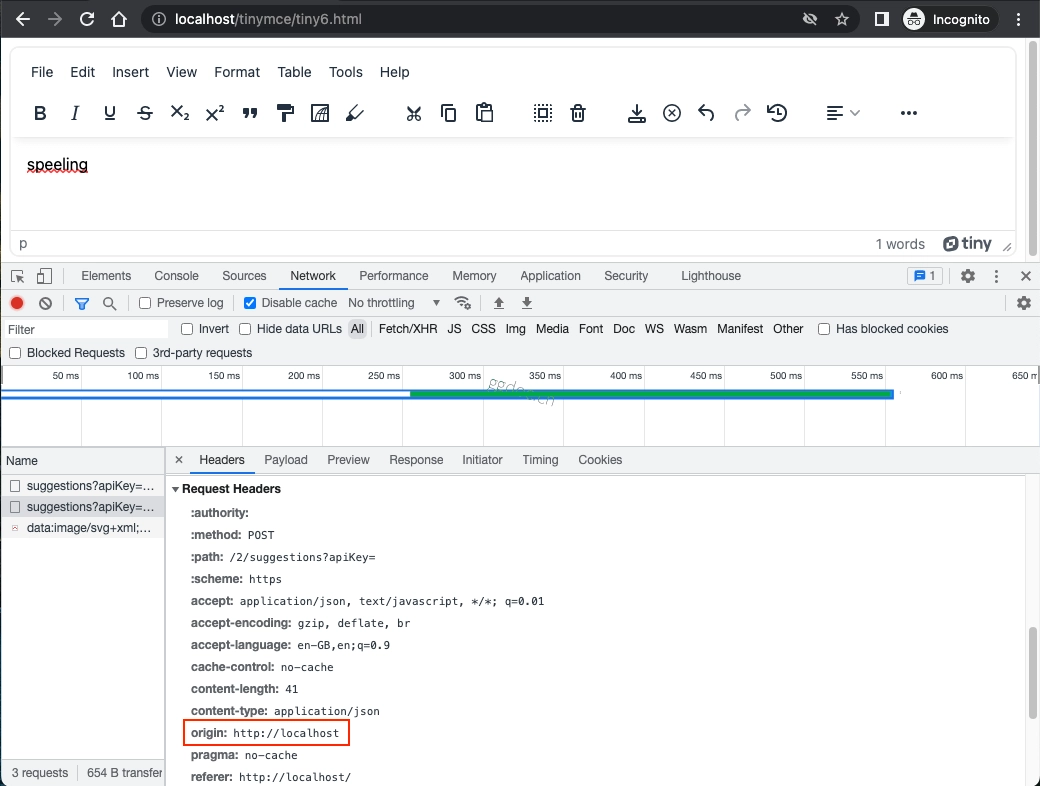
浏览器发送的 Origin 头部的值必须与您 Docker 容器配置中的 application.conf 中指定的源相匹配。如果不匹配,则必须更新容器配置以与浏览器保持一致。Windows Server 特定问题
有时 Origin 头永远不会发送到服务,导致编辑器和服务无法按预期工作。请参阅“使用浏览器工具调查服务问题”的第 6 步以确定源是什么 - 如果您完全看不到 Origin 头,请执行以下操作:
尝试使用计算机的完全限定域名 (FQDN) 访问编辑器网页,并保持网络工具打开,以便您可以看到是否向服务发送了 Origin 头。例如,如果您一直在本地机器的 8080 端口上进行测试,且编辑器实例化在路径为
tinymce/index.html的页面上,请导航至http://myserver.example.com:8080/tinymce/index.html而不是http://localhost:8080/tinymce/index.html。如果您现在看到正在发送 Origin 头,请更新 Docker 容器的
application.conf,将所有'localhost'实例替换为您计算机的域名。重启 Docker 容器。
重新加载浏览器页面,一切应该都能正常工作。
容器故障排除
调试服务问题
如果您遇到容器化服务的问题:
检查容器状态:
docker ps
查看服务日志中的错误或警告:
docker logs <container-id>
对于持续存在的问题,收集日志以供支持团队使用:
docker logs <container-id> > service-logs.txt
联系支持团队时,请附上服务日志以及有关部署配置的详细信息,以帮助诊断问题。
故障排除工具:curl
在 Mac 上安装 curl
所有 macOS 安装默认都安装了 curl。打开“终端”应用程序即可使用它。
在 Linux 上安装 curl
使用您的发行版包管理器安装 curl。请参阅您的发行版文档以获取详细信息。
在 Windows 上安装 curl(或等效包)
根据您的环境下载并安装 curl 包:
下载完成后:
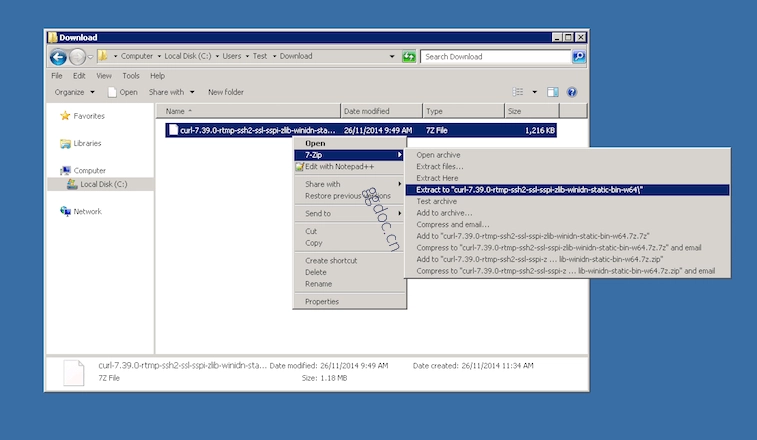
像这样解压软件包:
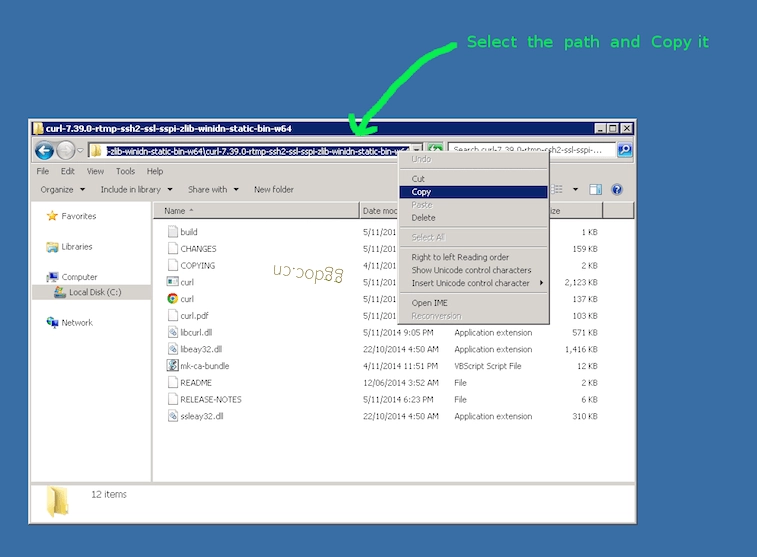
复制包含'curl.exe'的文件夹路径:
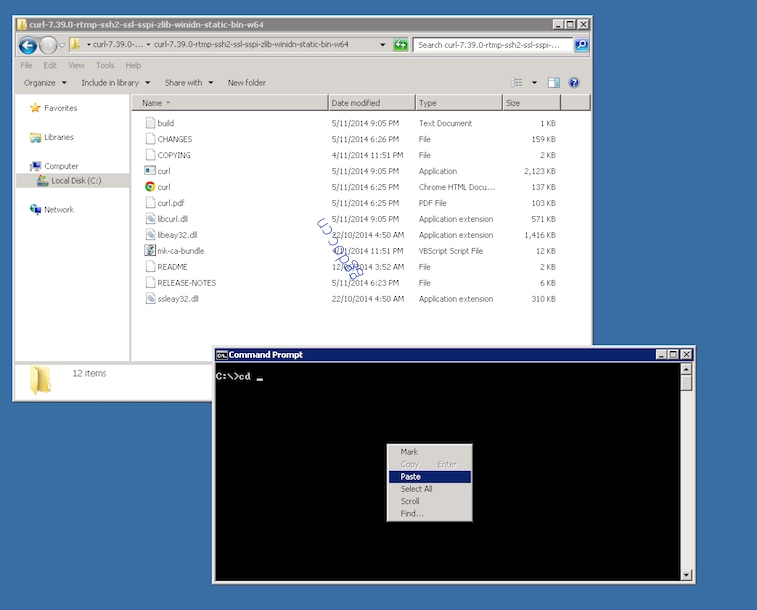
打开 cmd 提示符。开始 → 程序 → 附件 → cmd(或命令提示符)。然后切换到包含'curl.exe'的目录。输入 'cd'(不带引号),然后粘贴步骤 2 中的路径。
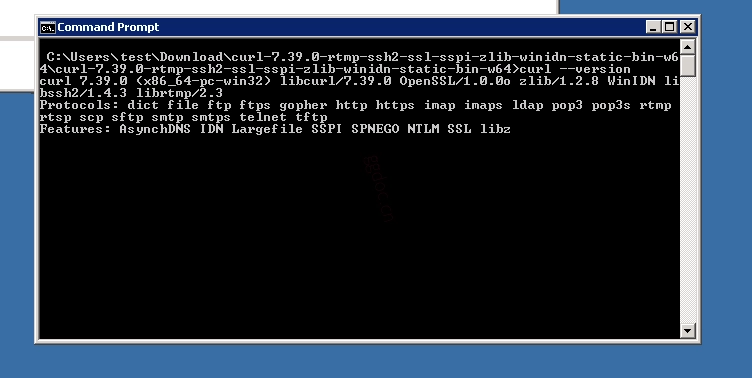
进入文件夹后,输入 'curl --version'(不带引号)并确保获得有效版本。
需要更多帮助?
如果您仍然遇到问题,请联系 Tiny 支持。