此插件仅适用于付费 TinyMCE 订阅。
永久笔允许用户将预定义的格式(例如,颜色、字体、字体样式、字体等)应用于新内容,覆盖为该内容区域设置的默认值。
当需要反复向内容中添加独特样式的文本时,永久笔非常有用。用户可以在永久笔属性中预定义所需的样式。在启用永久笔时,此预定义样式将应用于文档中输入的所有文本。存储信息以便重复使用的功能节省了用户的时间,并确保了内容的一致性。
永久笔还可用于创建具有不同格式的用户备注和其他有用的评论,以便轻松识别。这允许用户添加文本而不修改原始内容。
永久笔的默认属性为:
fontname: 'arial,helvetica,sans-serif',
forecolor: '#E74C3C',
fontsize: '12pt',
hilitecolor: '',
bold: true,
italic: false,
underline: false,
strikethrough: false
有关 TinyMCE 格式的更多信息,请参阅格式部分。
试用我们的永久笔演示
HTML
<textarea id="permanent-pen">
  <p><img style="display: block; margin-left: auto; margin-right: auto;" title="Tiny Logo" src="https://www.tiny.cloud/docs/tinymce/latest/_images/logos/android-chrome-256x256.png" alt="TinyMCE Logo" width="128" height="128"></p>

  <h2 style="text-align: center;">欢迎使用 TinyMCE 编辑器演示!</h2>

   <h2>有问题或需要帮助?</h2>

  <ul>
    <li>我们的<a href="https://www.tiny.cloud/docs/tinymce/8/">文档</a>是学习如何配置 TinyMCE 的绝佳资源。</li>
    <li>有具体问题?试试 Stack Overflow 上的<a href="https://stackoverflow.com/questions/tagged/tinymce" target="_blank" rel="noopener"><code>tinymce</code> 标签</a>。</li>
    <li>我们还提供企业级支持,作为<a href="https://www.tiny.cloud/pricing">TinyMCE 高级计划</a>的一部分。</li>
  </ul>

  <h2>一个可以操作的简单表格</h2>

  <table style="border-collapse: collapse; width: 100%;" border="1">
    <thead>
      <tr>
        <th>产品</th>
        <th>成本</th>
        <th>真的吗?</th>
      </tr>
    </thead>
    <tbody>
      <tr>
        <td style="text-align: center;">TinyMCE</td>
        <td style="text-align: center;">免费</td>
        <td style="text-align: center;">是的!</td>
      </tr>
    </tbody>
  </table>

  <h2>发现了一个 bug?</h2>

  <p>
    如果您认为发现了 bug,请在<a href="https://github.com/tinymce/tinymce/issues">GitHub 仓库</a>上创建一个 issue,向开发者报告。
  </p>

  <h2>最后……</h2>

  <p>
    您的应用程序需要文件上传功能吗?考虑将 TinyMCE 与<a href="https://www.tiny.cloud/docs/tinymce/latest/uploadcare/" target="_blank" rel="noopener noreferrer">Uploadcare</a> 一起使用,以获得快速、现代的上传体验。
  </p>
  <p>
    感谢支持 TinyMCE!我们希望它能帮助您和您的用户创建出色的内容。<br>来自 TinyMCE 团队的最诚挚的问候。
  </p>
</textarea>
JS
tinymce.init({
  selector: 'textarea#permanent-pen',
  plugins: 'permanentpen code',
  contextmenu: 'configurepermanentpen',
  toolbar: 'permanentpen code',
  menubar: 'file edit view format table tools help',
  menu: {
    format: {
      title: 'Format',
      items: 'configurepermanentpen | bold italic underline strikethrough ' +
        'superscript subscript codeformat | styles blocks fontfamily ' +
        'fontsize align | forecolor backcolor | removeformat'
    }
  },
  permanentpen_properties: {
    fontname: 'arial,helvetica,sans-serif',
    forecolor: '#E74C3C',
    fontsize: '12pt',
    hilitecolor: '',
    bold: true,
    italic: false,
    strikethrough: false,
    underline: false
  },
  height: 500,
  content_style: 'body { font-family:Helvetica,Arial,sans-serif; font-size:16px }'
});
使用永久笔
启用永久笔
点击
 (永久笔)工具栏按钮以启用永久笔。
将光标放置在所需的文本区域并开始输入。
结果:永久笔工具栏按钮的背景颜色变为灰色 ,并且使用默认设置输入文本。
禁用永久笔
要退出永久笔,请点击 (永久笔)图标。
永久笔工具栏按钮的背景颜色变为白色 。
访问永久笔属性
有两种方法可以访问永久笔属性:
从菜单栏
通过 菜单配置将永久笔属性选项添加到菜单栏。
tinymce.init({
  selector: 'textarea',  // 根据您的 HTML 修改此值
  plugins: 'permanentpen',
  toolbar: 'permanentpen',
  menu: {
    format: { title: 'Format', items: 'configurepermanentpen' }
  }
});
行内
将光标置于使用永久笔(Permanent Pen)输入的文本上。
在文本区域内的任意位置右键点击。
选择 永久笔属性… 选项。
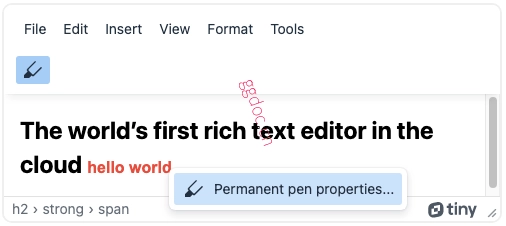
结果:出现 永久笔属性 对话框。
必须启用永久笔(Permanent Pen)才能通过右键点击文本访问 永久笔属性 对话框。另一方面,菜单栏(menubar)选项可以在未启用永久笔的情况下访问。
更改永久笔属性
使用界面
使用上述任意方法打开 永久笔属性 对话框。
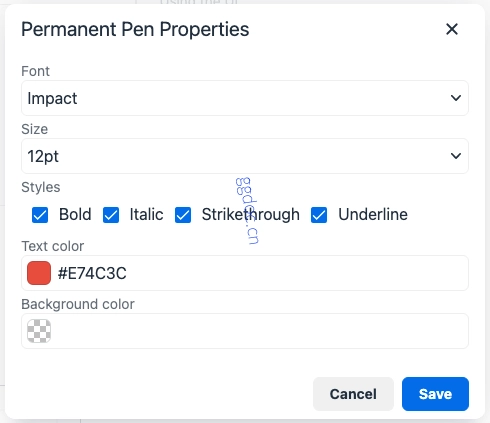
从 字体 和 字号 下拉菜单中选择所需的设置。
要选择所需的样式,请点击 加粗、斜体、删除线 或 下划线 旁边的复选框。
选择所需的文本颜色。
选择所需的背景颜色。
按 确定 保存,或按 取消 取消。
结果:启用永久笔后,新设置将应用于输入的文本。
基础设置
以下示例展示了如何添加永久笔工具栏按钮:
tinymce.init({
  selector: 'textarea',  // 根据您的 HTML 修改此值
  plugins: 'permanentpen',
  contextmenu: 'configurepermanentpen',
  toolbar: 'permanentpen'
});
有关将此插件与模块打包工具(module bundlers)一起打包的信息,请参阅 打包 TinyMCE - 概述。
选项
permanentpen_properties
可以在以下配置中指定永久笔的默认格式。
类型: Object
默认值:
{
  fontname: 'arial,helvetica,sans-serif',
  forecolor: '#E74C3C',
  fontsize: '12pt',
  hilitecolor: '',
  bold: true,
  italic: false,
  underline: false,
  strikethrough: false
}
示例:使用 permanentpen_properties
tinymce.init({
  selector: 'textarea',  // 根据您的 HTML 修改此值
  plugins: 'permanentpen',
  contextmenu: 'configurepermanentpen',
  toolbar: 'permanentpen',
  permanentpen_properties: {
    fontname: 'arial,helvetica,sans-serif',
    forecolor: '#E74C3C',
    fontsize: '12pt',
    hilitecolor: '',
    bold: true,
    italic: false,
    strikethrough: false,
    underline: false
  }
});
有关 TinyMCE 格式的更多信息,请参阅 格式 部分。
工具栏按钮
永久笔插件提供了以下工具栏按钮:
| 工具栏按钮标识符 | 描述 |
|---|---|
| 启用和禁用永久笔格式。 |
可以使用以下方式将这些工具栏按钮添加到编辑器中:
toolbar配置选项。quickbars_insert_toolbar配置选项。
菜单项
永久笔插件提供了以下菜单项:
| 菜单项标识符 | 默认菜单位置 | 描述 |
|---|---|---|
| 不适用 | 打开永久笔属性对话框。 |
| 不适用 | 启用和禁用永久笔格式。 |
可以使用以下方式将这些菜单项添加到编辑器中:
menu配置选项。contextmenu配置选项。
命令
永久笔插件提供了以下 TinyMCE 命令。
| 命令 | 描述 |
|---|---|
mceConfigurePermanentPen | 打开永久笔对话框。 |
mceTogglePermanentPen | 切换永久笔。 |
tinymce.activeEditor.execCommand('mceConfigurePermanentPen');
tinymce.activeEditor.execCommand('mceTogglePermanentPen');