本页涵盖数据层:SQL 数据库、Redis 和文件存储。在 AI 服务容器启动前,这些组件必须处于运行状态且可访问——服务会在启动时连接到这些组件,若无法连接则无法继续运行。
SQL 数据库:存储配置、对话、文件和文档等持久化数据。
Redis:用于缓存与协调(SSE 推送、速率限制、发布/订阅)。可确保 AI 服务保持无状态。
文件存储:存储上传的文件与文档。
请先配置数据层,再继续配置 LLM providers 和 JWT authentication。有关容器运行时、反向代理、Transport Layer Security (TLS)、Kubernetes 以及 ECS 部署的内容,请参阅 Production deployment guide。
支持的版本
| 组件 | 最低版本 | 推荐版本 | 备注 |
|---|---|---|---|
MySQL | 8.0 | 8.0.x(最新补丁版本) | 固定使用 |
PostgreSQL | 13 | 16 | |
Redis | 3.2.6 | 7.x | 可通过 |
AI 服务对 MySQL 和 PostgreSQL 的支持程度一致。可选择运维团队已在使用的版本。
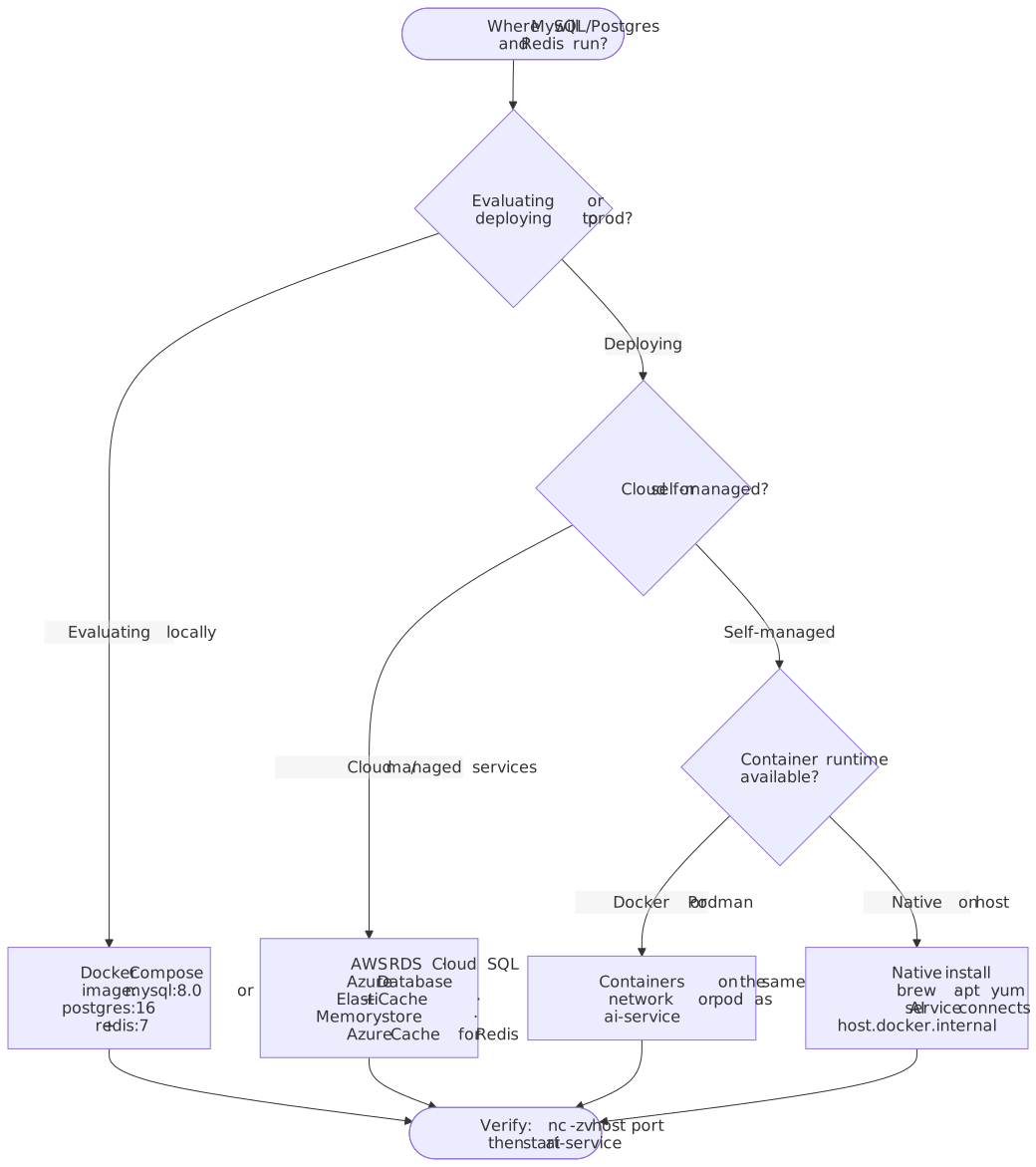
选择部署路径
评估阶段可使用 Docker Compose,生产环境则建议使用托管云服务(Amazon RDS、Cloud SQL、Azure Database)。
PostgreSQL schema 前提条件
本节仅适用于 PostgreSQL 部署。MySQL 部署可跳转至“版本固定”章节。
AI 服务要求存在名为 cs-on-premises(含连字符)的 schema。若该 schema 不存在,容器将在首次启动时崩溃,并显示:
[FATAL] PostgreSQL Error: schema "cs-on-premises" does not exist
请在首次启动 AI 服务之前应用以下任一修复方法。
选项 A:预创建 schema
双引号为必填,因为 schema 名称中包含连字符。
CREATE SCHEMA "cs-on-premises";
可在 psql 中使用 \dn 进行验证。cs-on-premises 应出现在列表中。
选项 B:使用默认的 public schema
在 AI 服务容器上设置 DATABASE_SCHEMA 环境变量:
DATABASE_SCHEMA=public
此方法完全绕过带连字符的 schema。MySQL 部署无需此步骤——数据库名称(DATABASE_DATABASE)即作为命名空间。
版本固定
请为所有数据层镜像固定特定主版本(mysql:8.0、postgres:16、redis:7)。使用:latest或:8等浮动标签可能在常规镜像拉取过程中引入破坏性变更。
MySQL
请不要使用mysql:8。该标签现指向 MySQL 8.4,已移除default-authentication-plugin服务器选项。若以--default-authentication-plugin=mysql_native_password启动 MySQL 容器(如部分旧版 Compose 文件和清单所采用的方式),容器将启动失败并反复重启,报错如下:
[ERROR] [MY-000067] [Server] unknown variable 'default-authentication-plugin=mysql_native_password'.
[ERROR] [MY-010119] [Server] Aborting
AI 服务使用 MySQL 8.0 默认认证插件进行连接,因此无需该选项;本页示例均未设置此项。
请在所有清单(docker run、Docker Compose、Kubernetes、Helm、ECS)中固定使用 mysql:8.0。使用更新的 MySQL 版本并通过变通方案(移除该标志并切换至 caching_sha2_password)运行,不属于受支持的配置。
数据库用户权限
首次启动时,AI 服务将执行 schema 迁移,并在以下命名空间中创建约 32 张表:ai_assistant_*、environments_*、security_*、insights_*、blob_storage_* 以及 cs_migrations*。
数据库用户需具备足够的权限,以创建、修改及操作这些表。
MySQL
CREATE USER 'ai_service'@'%' IDENTIFIED BY '<strong-password>';
GRANT SELECT, INSERT, UPDATE, DELETE,
      ALTER, CREATE, DROP, INDEX,
      TRIGGER, LOCK TABLES, REFERENCES
  ON ai_service.* TO 'ai_service'@'%';
FLUSH PRIVILEGES;开发环境快捷方式GRANT ALL PRIVILEGES ON ai_service.* TO 'ai_service'@'%';
请将权限授予 AI 服务数据库本身(
ON ai_service.),如上述语句所示。启动检查不接受全局授予的权限(ON *.)或通过角色继承的权限:即使用户拥有所有列出的权限,服务仍会停止并显示Not enough permissions to access database. Missing privileges: …在 Cloud SQL MySQL 上,默认用户通过
cloudsqlsuperuser角色拥有其权限。在首次启动前,请为服务用户运行数据库范围的GRANT语句。
PostgreSQL
如果选择了 DATABASE_SCHEMA=public(参见 PostgreSQL schema 前提条件),请将以下每条语句中的 public 替换为 "cs-on-premises"。
CREATE USER ai_service WITH PASSWORD '<strong-password>';
CREATE DATABASE ai_service OWNER ai_service;
\c ai_service
CREATE SCHEMA "cs-on-premises" AUTHORIZATION ai_service;
GRANT CREATE, USAGE ON SCHEMA "cs-on-premises" TO ai_service;
GRANT ALL ON ALL TABLES IN SCHEMA "cs-on-premises" TO ai_service;
GRANT ALL ON ALL SEQUENCES IN SCHEMA "cs-on-premises" TO ai_service;
ALTER DEFAULT PRIVILEGES IN SCHEMA "cs-on-premises"
  GRANT ALL ON TABLES TO ai_service;
ALTER DEFAULT PRIVILEGES IN SCHEMA "cs-on-premises"
  GRANT ALL ON SEQUENCES TO ai_service;
开发快捷方式
GRANT ALL ON SCHEMA "cs-on-premises" TO ai_service;
托管式 PostgreSQL 的 TLS 问题:Amazon RDS、Cloud SQL 和 Azure Database for PostgreSQL 默认要求 TLS(
rds.force_ssl=1/require_secure_transport=ON)。当强制执行 TLS 且未为 AI 服务配置DATABASE_SSL_CA时,连接会被拒绝——但错误消息会显示为通用的“权限”错误,而不是 TLS 错误。如果在确认授权后服务仍因权限相关的数据库错误而无法启动,请检查 TLS 是否是潜在原因。
数据库设置
以下各节为每个数据库引擎提供了可直接使用的配置。本地评估请使用 Docker Compose 文件;生产环境请配置托管数据库服务(Amazon RDS、Azure Database、Cloud SQL),并通过环境变量传递连接详细信息(参见 Connecting the AI service)。
Docker Compose(推荐用于评估)
MySQL Compose 文件services:
mysql:
image: mysql:8.0
environment:
MYSQL_ROOT_PASSWORD: <root-password>
MYSQL_DATABASE: ai_service
MYSQL_USER: ai_service
MYSQL_PASSWORD: <strong-password>
ports:
- "3306:3306"
volumes:
- mysql_data:/var/lib/mysql
healthcheck:
test: ["CMD", "mysqladmin", "ping", "-h", "localhost"]
interval: 10s
timeout: 5s
retries: 5
redis:
image: redis:7
ports:
- "6379:6379"
healthcheck:
test: ["CMD", "redis-cli", "ping"]
interval: 10s
timeout: 5s
retries: 5
volumes:
mysql_data:PostgreSQL Compose 文件services:
postgres:
image: postgres:16
environment:
POSTGRES_DB: ai_service
POSTGRES_USER: ai_service
POSTGRES_PASSWORD: <strong-password>
ports:
- "5432:5432"
volumes:
- pg_data:/var/lib/postgresql/data
healthcheck:
test: ["CMD-SHELL", "pg_isready -U ai_service -d ai_service"]
interval: 10s
timeout: 5s
retries: 5
redis:
image: redis:7
ports:
- "6379:6379"
healthcheck:
test: ["CMD", "redis-cli", "ping"]
interval: 10s
timeout: 5s
retries: 5
volumes:
pg_data:如果使用 PostgreSQL 且未使用 DATABASE_SCHEMA=public,在执行 docker compose up -d 后,请创建 schema:
docker compose exec postgres psql -U ai_service -d ai_service \ -c 'CREATE SCHEMA "cs-on-premises";'
Docker 单容器(不使用 Compose)
当无法使用 Docker Compose 或需要集成到现有编排脚本中时,请使用这些 docker run 命令。
docker run -d \
  --name ai-mysql \
  -e MYSQL_ROOT_PASSWORD=<root-password> \
  -e MYSQL_DATABASE=ai_service \
  -e MYSQL_USER=ai_service \
  -e MYSQL_PASSWORD=<strong-password> \
  -p 3306:3306 \
  -v ai_mysql_data:/var/lib/mysql \
  mysql:8.0
PostgreSQL
docker run -d \
  --name ai-postgres \
  -e POSTGRES_DB=ai_service \
  -e POSTGRES_USER=ai_service \
  -e POSTGRES_PASSWORD=<strong-password> \
  -p 5432:5432 \
  -v ai_pg_data:/var/lib/postgresql/data \
  postgres:16
然后创建 schema:
docker exec -i ai-postgres psql -U ai_service -d ai_service \ -c 'CREATE SCHEMA "cs-on-premises";'
对于 Podman,请将所有docker替换为podman。在无根(rootless)Podman 上,请使用命名卷而非绑定挂载的宿主机路径,以避免 SELinux 和 UID 映射问题。
原生安装(macOS)
macOS 上的 MySQL 和 PostgreSQLMySQL:
brew install mysql
brew services start mysql
mysql_secure_installation
mysql -u root -p <<'SQL'
CREATE DATABASE ai_service;
CREATE USER 'ai_service'@'%' IDENTIFIED BY '<strong-password>';
GRANT SELECT, INSERT, UPDATE, DELETE, ALTER, CREATE, DROP,
      INDEX, TRIGGER, LOCK TABLES, REFERENCES
  ON ai_service.* TO 'ai_service'@'%';
FLUSH PRIVILEGES;
SQL
PostgreSQL:
brew install postgresql@16
brew services start postgresql@16
createuser -P ai_service
createdb -O ai_service ai_service
psql -d ai_service -c 'CREATE SCHEMA "cs-on-premises" AUTHORIZATION ai_service;'
验证所有服务是否正在运行:
brew services list
原生安装(Linux)
Debian/Ubuntu 上的 MySQL 和 PostgreSQLMySQL:
sudo apt update
sudo apt install -y mysql-server
sudo systemctl enable --now mysql
sudo mysql_secure_installation
sudo mysql <<'SQL'
CREATE DATABASE ai_service;
CREATE USER 'ai_service'@'%' IDENTIFIED BY '<strong-password>';
GRANT SELECT, INSERT, UPDATE, DELETE, ALTER, CREATE, DROP,
      INDEX, TRIGGER, LOCK TABLES, REFERENCES
  ON ai_service.* TO 'ai_service'@'%';
FLUSH PRIVILEGES;
SQL
若要允许远程连接,请编辑 /etc/mysql/mysql.conf.d/mysqld.cnf,将 bind-address = 0.0.0.0,然后使用 sudo systemctl restart mysql 重启。
PostgreSQL:
sudo apt update
sudo apt install -y postgresql postgresql-contrib
sudo systemctl enable --now postgresql
sudo -u postgres psql <<'SQL'
CREATE USER ai_service WITH PASSWORD '<strong-password>';
CREATE DATABASE ai_service OWNER ai_service;
SQL
sudo -u postgres psql -d ai_service \
  -c 'CREATE SCHEMA "cs-on-premises" AUTHORIZATION ai_service;'
若要允许远程连接,请编辑 /etc/postgresql/16/main/postgresql.conf (listen_addresses = '*') 并添加到 /etc/postgresql/16/main/pg_hba.conf:
host ai_service ai_service 0.0.0.0/0 scram-sha-256
使用 sudo systemctl restart postgresql 重启。
托管云
AI 服务会自动处理 schema 迁移。前置步骤如下:
预配数据库实例 (RDS、Cloud SQL 或 Azure Database)。
创建数据库 (
ai_service)。创建具有“数据库用户权限”中所述权限的专用用户。
仅限 PostgreSQL: 创建
cs-on-premisesschema 或设置DATABASE_SCHEMA=public。为 AI 服务开放端口
3306(MySQL) 或5432(PostgreSQL) 的安全组或防火墙。
| 提供商 | MySQL | PostgreSQL | Redis |
|---|---|---|---|
AWS | RDS for MySQL | RDS for PostgreSQL | ElastiCache for Redis |
GCP | Cloud SQL (MySQL) | Cloud SQL (PostgreSQL) | Memorystore for Redis |
Azure | Azure Database for MySQL | Azure Database for PostgreSQL | Azure Cache for Redis |
对于生产环境,请启用 Multi-AZ (或等效的 zonal redundancy) 和自动备份。
托管数据库 TLS
托管 PostgreSQL 服务默认要求 TLS 连接:
AWS RDS:
rds.force_ssl=1(新实例的默认设置)Azure Database for PostgreSQL Flexible Server:
require_secure_transport=ON(默认)Google Cloud SQL: 除非明确禁用,否则要求 TLS
如果没有配置 TLS,AI 服务连接会因通用错误而失败(通常报告为“权限”问题)。请使用提供商的 CA 证书包配置 DATABASE_SSL_CA:
# AWS RDS
DATABASE_SSL_CA=/certs/rds-combined-ca-bundle.pem

# Azure Database for PostgreSQL
DATABASE_SSL_CA=/certs/DigiCertGlobalRootG2.crt.pem

# Google Cloud SQL (when not using Cloud SQL Auth Proxy)
DATABASE_SSL_CA=/certs/server-ca.pem
将证书文件挂载到容器中,并在 DATABASE_SSL_CA 中引用路径。从云提供商文档下载 CA 包。
大多数托管数据库服务仅需要 CA 证书 (DATABASE_SSL_CA) 进行服务器验证。DATABASE_SSL_CERT和DATABASE_SSL_KEY仅在双向 TLS (mTLS) 时才需要。
如果托管数据库需要 TLS 但未设置
DATABASE_SSL_CA,AI 服务会记录未提及 TLS 的连接错误。在排查托管服务的连接故障时,请首先验证数据库的 TLS 设置。
从 Docker 连接到主机本地数据库
当 AI 服务在 Docker 中运行,但数据库或 Redis 在主机上原生运行时,容器必须解析主机的 IP 地址。
Docker Desktop (macOS, Windows) 和 Podman 4+ 会自动注入 host.docker.internal。
原生 Linux Docker 不会。请显式添加 host-gateway:
services:
  ai-service:
    image: registry.containers.tiny.cloud/ai-service-tiny:latest
    extra_hosts:
      - "host.docker.internal:host-gateway"
    environment:
      DATABASE_HOST: host.docker.internal
      REDIS_HOST: host.docker.internal
或使用 docker run:
docker run --add-host=host.docker.internal:host-gateway ...
Redis
每个 AI 服务实例都必须能够访问 Redis。Redis 用于保存会话协调、Server-Sent Events (SSE) 传递和速率限制状态。临时的 Redis 中断会降低流式传输性能,但不会破坏持久数据。
设置
使用 Docker Compose 文件时,Redis 通常与数据库一起包含(见上述 compose 示例)。对于独立设置:
docker run -d --name ai-redis -p 6379:6379 -v ai_redis_data:/data redis:7macOS / Linux 原生安装
macOS:
brew install redis
brew services start redis
Linux (Debian/Ubuntu):
sudo apt install -y redis-server
sudo systemctl enable --now redis-server
连接变量
| 变量 | 是否必需 | 描述 |
|---|---|---|
| 是 | 主机名 |
| 否 | 默认 |
| 否 | 密码 |
| 否 | 用户名(Redis 6+ ACL) |
| 否 | 数据库编号(默认 |
| 否 | 设置为 |
TLS
| 变量 | 描述 |
|---|---|
| 设置为 |
| CA 证书路径 |
| 客户端密钥路径 |
| 客户端证书路径 |
集群
| 变量 | 描述 |
|---|---|
| 以逗号分隔的 |
| 设置为 |
# 标准集群
REDIS_CLUSTER_NODES="redis1.example.com:7000,redis2.example.com:7001,redis3.example.com:7002"

# 带各节点密码的集群
REDIS_CLUSTER_NODES="redis1.example.com:7000:pass1,redis2.example.com:7001:pass2"

# IPv6 集群
REDIS_IP_FAMILY=6
REDIS_CLUSTER_NODES="[::1]:7000,[::1]:7001,[::1]:7002"
在生产环境中,务必设置 REDIS_PASSWORD 或使用启用了身份验证的托管 Redis 实例。文件存储
与 SQL 数据库分开,AI 服务会持久化存储用户上传的文件(附件、图片)。存储后端由 STORAGE_DRIVER 环境变量选择。
| 驱动 | 使用场景 | 备注 |
|---|---|---|
| 演示和最小的部署 | 将文件存储为 SQL blob。总容量上限约为 4 GB。无需额外配置。 |
| 具有持久卷的单实例 | 需要可写的挂载卷。参见 Filesystem。 |
| AWS 生产环境,或 S3 兼容(MinIO、Wasabi) | 使用同一区域的存储桶。 |
| Azure 生产环境 | Azure Blob Storage。 |
S3
STORAGE_DRIVER=s3
STORAGE_REGION=us-east-1
STORAGE_ACCESS_KEY_ID=ACCESS_KEY
STORAGE_SECRET_ACCESS_KEY=SECRET_KEY
STORAGE_BUCKET=BUCKET_NAME
STORAGE_ENDPOINT=https://custom-s3-endpoint   # 可选,用于 S3 兼容服务
S3 访问密钥需要对目标存储桶具有读取、写入、删除和列出权限。对于生产环境,启用存储桶版本控制和服务器端加密(SSE-S3 或 SSE-KMS)。
正确的变量名是STORAGE_BUCKET和STORAGE_REGION,而不是STORAGE_S3_BUCKET或STORAGE_S3_REGION。
Azure Blob
STORAGE_DRIVER=azure
STORAGE_ACCOUNT_NAME=ACCOUNT_NAME
STORAGE_ACCOUNT_KEY=ACCOUNT_KEY
STORAGE_CONTAINER=CONTAINER_NAME
STORAGE_ENDPOINT=https://custom-endpoint       # 可选
Filesystem
STORAGE_DRIVER=filesystem
STORAGE_LOCATION=/tmp/ai-storage
AI 服务容器以非 root 用户运行。挂载一个可写的卷,并将STORAGE_LOCATION指向挂载路径(例如,-v ./ai-storage:/tmp/ai-storage)。
Database
STORAGE_DRIVER=database
文件以 blob 形式存储在 SQL 数据库中,总容量上限约为 4 GB。这是用于初始评估的最简单选项。
连接 AI 服务
在配置好数据库和 Redis 后,通过环境变量将连接详细信息传递给 AI 服务容器。
MySQL 连接
-e DATABASE_DRIVER='mysql' \
-e DATABASE_HOST='mysql' \
-e DATABASE_PORT='3306' \
-e DATABASE_USER='ai_service' \
-e DATABASE_PASSWORD='<strong-password>' \
-e DATABASE_DATABASE='ai_service' \
-e REDIS_HOST='redis' \
-e REDIS_PORT='6379'
PostgreSQL 连接
-e DATABASE_DRIVER='postgres' \
-e DATABASE_HOST='postgres' \
-e DATABASE_PORT='5432' \
-e DATABASE_USER='ai_service' \
-e DATABASE_PASSWORD='<strong-password>' \
-e DATABASE_DATABASE='ai_service' \
-e DATABASE_SCHEMA='cs-on-premises' \
-e REDIS_HOST='redis' \
-e REDIS_PORT='6379'
如果未创建 cs-on-premises schema,请将 DATABASE_SCHEMA 设置为 public。参见 PostgreSQL schema 前提条件。
带有 TLS 的托管云
当连接到托管数据库服务(Amazon RDS、Azure Database、Cloud SQL)时,添加 TLS 证书路径:
-e DATABASE_SSL_CA='/certs/rds-combined-ca-bundle.pem'
在 docker run 中,使用 -v /local/certs:/certs:ro 将证书挂载到容器中,或者在 Kubernetes pod 规范中进行卷挂载。
对于启用身份验证的 Redis (ElastiCache, Azure Cache, Memorystore):
-e REDIS_PASSWORD='REDIS_AUTH_TOKEN' \
-e REDIS_TLS='true'
对于 Redis Cluster 模式,请使用 REDIS_CLUSTER_NODES 替代 REDIS_HOST:
-e REDIS_CLUSTER_NODES='node1.cache.amazonaws.com:6379,node2.cache.amazonaws.com:6379'
当设置 REDIS_CLUSTER_NODES 时,REDIS_HOST 将被忽略。
如需包含所有环境变量的完整 docker run 命令,请参考 入门指南启动脚本或 生产环境部署清单。
验证
MySQL
mysql --host=DB_HOST --user=ai_service --password=<strong-password> \
  ai_service --port=3306 -e "SELECT 1"
预期结果:在单列中包含 1 的表格。
PostgreSQL
psql -h DB_HOST -U ai_service -d ai_service -c "SELECT 1"
预期结果:?column? 返回 1。
Redis
redis-cli -h REDIS_HOST ping
预期结果:PONG。
AI 服务迁移
启动 AI 服务后,检查日志是否存在启动错误:
docker logs ai-service 2>&1 | grep -i 'fatal\|error\|listening'
成功启动的日志显示 Server is listening on port 8000.。启动日志不会报告数据库驱动程序、架构或迁移计数,因此需要列出表来确认迁移是否已运行(见下文)。在新数据库中,迁移将创建 32 张表。
如果出现 schema "cs-on-premises" does not exist,请返回 PostgreSQL 架构前提条件部分。如果出现 unknown variable 'default-authentication-plugin',请返回 MySQL 部分。
要列出由迁移创建的表:
PostgreSQLSELECT table_name FROM information_schema.tables WHERE table_schema = 'cs-on-premises' ORDER BY table_name;MySQL
SHOW TABLES IN ai_service;
应显示以 ai_assistant_、environments、security、insights、blob_storage 和 cs_migrations 为前缀的表。