theme.json 中的 settings.layout 属性是一个存储布局相关设置的对象,您可以对其进行配置。目前,它用于设置“内容”和“宽屏”宽度,但未来也可用于其他设置。
在本文档中,您将了解 layout 属性的用途以及如何在主题中使用它。
布局设置
layout 是一个对象,直接嵌套在 theme.json 中的顶级 settings 属性内。在该对象中,您可以定义两个设置:
contentSize:用于定义内容默认宽度的有效 CSS 长度值。它通常用于控制页面中帖子内容及相关区域的宽度。wideSize: 用于定义默认宽屏对齐宽度的有效 CSS 长度值,该宽度通常介于内容大小和完整视口宽度之间。
查看 theme.json 文件中 layout 属性的上下文及其默认值:
{
	"version": 2,
	"settings": {
		"layout": {
			"contentSize": "",
			"wideSize": ""
		}
	}
}
内容大小
settings.layout.contentSize 属性主要用于定义网站内容区域的宽度。将其视为网站的默认宽度。您可以通过对块应用“宽屏”(如下所示)或“全宽”来突破此限制。内容宽度仅仅是基础。
在几乎任何设计中,您都希望将此宽度限制为易于阅读的某个值,特别是如果内容包含文本的话。这是一个需要您自行确定的值,但一个很好的经验法则是每行应有 45-75 个字符(尽管一些指南对数字范围略有不同)。当然,您的默认字体族和字体大小是确定此问题的关键部分。
尝试在 theme.json 文件中配置内容大小:
{
	"version": 2,
	"settings": {
		"layout": {
			"contentSize": "40rem"
		}
	}
}如果您在站点编辑器中打开模板,可以使用它来定义各种块的布局。在下方的截图中,您可以看到“帖子内容”块在布局选项卡下的内部块使用内容宽度选项已选中:
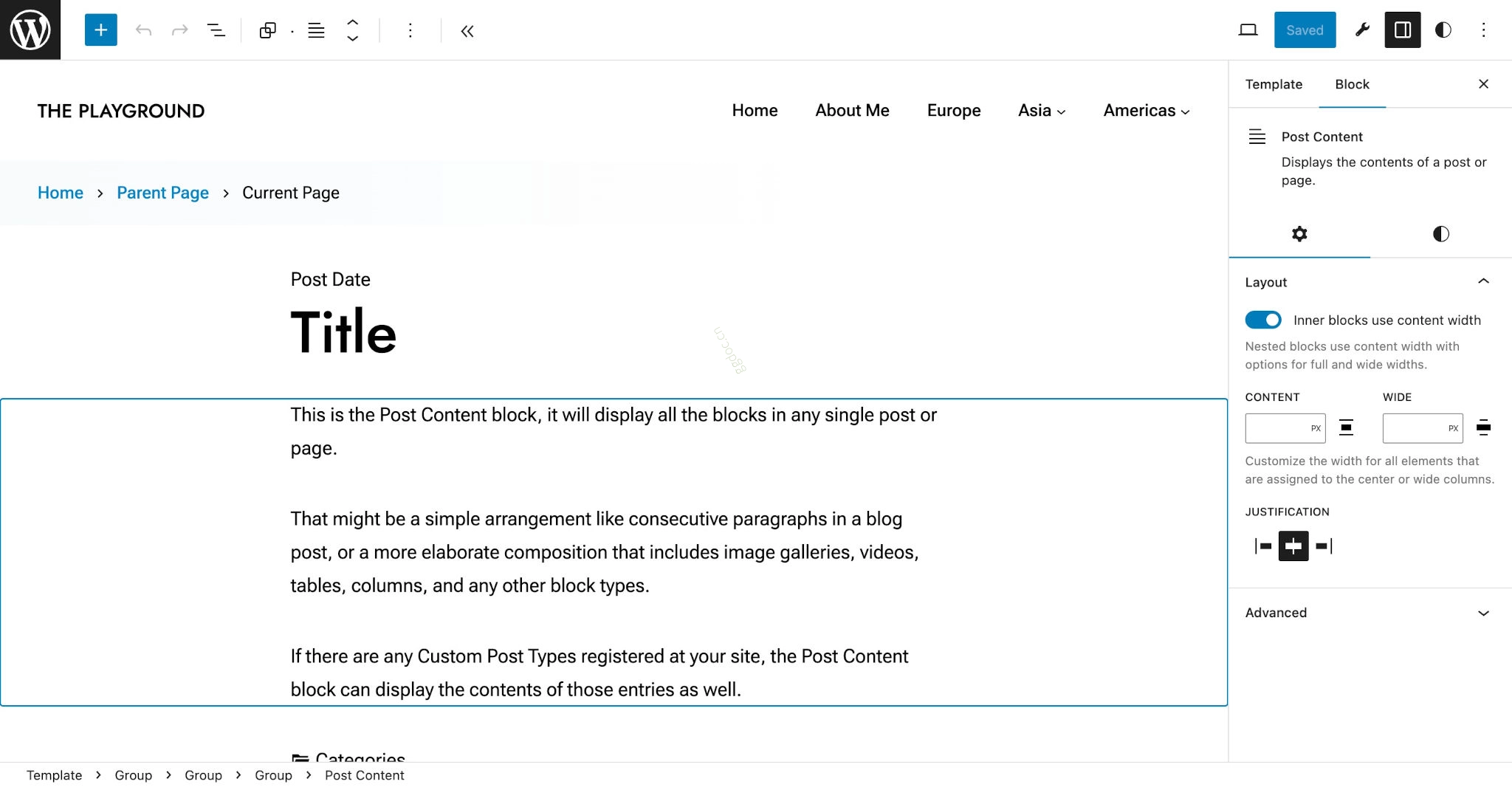
此设置的作用是告诉 WordPress,任何嵌套在“帖子内容”块内的块都应设置为 theme.json 中为 settings.layout.contentSize 定义的 40rem 值。
宽屏大小
settings.layout.wideSize 属性定义了“宽屏”块的宽度。为了有用,宽屏块必须嵌套在一个告诉 WordPress 其内部块应限制在“内容”大小的块内。宽对齐块旨在从其父块中“突破出来”。
并非每个主题都会受益于具有宽屏大小。根据设计,主题的布局可能根本没有额外的空间让块突破其容器。在这些情况下,您不需要设置此值。
对于可以容纳宽屏块的主题设计(通常是无边栏设计的典型特征),您将希望将此设置为大于 settings.layout.contentWidth 的值。但它不应拉伸到全屏宽度(例如,100vw)。WordPress 有一个单独的全宽设置,您可以使用它来实现此目的。
尝试向您的 theme.json 文件添加自定义 settings.layout.wideSize(请记住,您需要设置内容大小才能使这有用):
{
	"version": 2,
	"settings": {
		"layout": {
			"contentSize": "40rem",
			"wideSize": "64rem"
		}
	}
}
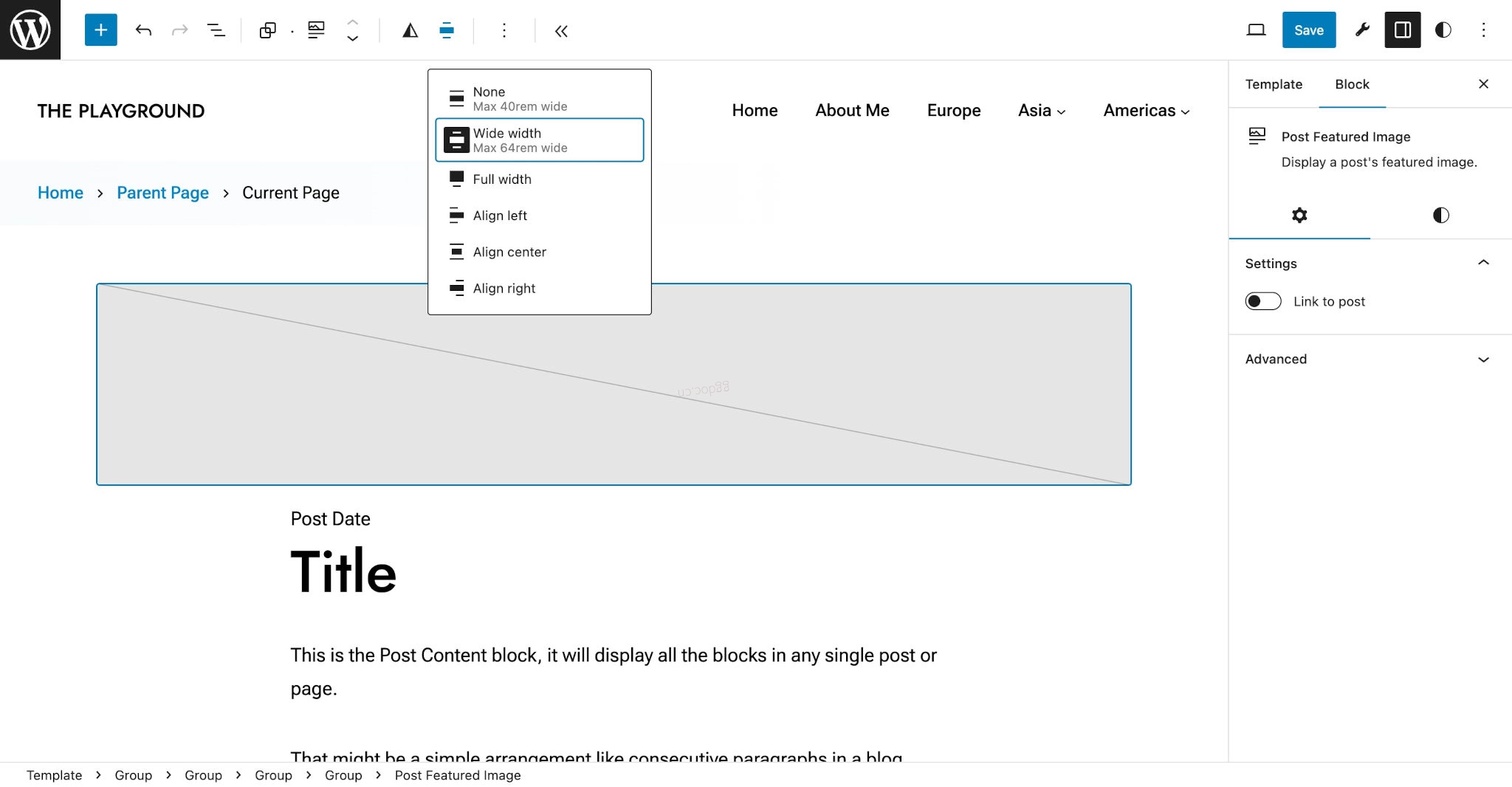
现在,在 WordPress 管理后台打开您的站点编辑器并编辑模板。首先,添加一个组块,并启用内部块使用内容宽度选项。然后,在其内放置另一个块,并选择宽屏宽度选项。
在下方的截图中,您可以看到嵌套在组块内的“帖子特色图片”块。它突破了其父容器,但其他与帖子相关的块限制在内容宽度内: