在本文档中,您将了解构建 WordPress 主题时所需的工具,以便有一个良好的开端。您还将找到有关设置开发环境以测试项目的资源。
虽然确实可以没有这些工具来创建和构建块主题,但它们是好工作流的基础部分。
开发环境
在构建 WordPress 主题时,最好在独立于生产站点(即在线站点)的环境中进行操作。在创建第一个 WordPress 主题之前,您应该设置一个开发环境。
如果这是您第一次这样做,请不要被这个过程吓倒。从长远来看,您将很高兴学习了如何设置它。
为什么要设置开发环境?
开发环境允许您在代码在生产站点上线之前进行测试。您不希望更改某些内容并将其推送到生产环境,然后后来发现您创建了一个致命错误,导致整个网站崩溃。
通过使用开发环境,您可以在上线前测试以确保它们正常工作。
您的开发环境可以是本地的(在您的计算机上)或远程服务器上的。但是配置本地环境以适用于您的主题有几个好处:
- 构建主题不需要互联网连接。
- 您可以构建主题而无需依赖远程服务器。这加快了构建过程,并且您可以在浏览器中立即看到更改。
- 您可以从多个角度测试您的主题。如果您计划将其发布给更广泛的受众并希望获得最大兼容性,这一点很重要。
设置本地开发环境
对于开发 WordPress 主题,您需要设置一个适合 WordPress 的开发环境。此列表并不详尽,但这里有几个可供选择:
- @wordpress/env(本地 WordPress 环境包)
- Docker
- WordPress Studio
- Local
- MAMP
- XAMPP
- Varying Vagrant Vagrants(VVV)
欲了解更多信息,请阅读核心手册中的 设置开发环境 文档。
安装 WordPress
在您的开发环境中开始构建主题之前,您还必须安装 WordPress。
一些开发环境包括自动安装 WordPress 实例的方法。如果这是您的情况,您可以跳过此步骤。
要在自己的计算机上安装 WordPress,请遵循高级管理手册中的 如何安装 WordPress 文档。然后,当然,回来这里了解更多关于创建 WordPress 主题的内容!
代码编辑器
一个好的代码编辑器价值连城。
智者
说得更严肃一点,一个好的代码编辑器为您提供正确的语法高亮、错误报告、与版本控制系统(VCS)的集成等。它的存在是为了让您的生活更轻松。
从技术上讲,您可以在纯文本编辑器中编辑代码,但您将错过真正的代码编辑器和 IDE(集成开发环境)带来的所有最佳功能。
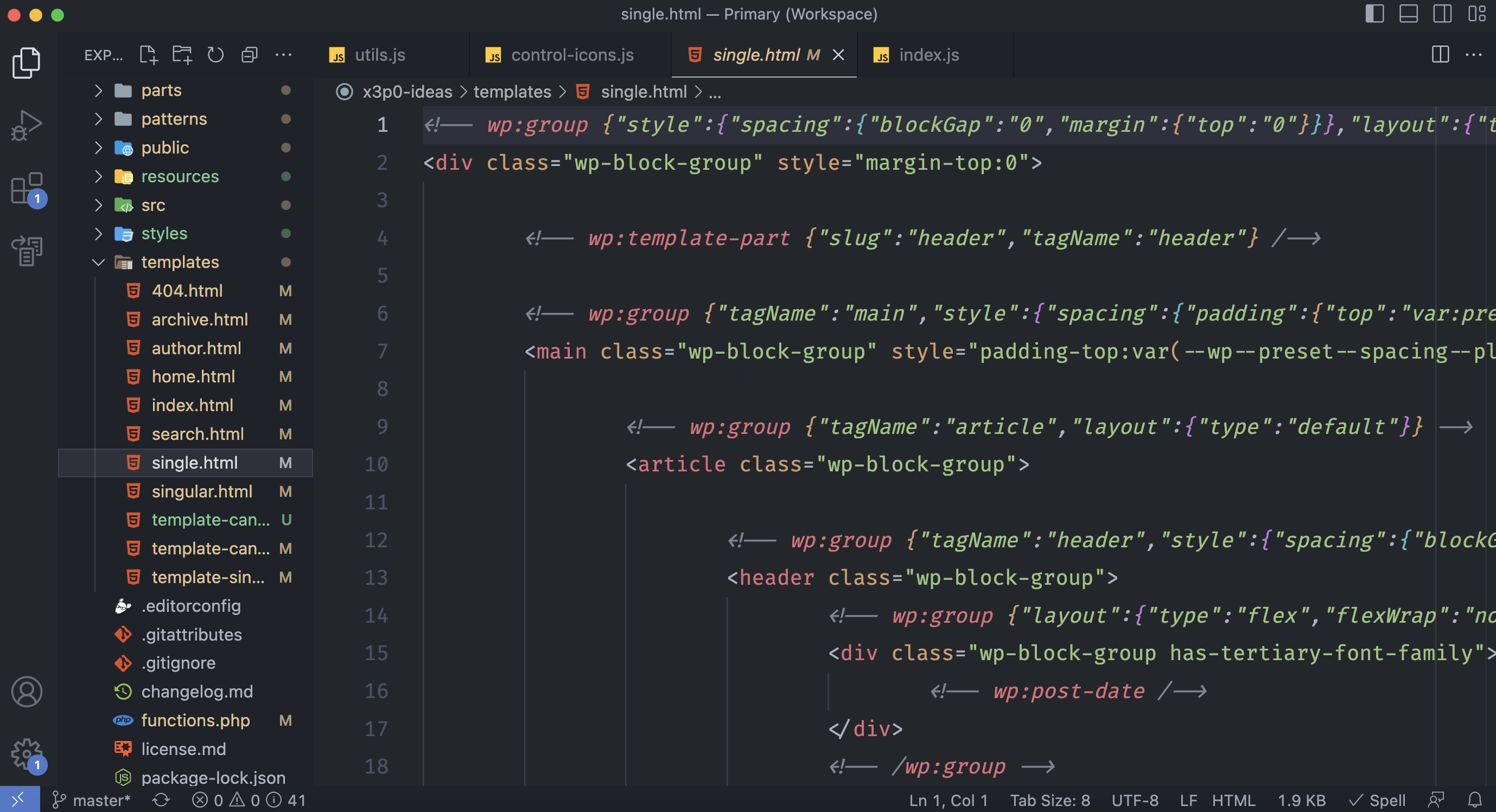
single.html 模板有许多免费和开源的编辑器可供选择。以下是一些更受欢迎的:
还有许多专有编辑器,免费或收费使用。无论您决定使用什么,请选择让您感到舒适的东西。
其他开发工具
代码编辑器和开发环境是创建 WordPress 主题的基础部分。但是,还有其他工具和资源,您可能会发现对您的项目有用。
测试数据
WordPress 允许您 导入包含真实或虚拟数据的 XML 文件 以测试您的主题。这可以让您看到您的主题在不同类型的内容和布局下的表现。以下是两个导入选项:
- WordPress.org 主题测试数据
- WordPress.com 主题测试数据 (包含 WordPress.com 特定数据)
无论如何,您都需要某种演示/测试内容来查看您的主题在实际操作中的外观。您甚至可以创建自己的测试帖子和页面!
插件
除了测试数据外,还有几个 WordPress 插件可以帮助确保您的主题遵循标准做法,并且不产生调试通知。这些是可选的,但可能有用:
- Theme Check:测试您的主题是否符合最新的 WordPress 标准和做法。
- Debug Bar:为您的 WordPress 管理后台添加一个管理员栏,并提供调试的中心位置。
- Query Monitor:允许调试用于生成主题页面和功能的数据库查询、API 请求和 AJAX。
- Log Deprecated Notices:记录您主题中不正确的函数使用、过时的文件使用和过时的函数使用。
- Monster Widget:将核心 WordPress 小部件整合到一个小部件中,使您可以一次性测试所有小部件(仅限经典主题)。
WordPress.org 主题审查指南
最好随时关注由 WordPress.org 主题团队提供的 主题指南。如果您计划将您的主题提交给官方 主题目录,这些指南是必需的,但它们也是任何创建主题的人的良好原则。
在为主题编写任何代码时,您还应遵循 WordPress 编码标准。这将有助于确保您创建的内容符合某些最低质量标准。