第一步总是最难迈出的一步。既然你已经走到了“入门”章节的这一步,说明你已经迈出了好几步了。恭喜你完成了所有必要的设置。
在某种意义上,实际上构建你的第一个主题感觉像是另一个第一步,但你已经准备好走出荒野并继续前进了。别担心——本指南将陪伴你踏上这段旅程。
激活你的第一个主题
了解如何构建主题的最佳方法之一是查看和研究现有的主题。
即使在高级开发圈子中,重用代码也是稳健开发的基石之一。这是因为开发人员明白这是完成事情最高效的方式,许多人也试图遵守“不要重复造轮子”的信条。
无论你是否是开发人员,这都是明智的建议。你不需要从头构建所有内容。很有可能你想要做的很多东西已经由其他人创建了。
因此,你的下一步是激活一个现有的主题。
选择一个可供学习的主题
自版本 3.0 以来(并以发布年份命名),WordPress 的每个版本都包含一些默认主题,它们是研究如何构建主题的绝佳选择。这是因为它们的设计旨在广泛使用,并完全遵循 WordPress 编码标准。
由于本手册主要关注现代块主题,因此你应该选择一个最新的默认主题:
通常最好使用最新的默认主题。这是因为它是针对最新功能构建的。此外,如果你最近安装了 WordPress,它应该已经被激活:
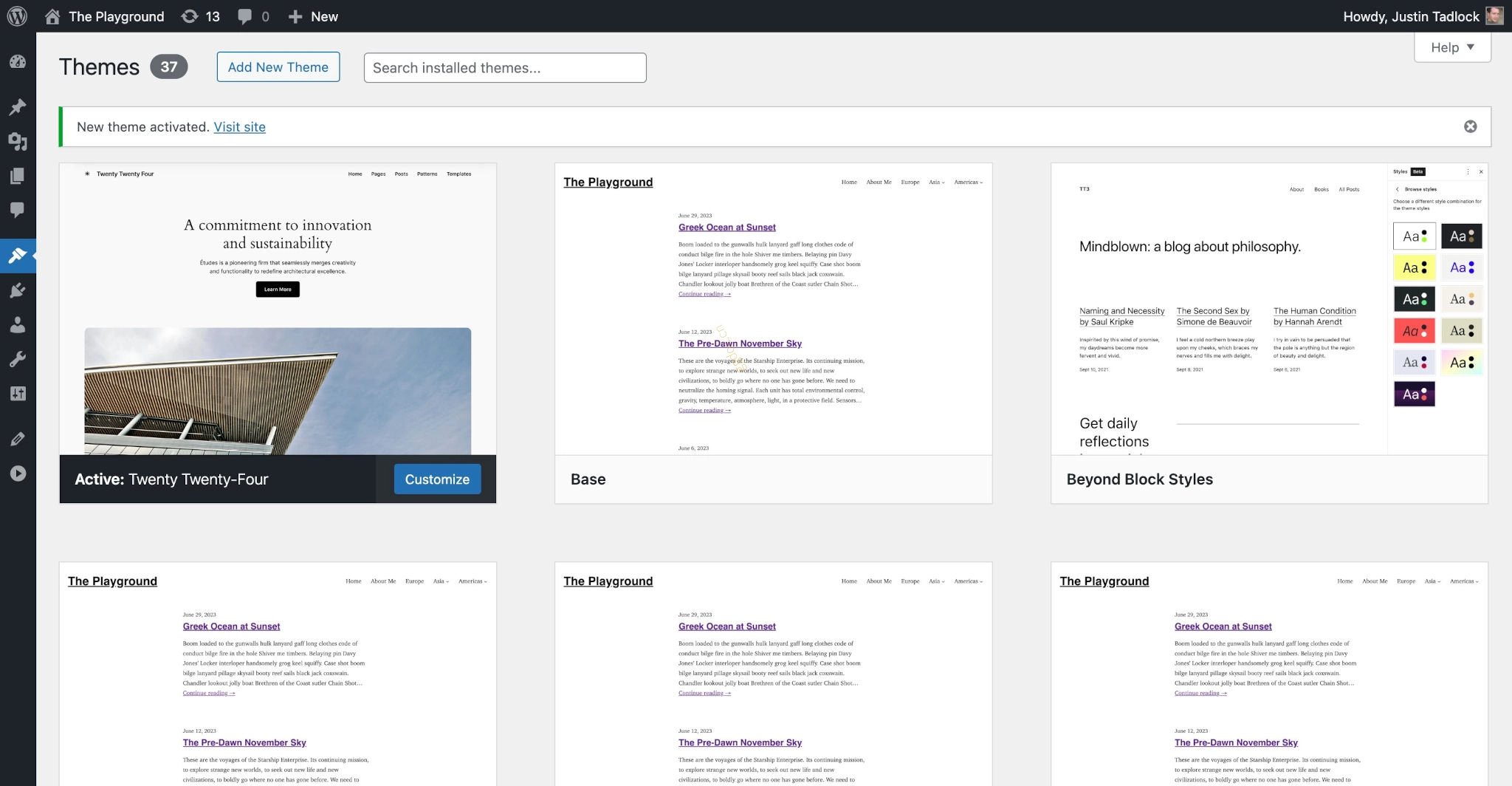
你也可以从官方的 主题目录 中选择任何主题进行学习,但就本指南而言,它应该是一个 块主题。有关安装和激活主题的更多信息,请阅读 使用主题 文档。
如果你的兴趣在于经典 WordPress,你应该跳转到 经典主题 章节以获取有关构建经典主题的更多详细信息。
自定义你的主题
激活块主题后,花点时间简单地享受探索和尝试 站点编辑器 中可用选项的乐趣。本质上,这是 WordPress 管理后台中你主题的可视化可编辑表示。
正如“入门”章节之前承诺的那样,你可以完全从这个界面构建主题,而不需要编写任何代码。
你可以通过 WordPress 管理菜单中的 外观 > 编辑器 找到站点编辑器。打开后,你的屏幕应该看起来与此类似:
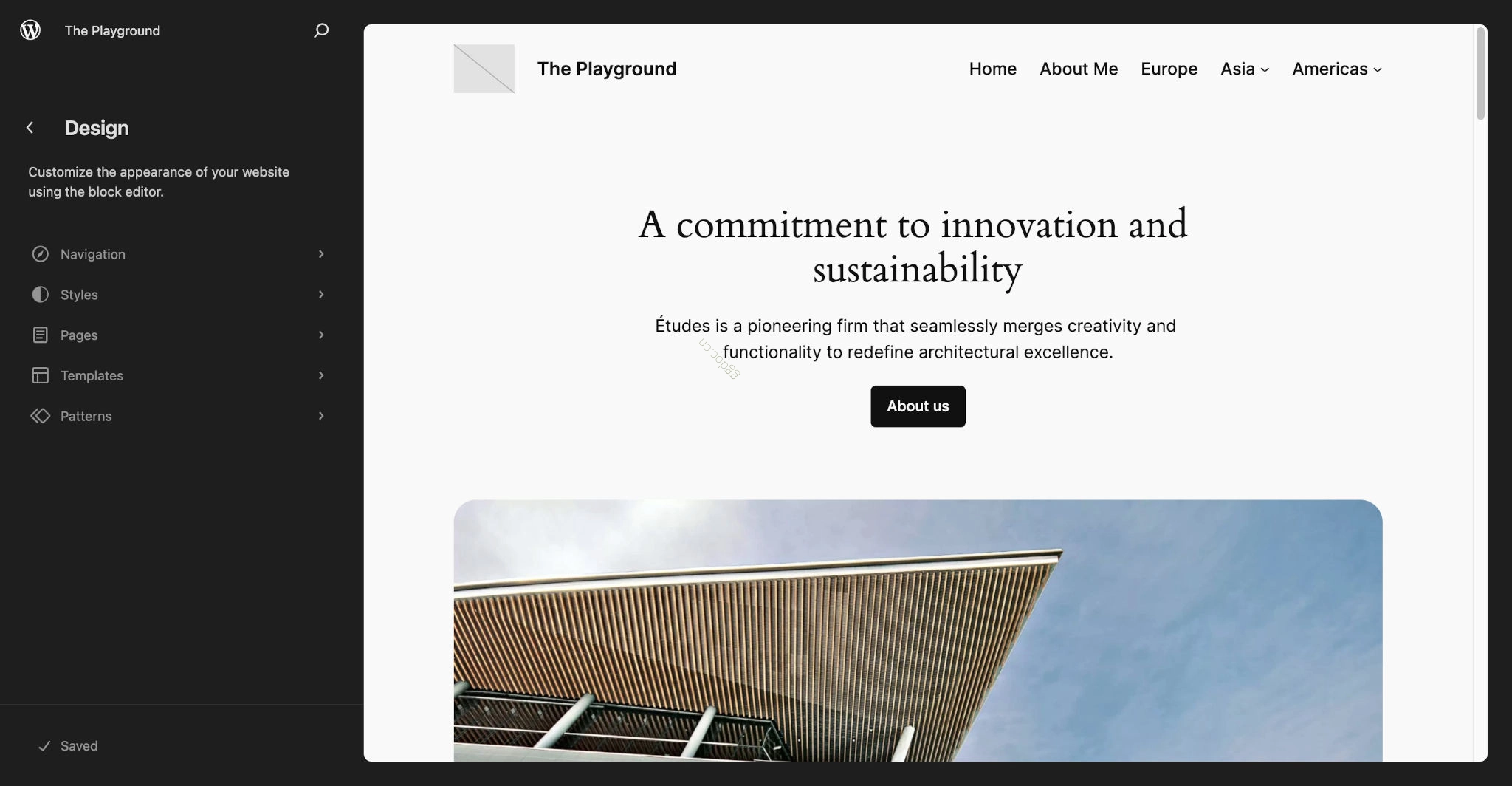
这里有很多组件,你可能会在站点编辑器中摸索几个小时而迷失方向。这很有趣,当你阅读本手册时,你会更多地了解它是如何与你的主题集成的。现在,让我们开始“创建”主题的基础知识。
旅程的这一部分可以完全由你自己指导,所以请按照你自己的节奏和方式进行。但大多数人希望首先调整其设计。
你可以通过首先在菜单面板中选择 样式 项来完成此操作:
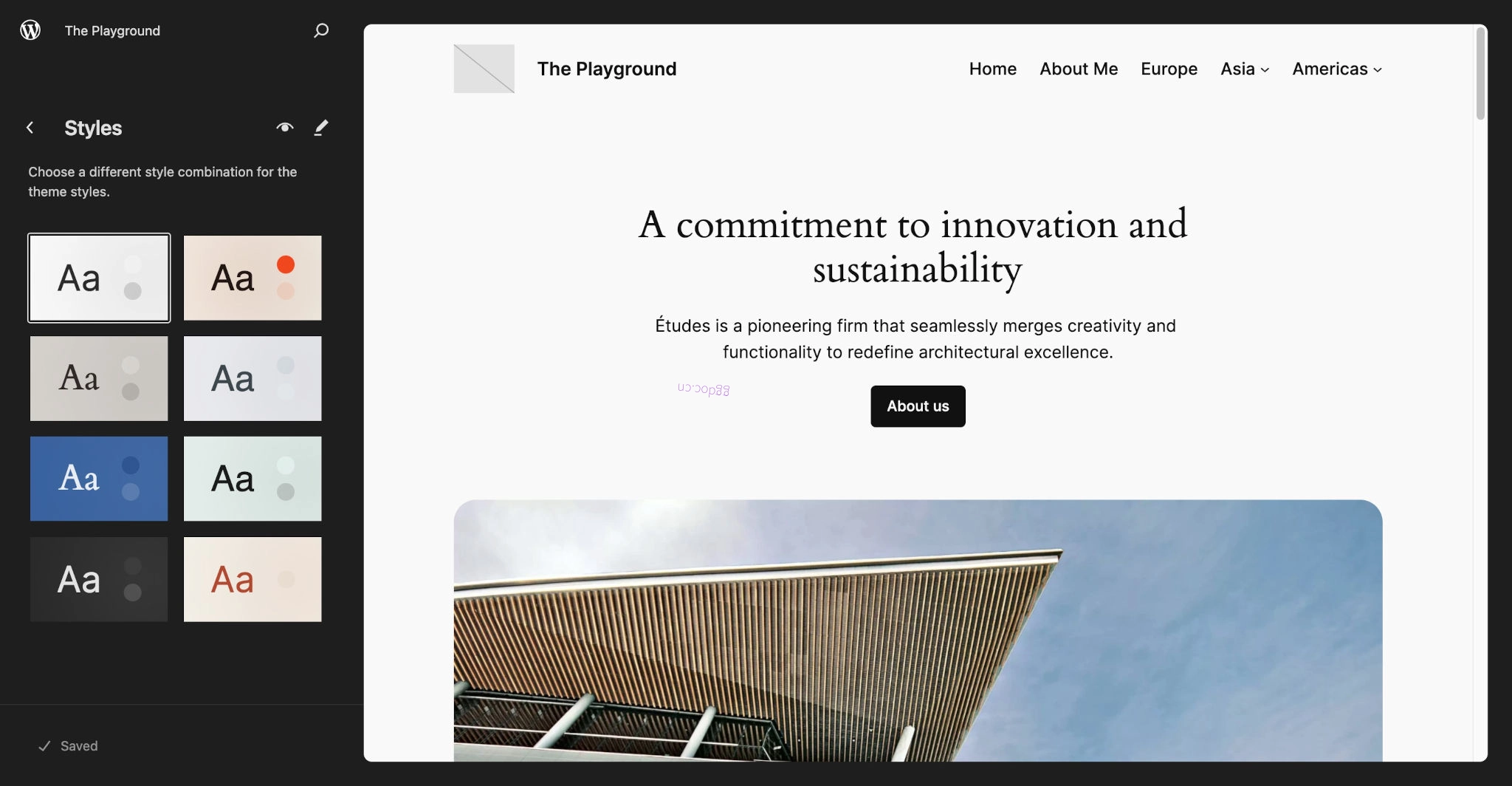
Twenty Twenty-Four 主题(以及许多其他块主题)包含预设计的样式变体,你可以在上面的截图中在侧边栏中看到它们。你将在 全局设置和样式 章节中了解更多关于这些变体的信息,但请随意使用其中一个作为你自己自定义的起点。
下一步是选择 样式书 图标(它看起来像一只眼睛)。打开此屏幕将为你提供修改站点全局样式的完全访问权限:
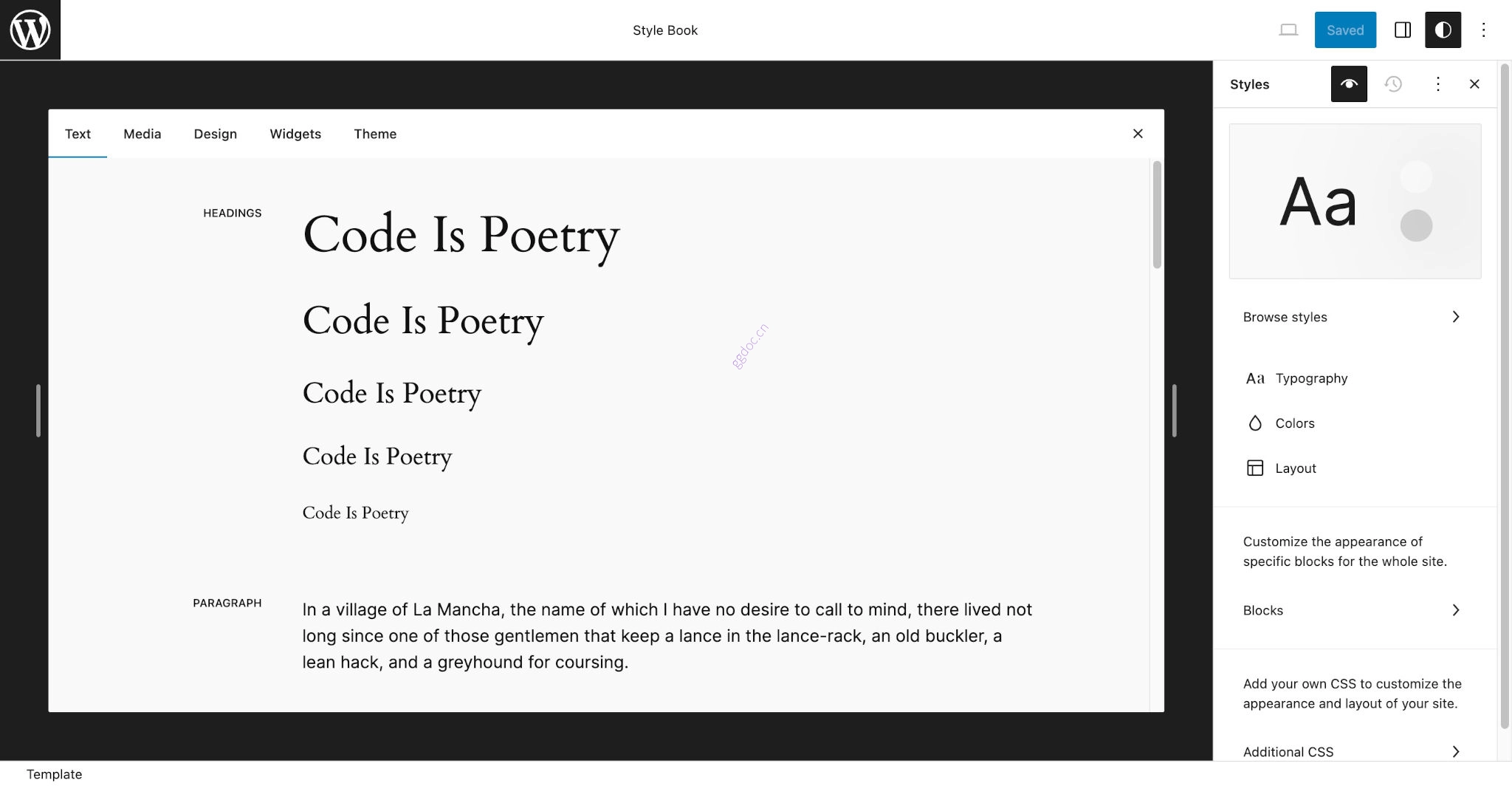
此时,世界是你的牡蛎——换句话说,请让你的创造力自由发挥。但最重要的是,感受一下界面中可用的设置和样式。这种熟悉感会在你深入手册的高级部分时派上用场。
要深入了解如何使用样式书,请阅读来自 WordPress 开发者博客的此指南:样式书:块主题样式的一站式商店。
导出你的主题
一旦你按照自己的喜好自定义了主题,请确保点击 保存 按钮。当你准备好时,你将“创建”你的第一个主题。
你有两种方法可以做到这一点。第一种是使用 WordPress 站点编辑器中的内置导出器。第二种是使用 创建块主题 插件,它提供了更多选项。下面列出了这两种方法的说明。
从样式界面导出
要从站点编辑器界面导出你的主题,请单击标题区域中的 ⋮ (选项) 按钮。你将看到一个可用选项的下拉菜单。单击 导出 选项,如下所示:
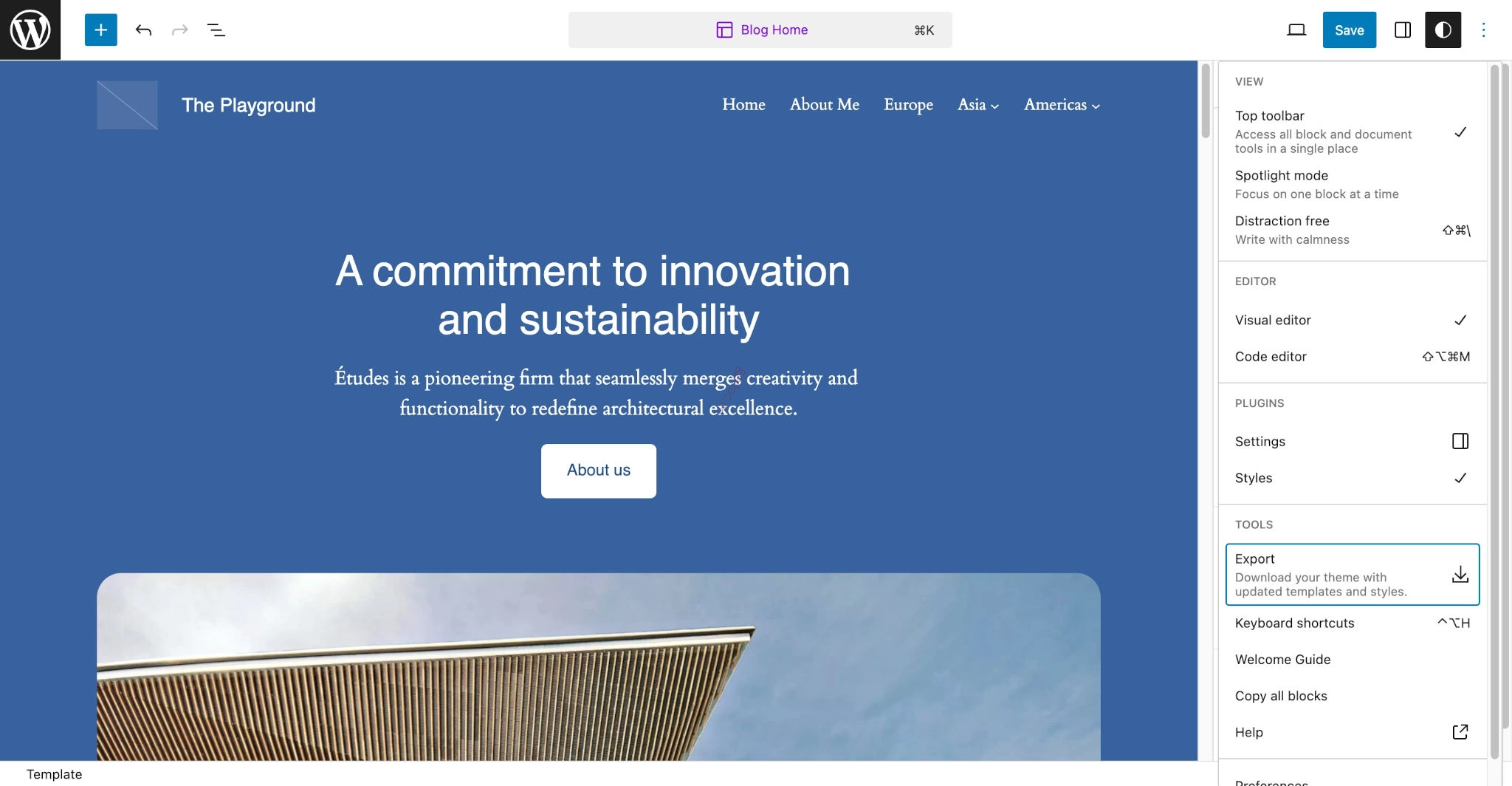
这将给你一个包含完整主题的 ZIP 文件。文件名将与你所工作的主题名称匹配。对于默认的 Twenty Twenty-Four 主题,它将是 twentytwentyfour.zip。
恭喜! 你现在已成功创建了第一个 WordPress 主题。
有人向你保证你可以不接触代码就创建主题。那是真的。你构建了一个可以像任何其他主题一样上传到任何 WordPress 网站的主题。
但其中也夹杂了一些谎言——一个无害的善意的谎言——关于没有涉及代码的部分。
你下载的主题仍然名为“Twenty Twenty-Four”,最好将其重命名以代表你所创建的内容。为此,解压 twentytwentyfour.zip 文件夹并将其重命名为 your-theme-name。
然后,打开该文件夹中的 style.css 文件。你应该在文件顶部看到类似以下内容:
/*
Theme Name: Twenty Twenty-Four
Theme URI: https://wordpress.org/themes/twentytwentyfour/
Author: the WordPress team
Author URI: https://wordpress.org
...
至少,你应该调整前四行,特别是 主题名称 值。而且那真的是你唯一需要修改的代码。
作为最后一步,使用你计算机上用于创建 ZIP 文件的任何实用程序程序再次压缩该文件。
使用“创建块主题”插件
创建块主题 插件是由 WordPress 贡献者维护的官方、第一方插件。通常,你会在这里看到新的导出主题想法经过测试和验证,然后才出现在 WordPress 中。
该插件比核心 WordPress 中的更强大,这意味着它拥有更多导出主题的选项。本指南将只涵盖导出主题的基础知识,但请随意更深入地探索插件的功能。
激活“创建块主题”后,你应该在站点编辑器中看到一个新的按钮,显示为扳手图标。单击此按钮打开 创建块主题 菜单。
你将看到几个选项用于保存更改、导出 ZIP、编辑主题信息以及创建新主题:
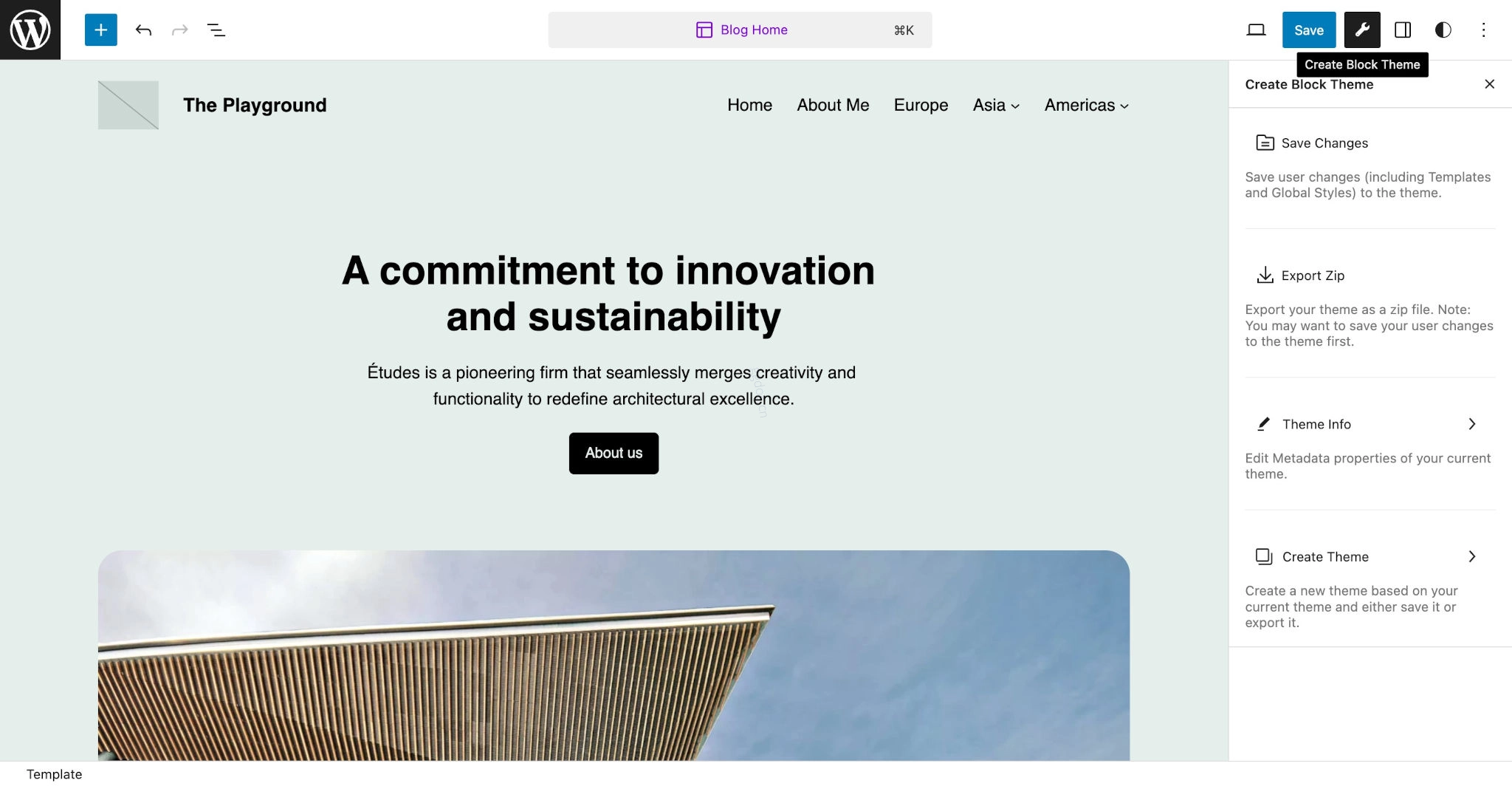
你可以使用 导出 ZIP 选项像之前一样导出主题。
但是,“创建块主题”提供了更多自定义选项,这些选项对于真正创建自定义主题非常有用。单击 创建主题 选项:
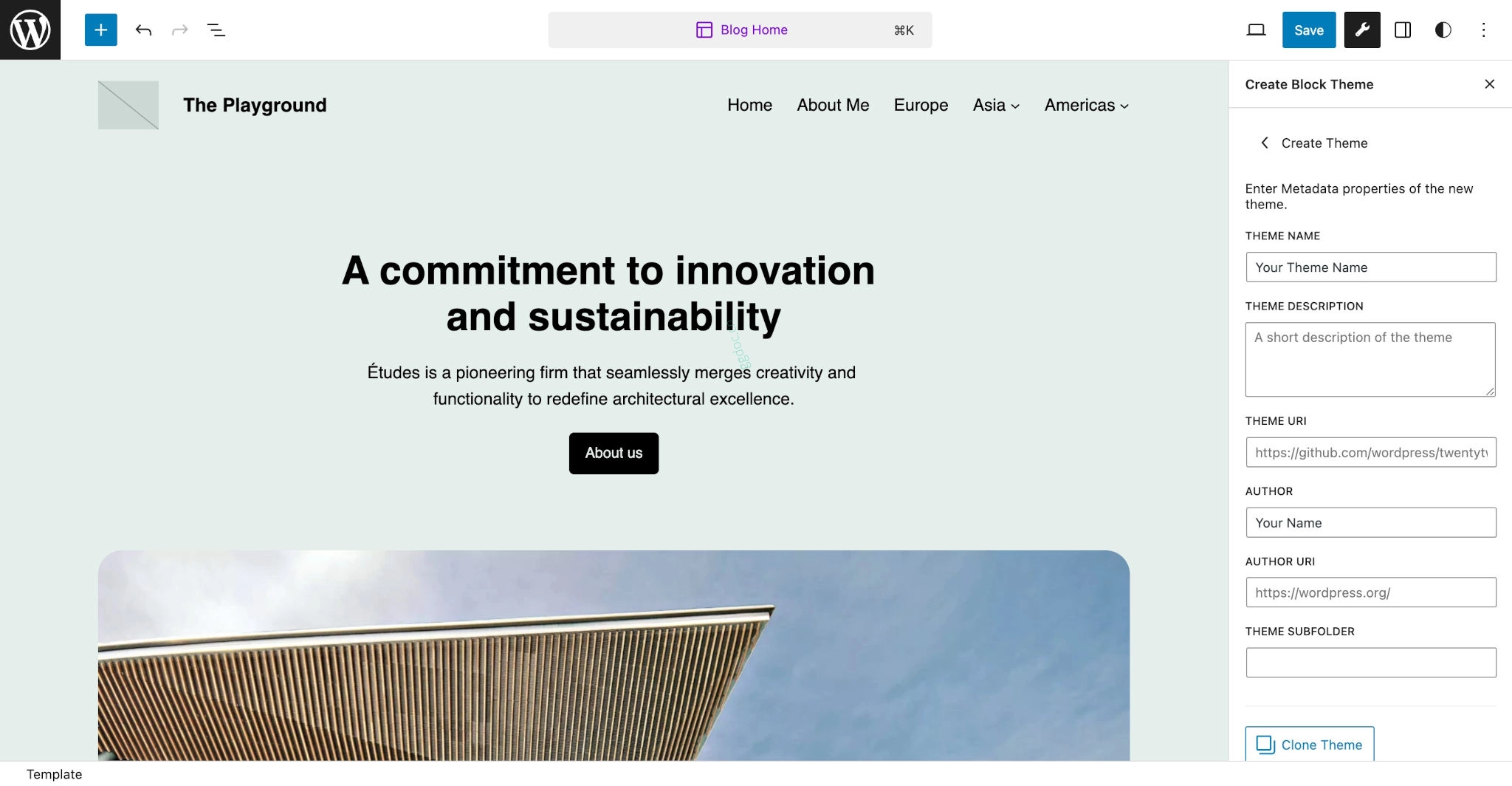
从那里,你将能够自定义有关你主题的所有信息以使其独一无二。完成后,单击 导出主题 按钮为你新创建的主题。
“创建块主题”目前无法让你上传自定义缩略图。如果你打算分发给其他人,你仍然需要在你的主题中添加一个独特的 screenshot.[png|jpg] 文件。