传统上,主题作者会通过样式表来设置所有元素的样式——有时现在依然需要这样做。在现代WordPress中,即便无法设置所有样式,也几乎可以对主题中的大部分元素直接在theme.json文件中进行样式设置。
当使用这一标准系统时,其效果也会体现在外观 > 编辑器 > 样式界面中。这意味着拥有该管理界面访问权限的主题用户也可以进行设置,而这些设置会与主题原有的样式顺畅共存。同时这也意味着,如果你愿意,可以直接通过这个可视化界面来设计主题样式。
theme.json支持在三个不同层级上设置样式:
- 根层级(全局)
- 元素层级
- 块层级
在本文档中,你将学习通过JSON为这些不同层级设置样式所需的语法。
设置根元素的样式
在WordPress主题中提到“根”元素时,具体指的是HTML的<body>标签。它是页面视觉输出的根基。
从技术层面来讲,为根元素设置样式时,实际上是在添加全局样式,这些样式会贯穿整个设计,除非有更具体的元素或块样式将其覆盖。例如,你很可能希望为整个设计设置一个默认的字体系列或字体大小。当然,在特定情况下你也需要对这些设置进行修改。
由于这些都是全局样式,因此它们直接归属于styles属性之下。
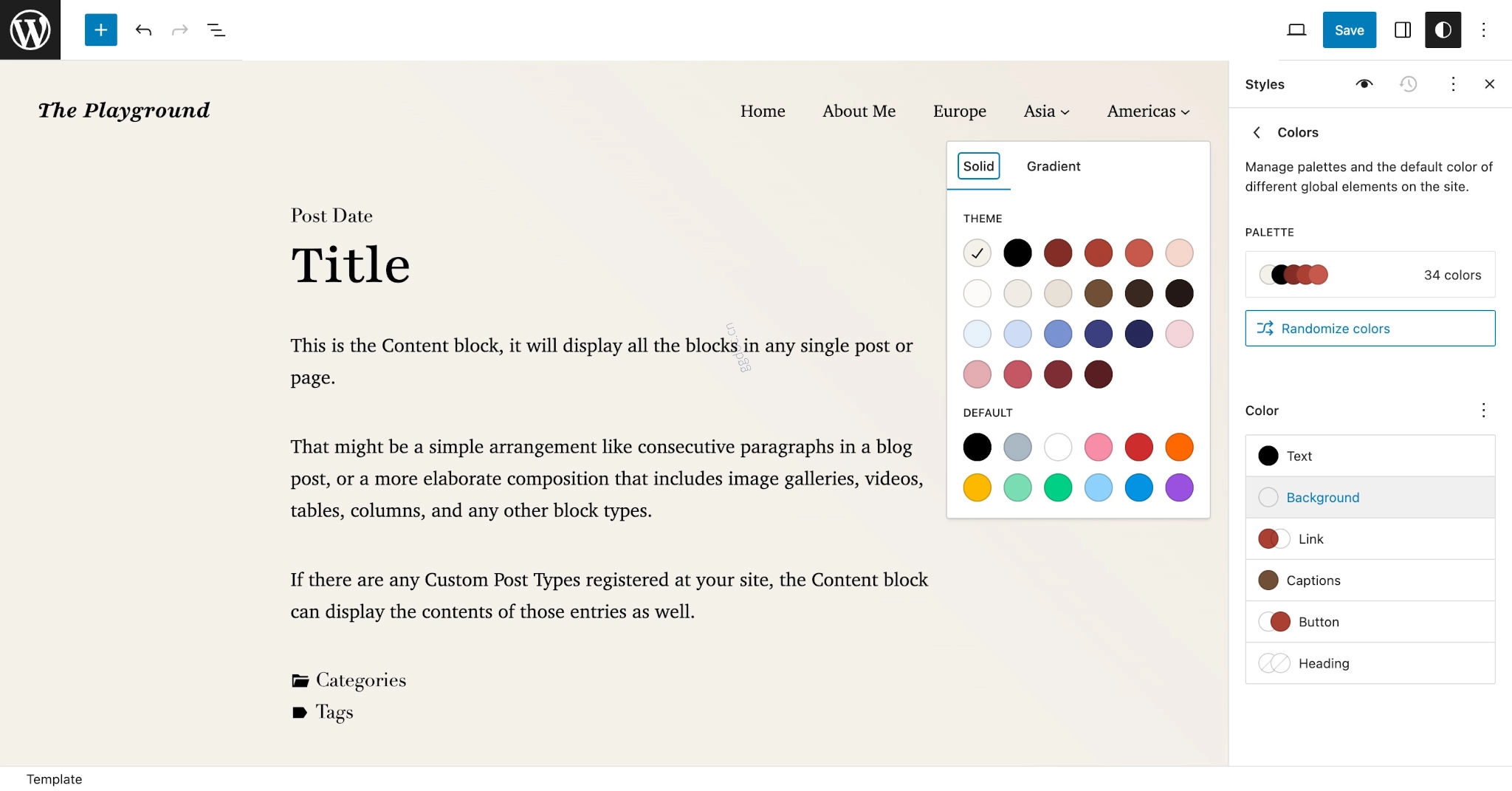
下面我们就通过设置默认的文本颜色和背景颜色来演示这一原理:
{
	"version": 2,
	"styles": {
		"color": {
			"text": "#000000",
			"background": "#f5f1ea"
		}
	}
}如你所见,color属性直接嵌套在styles属性之下。这意味着WordPress会直接将text和background颜色应用到<body>元素上,从而在编辑器和前端生成如下CSS代码:
body {
	background: #f5f1ea;
	color: #000000;
}
由于CSS的级联机制,除非有更具体的样式规则将其覆盖,否则这些颜色将会应用于所有元素。
如果你在网站前端或通过WordPress管理后台的外观 > 编辑器查看页面,应该能看到这些颜色已经应用到了页面上:
你不仅能够设置颜色,还可以在这里添加排版、间距等其他样式设置。根元素几乎支持所有可用的样式属性,相关说明可在支持的样式文档中查看。
当styles.spacing.padding属性与settings.useRootPaddingAwareAlignments一起使用时,有独特的应用场景。如需了解这两者如何协同工作,可阅读使用基于根内边距的对齐方式文档。
设置元素的样式
WordPress提供了通过theme.json为元素设置样式的标准系统。这里的“元素”通常对应实际的HTML元素,但在某些情况下也可能指代并非直接对应单个HTML元素的元素,不过这类情况通常都相对简单。
与设置根元素和块的样式类似——你稍后会学到相关内容——你也可以为元素应用大量支持的样式。
目前支持的元素包括:
button:应用于<button>元素以及类似按钮的链接,比如按钮块中使用的那种链接。caption:应用于媒体标题,这些标题被包裹在<figcaption>元素中。cite:应用于用于引用内容的<cite>元素,比如引文块和引用块中使用的那种元素。heading:应用于从<h1>到<h6>的所有标题元素,不过单个标题也可以被覆盖这些默认样式。h1 - h6:每个从<h1>到<h6>的元素都可以单独设置样式。link:应用于用于创建链接的<a>标签。
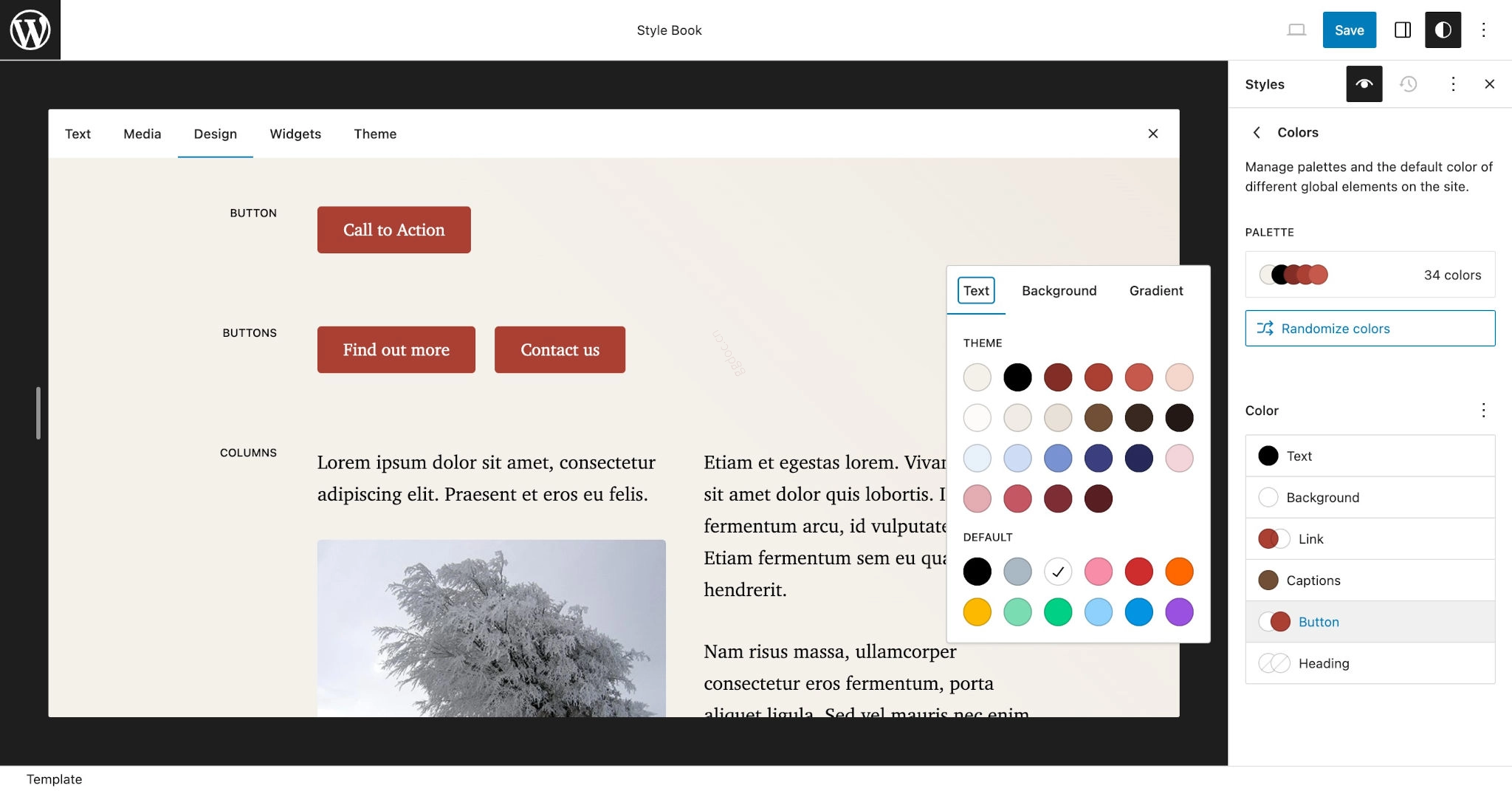
现在我们来看一个实际示例。假设你想让网站上的所有按钮都拥有白色文字颜色,背景为红色。你需要针对styles.elements.button.color中的text和background属性进行设置。
在你的theme.json文件中添加以下代码:
{
	"version": 2,
	"styles": {
		"elements": {
			"button": {
				"color": {
					"text": "#ffffff",
					"background": "#aa3f33"
				}
			}
		}
	}
}
如果你在文章编辑器或网站前端查看按钮,应该能看到这些颜色已经应用:
有些元素既可作为元素样式,也可作为更具体块的基础。对于那些同时与块相关的元素,块样式会优先于元素样式。例如,按钮块和标题块可以拥有自己的样式,但它们会回退到button和heading元素样式。
WordPress会在编辑器和前端为你的button元素样式生成如下CSS代码:
.wp-element-button,
.wp-block-button__link {
	background-color: #aa3f33;
	color: #ffffff;
}WordPress有时——但并非总是——会为元素赋予一个遵循.wp-element-{$element}命名规则的特定CSS类。例如,按钮元素就拥有.wp-element-button类。你通过theme.json提供的样式就会应用到这个CSS类上。
从生成的CSS中可以看出,WordPress在为button元素设置样式时针对的是.wp-element-button类,同时为了与按钮块保持向后兼容,也会专门针对.wp-block-button__link类进行样式设置。
设置伪类的样式
你还可以为某些元素的常用CSS伪类添加样式属性。这类样式通常用于实现链接悬停、焦点等效果。
button和link元素支持以下伪类:
:hover:focus:active:visited
每个伪类都必须作为属性嵌套在你要设置样式的元素之下。例如,如果你想自定义链接的悬停样式,就必须设置styles.elements.link.:hover。
我们还是以之前设置button元素的示例来说明这一点。假设你想在用户鼠标悬停在按钮上时改变背景颜色,可以使用以下theme.json代码来实现:
{
	"version": 2,
	"styles": {
		"elements": {
			"button": {
				"color": {
					"text": "#ffffff",
					"background": "#aa3f33"
				},
				":hover": {
					"color": {
						"background": "#822f27"
					}
				}
			}
		}
	}
}
设置块的样式
块系统的一大优点在于它为为任何块设置样式提供了标准化方案。这意味着你可以直接在theme.json中为WordPress核心块以及第三方插件提供的块添加样式。
要为某个特定块设置样式,你需要在theme.json文件中设置styles.blocks.blockname。之后,你就可以为该块添加任何支持的样式。
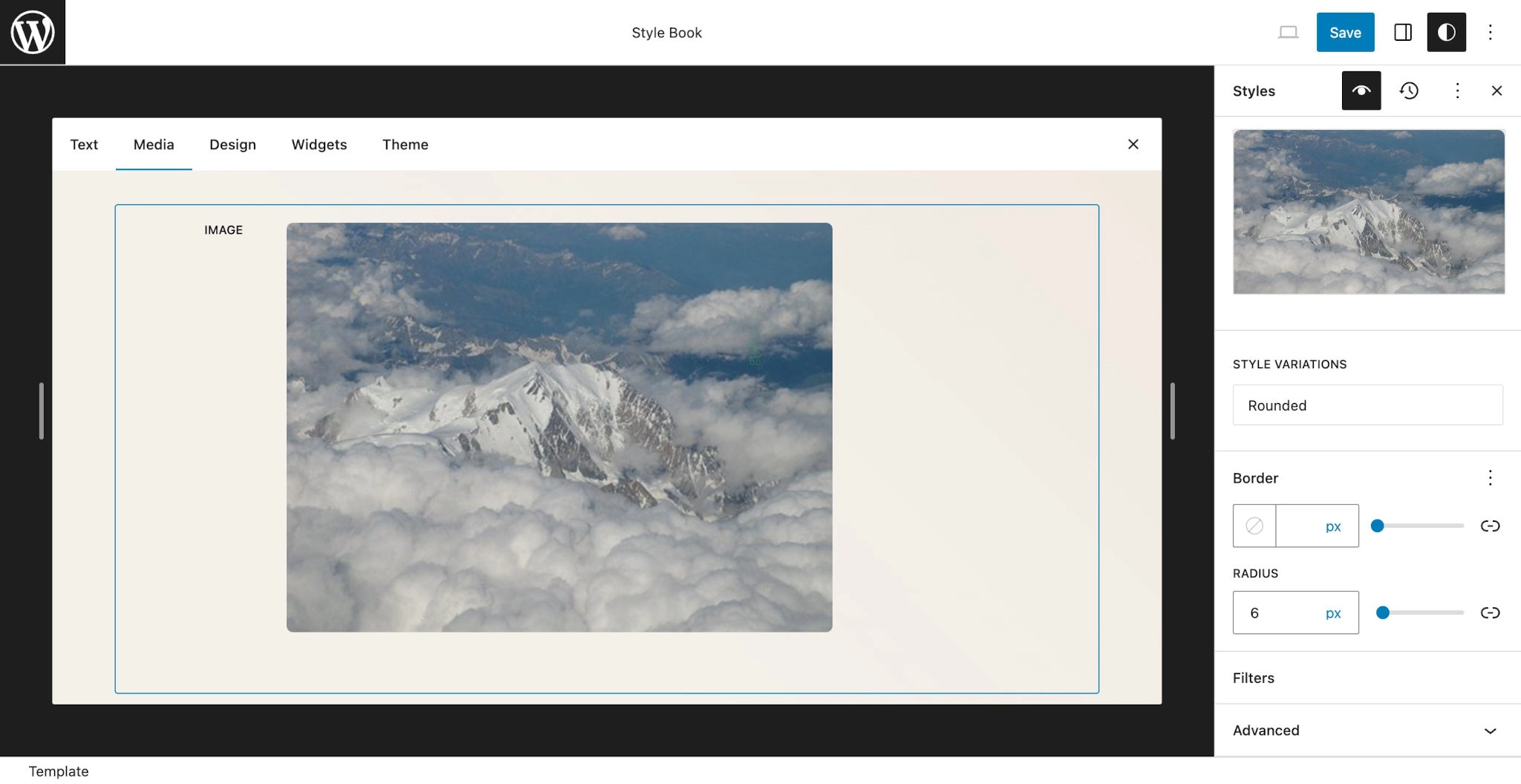
我们来看一个简单示例。假设你想让所有的图片块都带有略微圆角的边框,为此你需要设置border.radius属性。
在你的theme.json文件中添加以下代码:
{
	"version": 2,
	"styles": {
		"blocks": {
			"core/image": {
				"border": {
					"radius": "6px"
				}
			}
		}
	}
}
这样,你网站上的所有图片块都会显示出圆角边框:
WordPress还会为图片块内的嵌套<img>元素在编辑器和前端生成如下CSS代码:
.wp-block-image img {
	border-radius: 6px;
}
你可以根据需要为任意数量或数量的块添加样式,完全由你决定,也取决于你的设计目标。尽情发挥创意吧!
如需查看所有可以设置样式的WordPress核心块列表,请访问核心块参考页面。请注意,此列表不包含来自插件和其他第三方来源的块。
在为块的样式设置值时,你必须知道该块的命名空间和标识符。上文已经提到,图片块的命名空间是core,标识符是image,因此它们的命名空间/标识符组合就是core/image。所有WordPress核心块都拥有core命名空间,你可以在任何块(包括来自第三方插件的块)的block.json文件中找到相关信息。
为嵌套在块中的元素设置样式
你还可以为嵌套在块中的元素添加自定义样式。这一功能让你能够在theme.json中直接为元素设置符合上下文的样式,具备很高的灵活性。
为块中的嵌套元素设置样式时,你需要在块属性之下直接添加一个elements对象:styles.blocks.blockname.elements。
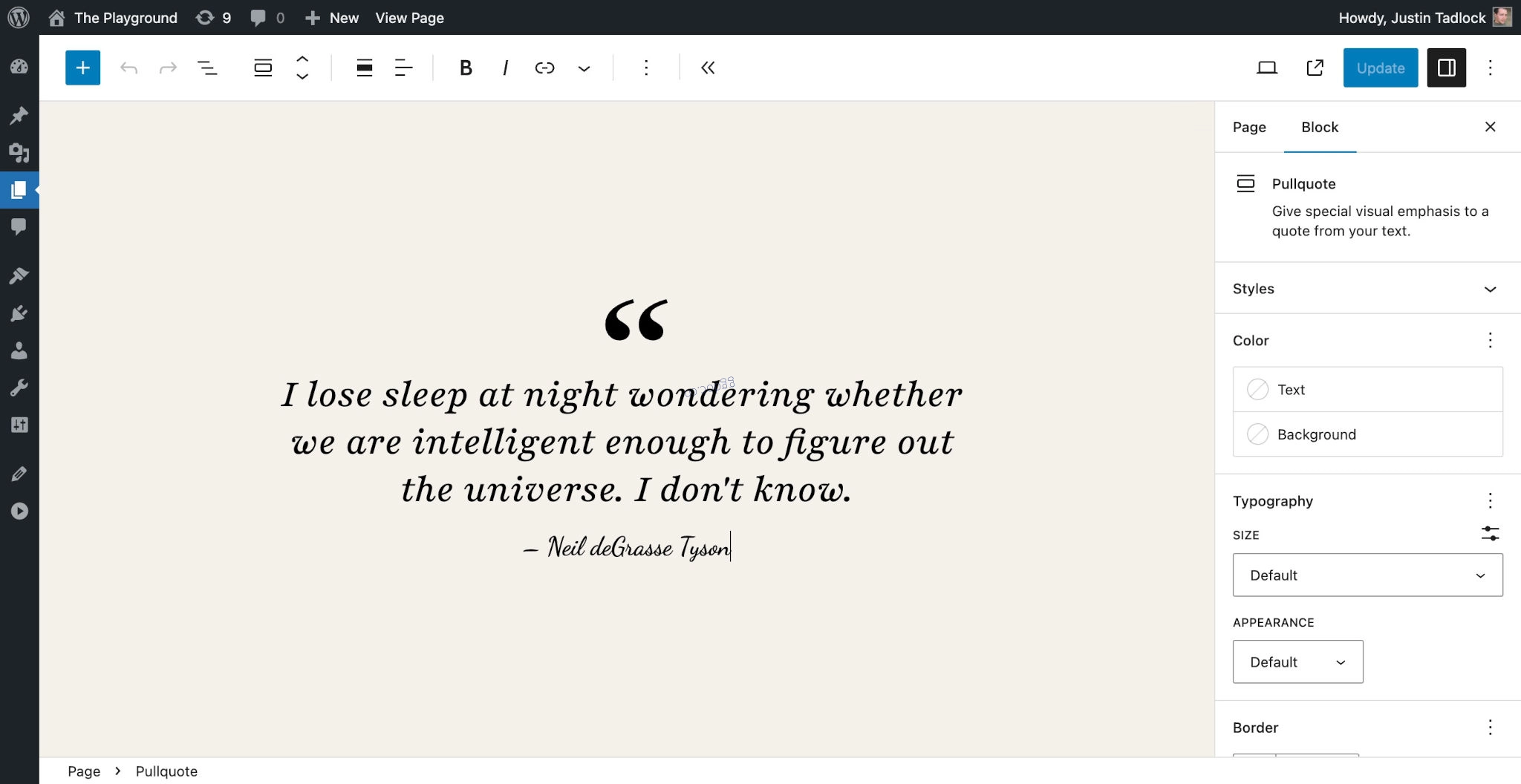
假设你想让引用块使用较大的字体大小,但希望其嵌套的<cite>元素的字体大小有一个上限,即不能超过父块字体大小的50%或1.5rem,以两者中较大的那个值为限。
为此,你需要在theme.json中同时为core/pullquote块及其嵌套的cite元素定义typography.fontSize属性:
{
	"version": 2,
	"styles": {
		"elements": {
			"core/pullquote": {
				"typography": {
					"fontSize": "2.25rem"
				},
				"elements": {
					"cite": {
						"typography": {
							"fontSize": "max( 50%, 1.5rem )"
						}
					}
				}
			}
		}
	}
}
在编辑器中,这些元素的字体大小将会呈现为如下样子:
WordPress会为引用块及其嵌套的<cite>元素生成如下CSS代码用于设置样式:
.wp-block-pullquote {
	font-size: 2.25rem;
}

.wp-block-pullquote cite {
	font-size: max( 50%, 1.5rem );
}
设置块样式变体(块风格)的样式
从WordPress 6.2版本开始,你可以通过theme.json自定义核心块的各种样式变体(即块风格)。这一功能让你无需在单独的样式表中编写自定义CSS,即可使用支持的样式。
要自定义块样式变体,你需要在theme.json中为想要设置样式的块添加一个嵌套的variations属性。之后,每个样式变体都可以使用该块支持的任意样式。
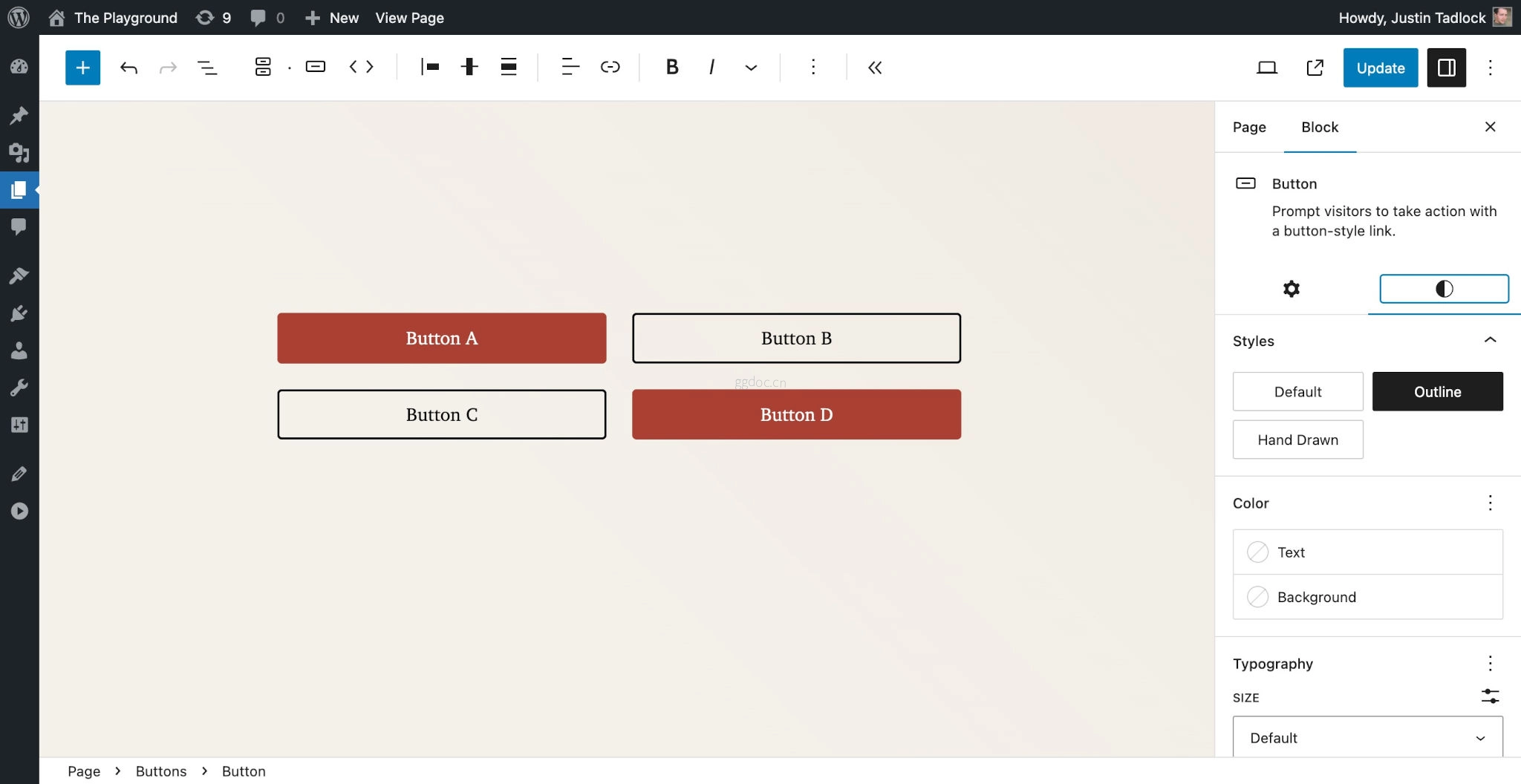
我们以修改按钮块的轮廓风格变体为例。假设你想为这种风格变体定义特定的边框颜色、样式和宽度。
在你的theme.json中添加以下代码:
{
	"version": 2,
	"styles": {
		"blocks": {
			"core/button": {
				"variations": {
					"outline": {
						"border": {
							"color": "currentColor",
							"style": "solid",
							"width": "2px"
						}
					}
				}
			}
		}
	}
}
当为按钮块选择轮廓风格变体时,你应该能在编辑器中看到这些更改已经生效:
目前可用的块及其对应的WordPress核心块样式变体包括:
core/button:outline、fillcore/image:roundedcore/quote:plaincore/site-logo:roundedcore/separator:wide、dotscore/social-links:logos-only、pill-shapecore/table:stripescore/tag-cloud:outline
如需更深入地了解如何自定义块样式变体,可阅读WordPress开发者博客上的文章通过theme.json自定义核心块样式变体。
目前theme.json还不支持自定义的块样式变体。该功能目前有一个开放的问题请求。目前你只能使用核心块的样式变体。