如果您在自己的 Web 服务器上安装 WordPress,请按照以下任一说明创建您的 WordPress 数据库和用户账户。
使用 phpMyAdmin
如果您的 Web 服务器已安装 phpMyAdmin,您可以按照这些说明创建您的 WordPress 用户名和数据库。如果您在自己电脑上操作,在大多数 Linux 发行版上可以自动安装 PhpMyAdmin。
注意:这些说明是针对 phpMyAdmin 4.4 编写的;不同版本间的 phpMyAdmin 用户界面可能略有不同。
如果左侧的Database下拉菜单中尚不存在与 WordPress 相关的数据库,请创建一个:
为您的 WordPress 数据库选择一个名称:'wordpress'或'blog'都是不错的选择,但大多数托管服务(尤其是共享托管)要求名称以您的用户名开头并带有一个下划线,因此,即使您在自己电脑上操作,我们也建议您检查托管服务的要求,以便您能在自己的服务器上遵循这些要求,并能够无需修改即可转移您的数据库。在Create database字段中输入所选的数据库名称,并为您的语言和编码选择最合适的字符集。在大多数情况下,最好选择"utf8_"系列中的选项,如果您找不到自己的语言,请选择"utf8mb4_general_ci"(参考:[1])。
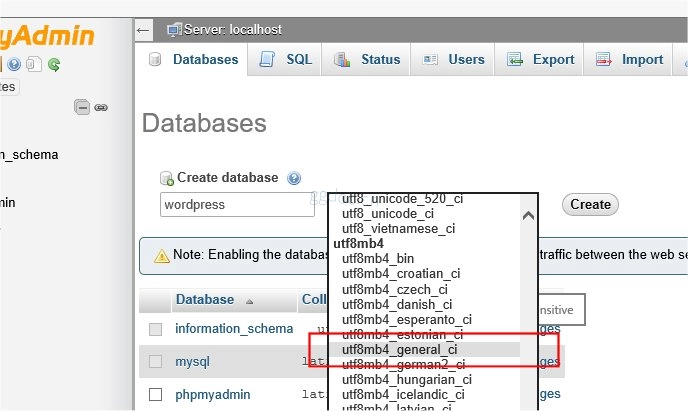
phpMyAdmin 语言编码下拉菜单
点击左上角的phpMyAdmin图标返回主页面,然后点击Users标签页。如果用户列表中尚不存在与 WordPress 相关的用户,请创建一个:
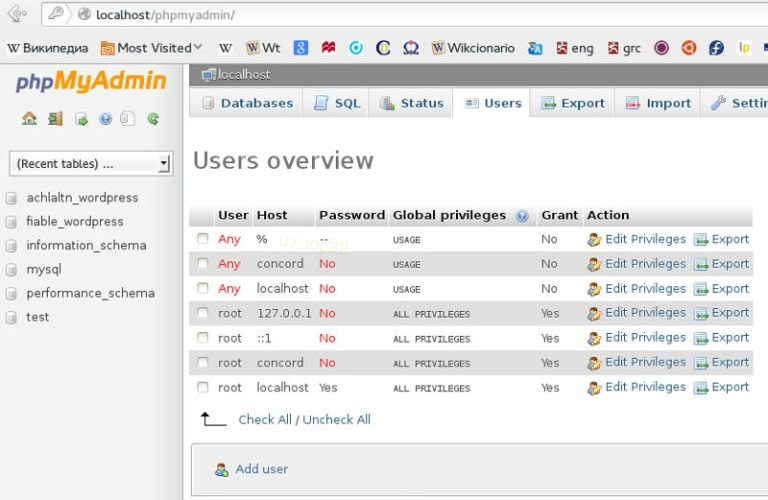
phpMyAdmin Users 标签页
- 点击Add user。
- 为 WordPress 选择一个用户名('wordpress'是个不错的选择),并将其输入到User name字段中。(确保从下拉菜单中选择Use text field:。)
- 选择一个安全的密码(理想情况下应包含大小写字母、数字和符号的组合),并将其输入到Password字段中。(确保从下拉菜单中选择Use text field:。)在Re-type字段中重新输入该密码。
- 记下您选择的用户名和密码。
- 将Global privileges下的所有选项保留为默认值。
- 点击Go。
- 返回Users屏幕,点击您刚刚为 WordPress 创建的用户的Edit privileges图标。
- 在Database-specific privileges部分,在下拉菜单Add privileges to the following database下选择您刚刚为 WordPress 创建的数据库,然后点击Go。
- 页面将刷新并显示该数据库的特权。点击Check All以选择所有特权,然后点击Go。
- 在生成的页面上,注意页面顶部Server:后面列出的主机名。(这通常是localhost。)

使用 MySQL Client
您可以通过在 Shell 中运行 mysql 来快速轻松地创建 MySQL 用户和数据库。语法如下所示,美元符号表示命令提示符:
$ mysql -u adminusername -p
Enter password:
Welcome to the MySQL monitor. Commands end with ; or \\g.
Your MySQL connection id is 5340 to server version: 3.23.54

Type 'help;' or '\\h' for help. Type '\\c' to clear the buffer.

mysql> CREATE DATABASE databasename;
Query OK, 1 row affected (0.00 sec)

mysql> CREATE USER "wordpressusername"@"hostname" IDENTIFIED BY "password";
mysql> GRANT ALL PRIVILEGES ON databasename.* TO "wordpressusername"@"hostname";
Query OK, 0 rows affected (0.00 sec)

mysql> FLUSH PRIVILEGES;
Query OK, 0 rows affected (0.01 sec)

mysql> EXIT
Bye
示例展示了:
- root 也是adminusername。更安全的选择是使用所谓的“凡人”账户作为 mysql 管理员,这样您就不会以 root 用户身份在系统上输入"mysql"命令。(任何时候避免以 root 身份工作都会降低被利用的风险。)您使用的名称取决于您使用 mysqladmin 分配给数据库管理员的名称。
- wordpress 或 blog 是databasename的良好值。
- wordpress 是wordpressusername的良好值,但您应该意识到,由于这里使用了它,整个世界也将知道它。
- hostname通常将是 localhost。如果您不知道这个值应该是什么,而您又不是 WordPress 托管的管理员,请咨询您的系统管理员。如果您是系统管理员,请考虑使用非 root 账户来管理您的数据库。
- password应该是难以猜测的密码,理想情况下应包含大小写字母、数字和符号的组合。避免使用字典中单词的一种好方法是使用您容易记住的短语中每个单词的首字母。
如果您需要将这些值写在某处,请避免将它们写在受其保护的内容所在的系统中。您需要记住用于databasename、wordpressusername、hostname和password的值。当然,既然它们已经(或即将很快)出现在您的 wp-config.php 文件中,就没有必要再将其放在别处了。
使用 Plesk
如果您的托管提供商提供Plesk托管控制面板,并且您想手动安装 WordPress,请按照以下说明创建数据库:
- 登录到 Plesk。
- 在 Websites & Domains 页面的 Custom Website 区域点击Databases:
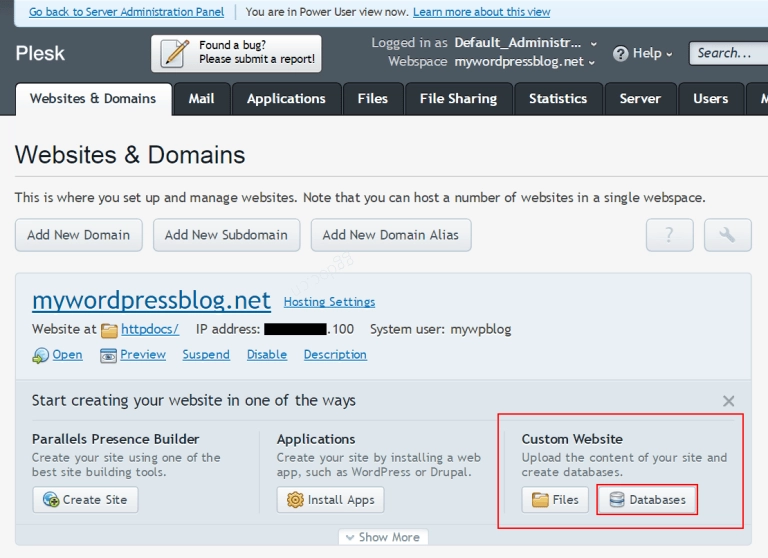
Plesk 自定义网站数据库
- 点击Add New Database,如果需要可更改数据库名称,通过提供凭据创建数据库用户,然后点击OK。完成!
使用 cPanel
如果您的托管提供商提供cPanel托管控制面板,您可以按照以下简单说明创建您的 WordPress 用户名和数据库。有关使用 cPanel 创建数据库和用户的更完整说明,请参阅Using cPanel。
- 登录到您的cPanel。
- 在 Databases 部分点击MySQL Database Wizard图标。
- 在Step 1. Create a Database中输入数据库名称并点击 Next Step。
- 在Step 2. Create Database Users中输入数据库用户名和密码。确保使用强密码。点击 Create User。
- 在Step 3. Add User to Database中勾选 All Privileges 复选框并点击 Next Step。
- 在Step 4. Complete the task中记录数据库名称和用户。记下hostname、username、databasename以及您选择的密码的值。(请注意hostname通常将是localhost。)
使用 DirectAdmin
如果您是单站点网络托管账户的常规用户,您可以正常登录。然后点击MySQL Management。(如果此选项不明显可见,也许您的主机需要修改您的“套餐”以激活 MySQL。)然后按照下面的"c"部分操作。
Reseller 账户和 Admin 账户可能需要点击User Level。如果相关域名是 Reseller 的主域名,他们必须首先以 Reseller 身份登录……或者如果域名不是 Reseller 的主域名,则以 User 身份登录。如果是 Reseller 的主域名,那么以 Reseller 身份登录后,只需点击User Level。然而,如果相关域名不是 Reseller 的主域名,则必须以 User 身份登录。然后点击MySQL Management。(如果不明显可见,也许您需要返回到 Reseller 或 Admin 级别,并修改"Manage user package"或"Manage Reseller package"以启用 MySQL。)
在 MySQL 管理中,点击小字:创建新数据库。此处要求您为数据库及其用户名提交两个后缀。为了获得最大安全性,请使用两组不同的 4-6 个随机字符。然后,密码字段有一个“Random(随机)”按钮,可生成一个 8 位密码。您也可以添加更多字符以获得最大安全性。点击创建。下一个屏幕将总结数据库、用户名、密码和主机名。请务必将这些内容复制并粘贴到文本文件中以备将来参考。