FileZilla 是一款开源的文件传输客户端和服务器。客户端和服务器均可在 Windows、Linux 和 macOS 上使用。FileZilla 支持SFTP和FTPS(加密),以及其他协议。如果您的主机支持,请优先使用SFTP而非普通 FTP。
您可以使用 FileZilla 通过上传和下载文件及图片来管理您的 WordPress 站点。本文将指导您设置并使用 FileZilla 客户端来管理您的 WordPress 站点。
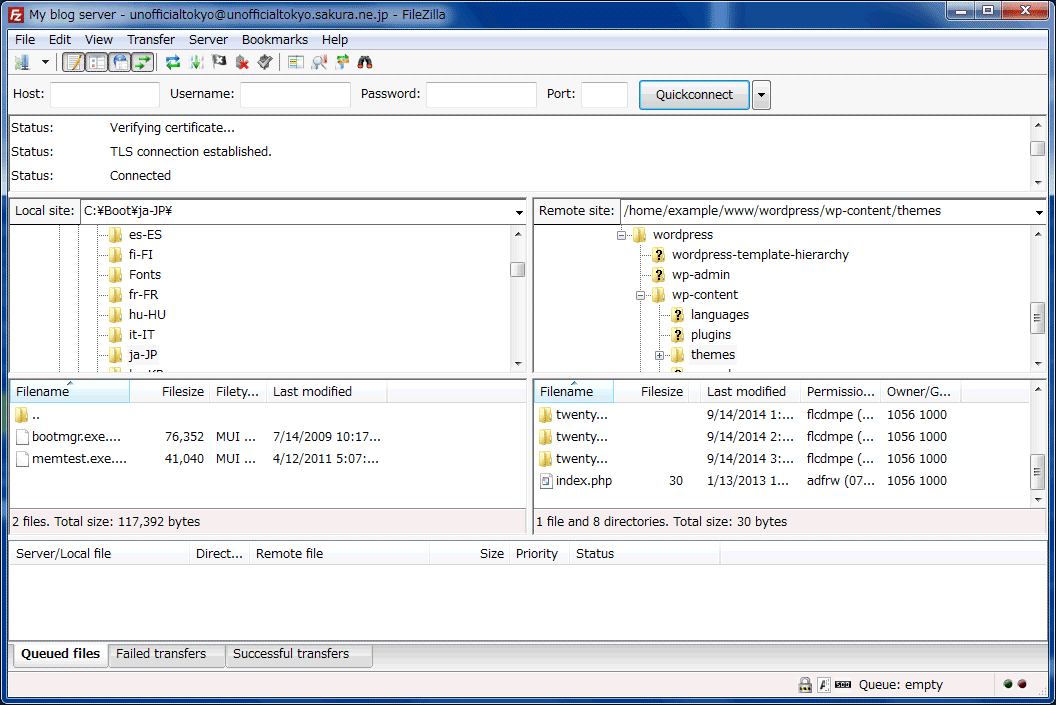
有关 FileZilla 的更多信息,请访问官方站点的功能列表。
我为什么要下载 FileZilla?
它快速、稳定、易于使用且免费。FileZilla 可以在您的本地系统和 Web 服务器之间上传或下载文件。尽可能使用SFTP或FTPS代替普通 FTP,以确保您的连接是加密的。
设置选项
您需要从主机处获取以下详细信息(适用于 FTP、FTPS 或 SFTP):
- 主机/服务器名称(通常类似于
example.com、ftp.example.com或主机提供的服务器名称) - 协议(如果可用,优先选择SFTP;某些主机提供FTPS)
- 您的用户名
- 您的密码(对于 SFTP,有时是 SSH 密钥)
如果您尚未在服务器上拥有 FTP、FTPS 或 SFTP 账户,请使用您的主机控制面板或网站管理工具进行设置。如有疑问,请咨询您的主机您应该使用哪种协议、主机名、端口、用户名和认证方法。
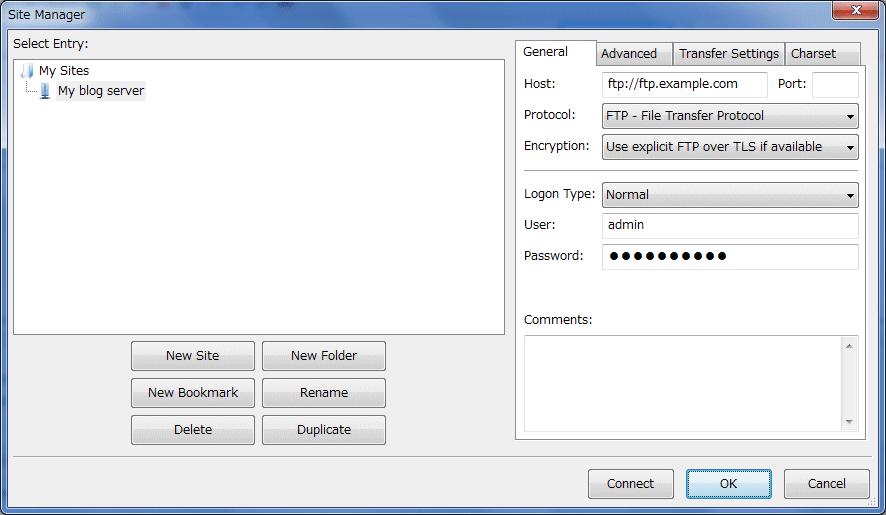
在连接到服务器之前,请在站点管理器中注册该连接。一旦注册,您就可以单击一下即可再次连接到同一服务器。
要注册服务器,请按照以下步骤操作:
- 单击 FileZilla 主窗口中的文件 → 站点管理器。
- 单击新站点,然后为新连接命名。例如:我的博客服务器。
- 在主机框中输入主机/服务器名称。这可能是
ftp.example.com、example.com或主机提供的值。如果您不知道,请咨询您的主机。除非主机明确告知,否则不要在末尾添加/。 - 为您的账户选择正确的协议。如有可能,优先选择SFTP。除非主机提供了特定端口,否则将端口留空。常见的默认值为 SFTP 的 22 和 FTP 的 21。
- 选择正确的登录类型。对于基于密码的 FTP 或 FTPS 账户,这通常是正常。对于 SFTP 账户,主机可能会要求您使用密码或 SSH 密钥。
- 在用户框中输入您收到的完整用户名。它可能只是一个用户名,也可能看起来像电子邮件地址(但实际上不是)。例如,它可能类似于
user或user@example.com。 - 如果您的账户使用密码认证,请输入密码。请记住,密码可能是区分大小写的。
- 单击确定。
请勿在共享或公共计算机上保存 FileZilla 的密码。如果您使用的是共享计算机,请咨询您的主机是否提供临时凭证或基于密钥的 SFTP 访问权限。
连接
转到 FileZilla 主窗口工具栏上的第一个图标打开站点管理器,单击向下箭头,并从下拉列表中选择您的服务器。
或者,从文件 → 站点管理器启动站点管理器,选择您的服务器,然后单击连接。
在小窗口(消息日志)中出现一系列消息后,您将在大窗口(远程目录树)中看到服务器上的文件列表。
故障排除
如果您遇到问题,现在是时候开始排查了!
查看 FileZilla 主窗口的顶部区域并检查消息。
- 如果没有尝试连接,则服务器/主机名称可能错误,或者协议或端口不正确。一个错误的字符就可能导致连接失败。单击红色的 X,断开连接,然后打开站点管理器以检查您输入的内容。
- 如果提示用户不存在、登录错误或类似内容,请将站点管理器设置与主机提供的账户详细信息进行核对。仔细检查您的用户名、密码、协议和端口。密码区分大小写。
- 如果提示无法检索目录列表,您可能需要更改传输模式。从站点管理器中选择您的服务器,然后单击传输设置选项卡。从传输模式中选择被动,然后单击确定。
- 如果 SFTP 连接失败但主机和用户名正确,请与您的主机确认该账户是使用密码认证还是 SSH 密钥,以及是否需要自定义端口。