在标准的 WordPress 安装中,有许多用户可编辑的文件,其中包括 插件 (Plugins) 文件。虽然很少需要更改插件代码,但插件文件编辑器屏幕允许你编辑这些插件文件。
根据你所使用的主题不同,可以在以下位置找到此编辑器:
- 如果你使用的是 块主题 (Block theme),此编辑器将列在“工具”下。
- 如果你使用的是经典主题,此编辑器将列在“外观”下。
编辑插件
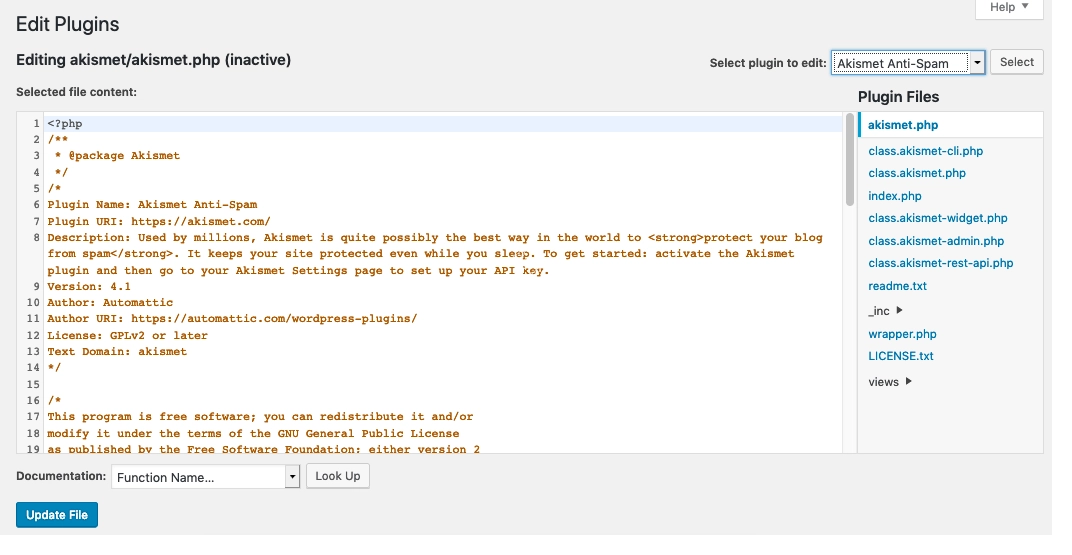
内置的插件文件编辑器允许你在占据此屏幕大部分的大文本(或编辑)框中查看或更改任何插件 PHP 代码。
如果某个文件是可写的,你可以在此处进行修改并保存该文件。如果不是,你将看到消息在保存更改之前必须使此文件可写。
正在编辑的插件文件名显示在文本框顶部。由于插件文件是纯文本,因此无法向文本框中插入任何图像或图片。
你可以从右上角的下拉菜单中选择要编辑的插件。只需找到插件名称并点击“选择”。
插件文件
在插件选择菜单下方是可编辑的插件文件列表。点击任何文件链接可将该文件的文本放入文本框中。
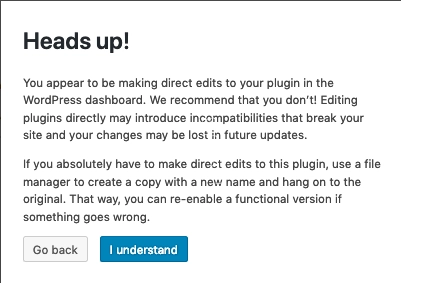
编辑已激活的插件文件时要非常小心。编辑器不会制作备份副本。如果你引入的错误导致站点崩溃,则无法使用编辑器来修复问题。在这种情况下,请使用 FTP 上传问题文件的可运行备份,或更改 /wp-content/ 下 /plugins/ 文件夹的名称,这实际上会停用所有插件,直到文件夹被正确重命名。
文档查找
在编辑器下方有一个下拉菜单,列出在正在编辑的插件文件中找到的函数名称。通过选择函数并点击“查找”按钮,你可以在 代码参考 (Code Reference) 或 PHP 上查看其文档。
更新文件
记得点击此按钮以保存你对插件文件所做的更改。点击此按钮后,你应该在屏幕顶部看到一个弹出消息,显示“文件编辑成功”。如果你没有看到该消息,则你的更改未保存!请注意,如果文件不可写,“更新文件”按钮将不可用。