有时您需要在不公开的情况下测试对 WordPress 站点所做的更改。对在线站点进行更改可能会对您读者产生不利影响。
您有多种选择。
创建沙盒
这样做是为了试驾您的 WordPress 主题和样式表,允许您在计算机上开发您的 WordPress 主题。这限制了您只能处理 CSS,而不能使用插件和其他 WordPress 功能。这对于仅对页面进行样式设计最为合适。
隐藏您的 WordPress 测试区域
您还可以关闭对您在网站服务器上的 WordPress 测试站点的访问权限。这需要一些对 .htaccess 和 Apache 的了解,但它允许您继续在互联网上工作,同时不将测试站点暴露给公众。
在您的计算机上安装 WordPress
如果您决心让 WordPress 接受考验,您可以在自己的计算机上安装 WordPress,只需进行一些修改。这使您可以完全控制 WordPress 的操作和功能。您仍然可以使用插件、模板文件、主题,并重新设计一切,就像在互联网上一样,而无需使用带宽或忍受缓慢的互联网访问时间。我们有两个解释集:在您的计算机上安装新安装和安装现有的 WordPress 站点。我们还涵盖了在您于计算机上完成网站开发后将 WordPress 移至您的网站。
创建沙盒
Sandbox(沙盒)是一个与您童年时可能玩过并建造沙堡的沙箱相关的术语。它是一个用于探索概念和发挥想象力的游乐场。WordPress 沙盒基本上是将 WordPress 站点上生成的页面副本保存到硬盘驱动器中,以便您在开发最终主题和寻找您的网站时进行玩耍。
WordPress 使用不同的 模板文件 来生成站点的不同视图。通常,有首页视图、单篇文章视图和多文章视图,用于分类、归档和搜索。有关 WordPress 主题结构的更多信息,请参阅 站点架构 1.5。由于不同的页面视图使用不同的 CSS 样式,您至少需要按照这些说明在沙盒中放置三个页面视图。
- 在管理屏幕的“外观”屏幕中选择您要工作的 WordPress 主题。
- 从您的初始或测试 WordPress 站点,查看以下页面视图之一:
- 首页
- 单篇文章
- 多文章页面
- 从您的浏览器:
- 选择“文件”> “另存为”。
- 使用上述“标题”之一命名保存的页面。
- 将每个页面的文件保存到沙盒文件夹中。
- 从主题文件夹中,将 style.css 样式表文件复制到沙盒文件夹。
- 在文本编辑器中打开您保存的三个文件并更改以下内容:
<style type="text/css" media="screen">
@import url('/wp-content/themes/yourtheme/style.css');
</style>
<link rel="stylesheet" type="text/css" media="screen" href="style.css" />
最后,找到与样式表相关的所有图像文件和图形,例如背景图像、图标、项目符号或其他内容,并将它们复制到沙盒文件夹中。从您的样式表中对这些项的链接不应包含文件夹,或链接到您的沙盒文件夹中的子文件夹,例如:
header {
  margin:5px;
  padding:10px;
  background:url(images/background.jpg)....
}
要测试此功能,双击该文件夹中的页面之一以在浏览器中查看它。如果样式和图形可见,则成功。如果没有,请检查对样式表的链接。
现在,您有了一个可以玩耍的沙盒。
要使用沙盒,请打开两个程序。一个是带有 style.css 文件的文本编辑器,另一个是带有您正在工作的页面的浏览器。在样式表中进行更改,保存它,然后刷新或浏览器屏幕并查看更改。然后重复此过程。完成一页后,转到下一页并检查这些更改,如有必要则添加更多。
沙盒提示
以下是一些在沙盒中玩耍的提示。
频繁备份
在工作时,在对文件夹中的文件进行重大改造之前,将其复制到备份文件夹。或者您可以使用文件压缩工具(如 zip 程序)保存整个文件夹。如果您所做的更改不起作用,您就有最近的备份可供使用。
追踪 DIVS 和 CLASSES
在开始之前,请在文本编辑器中浏览三个页面视图的源代码文件,并添加注释以说明每个分区开始和结束的位置。这些通常跨越模板文件之间的行,并且难以追踪。通过记录这些开始和结束的位置来使您的生活更轻松。
做笔记
在进行重大更改之前,写下您正在更改的内容。这样,当以后出现问题时,您可以参考笔记并尝试追踪更改的历史。
在内部做笔记
在对样式表或网页源代码进行重大更改时,向代码添加注释或注释。这也有助于您跟踪所做的更改。
采取小步骤
一次进行大量更改会使找到使事情失控的小更改变得更加困难。一个好的方法是采取小步骤并检查,然后进行额外的、小的修改并再次检查。
避免更改模板文件
首先遵循已存在的站点架构和样式引用。如果您将发布您的主题供公众使用,则必须认真考虑并仔细对模板文件进行修改。如果您是为私人用途重建网站,那么您可以将这些更改保存到 HTML 保存的页面源代码中,然后稍后将这些更改移动到模板文件中。
将沙盒移至您的主题
当您完成所有更改并对结果满意时,是时候将沙盒移回 WordPress 主题了。
- 将 style.css 样式表文件上传到您的网站上的 WordPress 主题文件夹,替换旧文件。
- 将所有图形和图像上传到主题文件夹或子文件夹。
- 在浏览器中查看您的网站。更改应立即生效。
- 如果您对三个页面中的任何一个的源代码进行了更改,请找到它们特定的模板文件并在站点的这些模板文件中进行更改。
安装另一个博客
- 再次安装 WordPress,但在 wp-config.php 文件中使用不同的表前缀。
- 在“选项”> “写作”> “更新服务”中清除复选框。
- 不要告诉任何人您的博客的位置。
如果您从博客转到另一个站点,则由于浏览器中的引用者,您的站点可能会被发现。为了防止这种情况,请转到您的真实博客,然后转到另一个站点。
此方法在测试结束时很有用,因为您可以要求人们使用其他浏览器/屏幕分辨率进行测试。
隐藏您的 WordPress 测试区域
要隐藏您的 WordPress 测试文件夹以供他人使用,您可以在 Apache Web 服务器上使用该 .htaccess 文件。.htaccess 文件是一个存储服务器指令的文件,这些指令告诉服务器在特定情况下做什么。您也可以使用 Apache 配置文件(httpd.conf)或其他方法,但 .htaccess 文件仅适用于 .htaccess 文件所在的文件夹及其下的所有文件夹,允许您限制对特定文件夹的访问。
请记住,这只适用于支持 .htaccess 的服务器。如果您不确定您的服务器是否支持 .htaccess,请联系您的托管提供商。根据您对主机服务器的访问权限,您可能能够或不能这样做。您可能需要他们的帮助。如果您运行自己的服务器,或者如果您的托管提供商一无所知,请查阅 AllowOverride 文档。
使用 .htaccess 文件,您需要提供指令以告诉服务器限制或拒绝访问您的 WordPress 测试站点。在 WordPress 安装的文件夹或目录中,执行以下操作:
- 使用文本编辑器创建一个名为
.htaccess的空白文本文件。 - 您需要以下信息:
- 您网站服务器上不可供公众访问的目录的完整路径(例如 https://example.com/public_html/ 是可访问的,但 https://example.com/private/ 不是。使用后者。
- 安全区域的名称,例如“输入密码”或“安全区域”(这并不重要,只是简单)。
- 在文件类型中,用上述信息替换 /full/path/of/directory/ 和 Security Area,如下所示:
AuthUserFile /full/path/of/directory/.htpasswd AuthName "Security Area" AuthType Basic require valid-user - 保存此 .htaccess 文件并将其上传到您想要隐藏并保护的服务器目录。这将是 WordPress 的安装目录,例如
/wordpress/或blog。 - 使用 Telnet、cPanel 或其他方法访问服务器的命令面板,进入指定为
AuthUserFile的目录。 - 输入以下命令,其中
user_name是access:htpasswd -c .htpasswd user_name的用户名。 - 当被提示时,输入密码并确认它。
- 记下您的密码和用户名,并将其保存在安全的地方。
当您准备好向公众开放网站并移除保护时,请从其位置删除密码和 .htaccess 文件。
强烈建议您将默认的 ping URL 从 Ping-o-Matic! 中移除,否则您的测试帖子会进行 ping 操作,并且您的测试博客将被公开(尽管不可访问)。
Htaccess 资源
在 Mac 上安装 WordPress
使用这些说明为 Mac 设置本地服务器环境以进行测试和开发。
在 Windows 桌面安装 WordPress
为了使 WordPress 能够工作,它必须能够访问 Apache 服务器、MySQL/MariaDB 和 phpMyAdmin。单独安装这些可能会很痛苦。幸运的是,XAMPP 通过一个程序安装所有这些内容,允许您在计算机上运行 WordPress。该程序有两个版本:Basic 和 Lite。Lite 版本通常足够。
- 下载并安装 XAMPP。
- 这默认安装到
C:/xampplite或C:\xampp。 - 从
c:\xampplite或c:\xampp启动 XAMPP。 - 您可能需要重启计算机以允许 apache 服务启动。
- 在浏览器中,转到 http://localhost/xampp。
- 在左侧列的 Tools 下,点击 phpMyAdmin。
- 登录名为 admin。
- 在 创建新数据库 中输入 wordpress。
- 在下一个框中,选择 utf8 unicode ci。
- 点击 Create 按钮。
- 将您的 WordPress 下载解压到
htdocs目录– c:\xampp\htdocs\。 - 从文件夹中,在文本编辑器中打开
wp-config-sample.php。 - 您需要的连接详情如下:
// ** MySQL settings ** //
define('DB_NAME', 'wordpress'); // The name of the database
define('DB_USER', 'root'); // Your MySQL username
define('DB_PASSWORD', ''); // ...and password
define('DB_HOST', 'localhost'); // 99% chance you won't need to change this
- 另存为
wp-config.php。 - 通过访问 http://localhost/wordpress/wp-admin/install.php 进行安装
重要提示: 如果您拥有足够好的连接,可以使用此方法实际托管您的博客。如果您想这样做,您必须提高安全级别。如果允许 Web 访问您的博客,此描述是不安全的。
安装现有 WordPress 站点
借助 XAMPP,您可以直接在计算机上安装 WordPress 并随心所欲地操作它。这样,它与公开暴露完全隔离,所有错误都隐藏起来。当您准备好时,可以将其移动到网站,供所有人查看。
要求
- 访问您的服务器数据库。
- 能够将整个 WordPress 安装下载到您的计算机。
- Windows Basic XAMPP
- 硬盘上有足够的空间来容纳您的数据库、WordPress 安装和 XAMPP。
备份 WordPress
首先完全备份您的 WordPress 站点,包括文件和数据库。这将确保您有一个良好的副本可以回退,以防万一。
然后需要对数据库进行第二次备份,但这需要您做一些整理工作。
正如 WordPress 数据库通常所显示的那样,存在包含大量数据的统计表,这些数据增加了数据库的总体大小,并减慢了备份和下载此数据库备份副本的过程。您不必清除这些内容,但通常认为这是一个好主意。
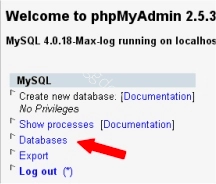
- 登录到网站服务器的 PHPMyAdmin。
- 从主登录屏幕中,选择 Databases。
- 选择您的 WordPress 数据库名称。
- 从屏幕顶部的标签中选择 Export。
- 在 Export section 顶部的框架中,您将看到数据库中的表列表。
- 您只需要选择与您的 WordPress 安装相对应的表。它们将是具有您在
wp-config.php文件中找到的table_prefix的那些。如果您只安装了 WordPress,则从左列中选择 Select All。 - 确保选择了 SQL 按钮。
- 在面板的右侧,确保选中以下框。

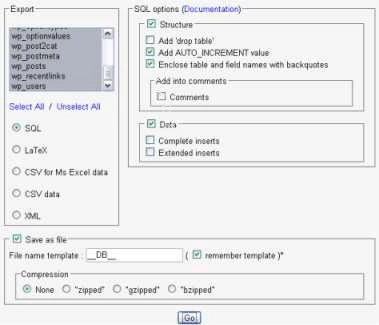
- Structure
- Add AUTO_INCREMENT value
- Enclose table and field names with backquotes
- Data Tick the Save as file option, and leave the template name alone.
- For Compression, select None. Click Go.
- 您应该会被提示下载文件。将文件保存到计算机上。根据数据库大小,这可能需要几分钟。
下载 WordPress
现在,将整个 WordPress 站点下载到您的计算机。这通常通过 FTP client program 完成。确保包含您根目录或 WordPress 目录中的所有核心 WordPress 文件,包括 index.php。
您现在应该在计算机上有两项内容:
- 一个或多个数据库备份。
- 所有您的 WordPress 文件、文件夹和图像目录。
再次将备份文件复制到机器上的某个安全位置,以便您在下一阶段对备份副本进行操作。
安装 Basic XAMPP
- 安装 XAMPP。默认情况下,它将安装到
C:\xampp。 - 转到
C:\xampp\apache\conf并在 text editor 中打开名为httpd.conf的文件。 - 在第 166 行左右,您将找到:
#LoadModule rewrite_module modules/mod_rewrite.so。 - 删除 # 并保存文件(这将开启
mod_rewrite)。 - 在
C:\xampp\htdocs内创建一个文件夹。这将是用于 WordPress 的。 - 使用文本编辑器,打开您的 WordPress 安装中的文件
wp-config.php。 - 更改您新的 MySQL 连接的详细信息:
// ** MySQL settings ** //
define('DB_NAME', 'wordpress'); // The name of the new database you made
define('DB_USER', 'root'); // keep this as is
define('DB_PASSWORD', ''); // keep this empty
define('DB_HOST', 'localhost'); // 99% chance you won't need to change this
- 您的主
index.php应该在/htdocs文件夹中或在子目录(如/htdocs/wordpress/)中。将其记下。 - 通过点击橙色的
xampp_start.exe或使用来自Program Files \ApacheFriends\XAMPP\XAMPP Control Panel的控制台程序启动 XAMPP。 - 一旦它开始工作,点击左侧栏中的 phpMyAdmin 链接。
- 创建数据库。名称应与您在
wp-config.php文件中使用的名称匹配。
导入您的 SQL 备份文件
在开始导入您的 SQL 备份文件之前,您需要更改 .SQL 文件内的一些信息。
- 使用文本编辑器,打开您下载的
.sql备份数据库文件。 - 查找并替换所有旧 URL 的实例为您的新 URL。例如,如果您的博客地址在 https://example.com/wordpress/,而计算机上的文件位于
/htdocs/wordpress/,则将其替换为 http://127.0.0.1/wordpress/。 - 点击 Save – Do not use Save as。
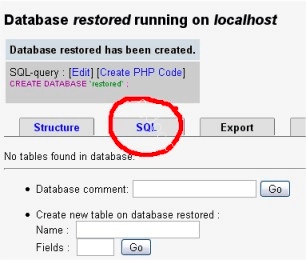
现在到了导入您的 sql 文件的时候了。在计算机上的 phpMyAdmin 中,点击您的数据库名称,然后选择SQL标签页。从该屏幕中,点击浏览并在您的计算机上找到备份文件。点击提交。导入可能需要几分钟时间。
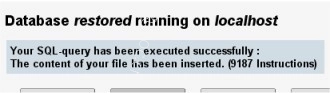
一旦过程完成,您的数据库将恢复并像以前一样工作。如果此过程的最后部分出现问题,可能是备份文件在某些方面已损坏,或者数据库本身出现了问题。请妥善保管您的备份文件!
如果到目前为止一切顺利,现在该访问您的博客了!在浏览器中,输入 http://127.0.0.1/wordpress/index.php 或您为 WordPress 文件创建的文件夹的实际名称。
如果您收到 404 错误,请检查您是否位于正确的位置。除了使用目录名称外,您不需要在 http://127.0.0.1/ 之后添加 htdocs、xampp 或其他内容。
WordPress 现在应像在网上一样运行。您无需使用 WordPress 内置编辑器来修改文件。只需直接在文本编辑器中打开文件并像编辑任何其他文件一样进行编辑。刷新浏览器网页将显示效果。
将您的测试 WordPress 站点移至网站
即将推出——如何将您的测试站点从计算机移回主机服务器站点。