Network Admin
网络管理界面是访问各种选项的中心入口,这些选项对于管理多站点(或网络)功能的 WordPress 至关重要。以下信息专门针对网络管理员。其他用户应查看管理界面以获取使用 WordPress 的信息。
只有在您创建网络后,网络管理链接才会出现,并且仅对超级管理员可见。要访问它,请在工具栏中打开我的网站菜单(在从左到右的语言中位于左侧),然后选择网络管理。您可以从网络中任何网站的后台区域执行此操作。
访问网络管理时,您将看到仪表板界面。它与网站仪表板类似,但多了一个小部件,并移除了特定于网站的小部件。现在情况小部件提供了快速链接,用于创建新网站和创建新用户,以及搜索框,可快速查找网站和用户。
每个界面都通过主导航菜单访问,如下方的方框所示。这些方框中的链接将带您到本文描述这些界面的部分。从这些部分,您可以导航到详细介绍每个界面的文章。
仪表板
仪表板是信息中心,向您展示您的网络网站、提供来自 WordPress 社区的新闻、让您访问插件,并显示其他 WordPress 新闻。
网站
使用网络管理网站界面来审查和管理属于您网络的各个网站。这些网站将根据网络配置的方式确定为子目录站点或子域名站点。从此界面,您可以访问每个站点的信息、用户、主题和设置。
使用添加网站界面向您的网络添加新站点。
用户
网络管理用户界面(用户 > 所有用户)列出网络上的每个用户账户,而添加用户(用户 > 添加用户)则创建新账户。创建网络账户不会赋予该用户访问任何站点的权限:站点成员资格和角色是在每个站点上单独设置的,从每个站点自己的用户界面进行设置。有关每个角色可以做什么,请参阅角色与权限;有关按站点等效的说明,请参阅用户界面。
主题
网络管理主题界面(主题 > 已安装主题)允许您控制每个站点的站点管理员可以使用哪些主题。它不会激活或停用站点当前使用的主题。如果网络管理员禁用了正在使用的主题,该主题仍可能在该站点上被选中。如果选择了另一个主题,被禁用的主题将不会出现在站点的“外观 > 主题”界面中。网络管理员可以通过在“网站”界面上点击编辑操作的链接进入“编辑站点”界面,按站点为基础启用主题。
要添加新主题,请参考处理主题以了解为您的网络查找和安装新主题的过程。
使用主题文件编辑器(主题 > 主题文件编辑器)编辑构成您主题的各个文件。它允许您指定要编辑的主题,然后显示该主题中的文件。主题中的每个文件(模板和 CSS)都可以在大文本框中进行编辑。有关编辑器本身的详细信息,请参阅外观主题文件编辑器界面。
插件
网络管理插件界面(插件 > 已安装插件)允许您为 WordPress 网络添加默认安装中没有的新功能。WordPress 有丰富多样的可用插件,插件的安装和管理非常简单。
在网络级别激活插件会使它在网络中的所有站点上生效,但它不会改变插件存储数据的位置。设置是保持全网范围还是按站点范围,取决于插件的编写方式。
参考插件 - 新增界面添加新插件。有关下载和安装插件的信息,请参阅管理插件。
使用插件文件编辑器(插件 > 插件文件编辑器),您可以修改所有插件的源代码。
设置
网络管理设置界面(设置 > 网络设置)是网络管理员设置整个网络选项的地方。WordPress 将这些作为网络选项存储,默认情况下存储在wp_sitemeta表中,并通过get_site_option()读取,而不是从主站的选项中读取。
网络设置界面(设置 > 网络设置)显示了网络的wp-config.php和重写规则,以便您可以随时回顾创建网络的配置。
更新
网络管理更新界面控制网络和站点的更新过程。在可用更新界面中,您可以更新 WordPress 核心、主题和插件。在更新至最新版本的 WordPress 后,您可以从升级网络界面升级网络中的所有站点。
网络管理网站界面
网络管理网站界面允许您添加新站点并控制网络中的现有站点。
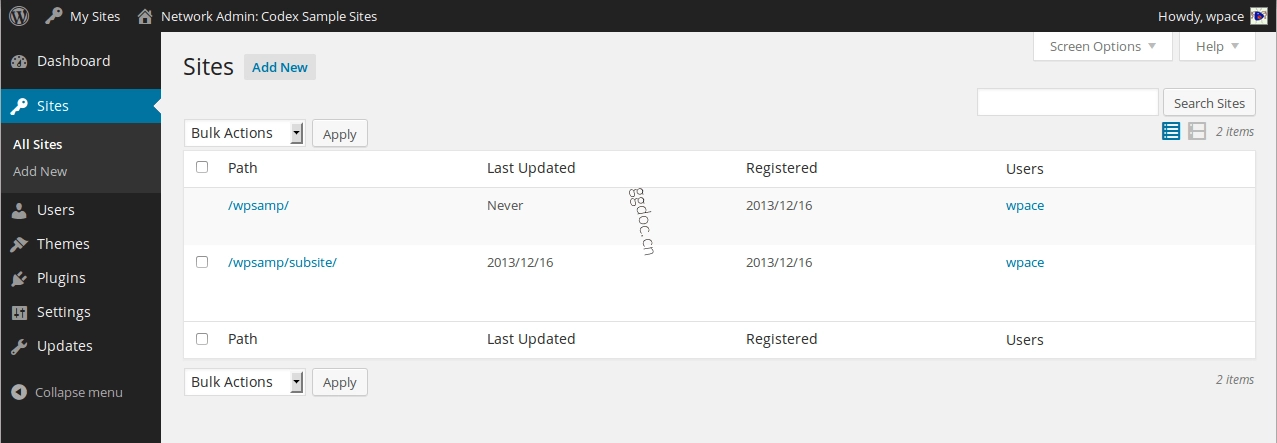
超级管理员网站
网站
列出此网络上的所有站点。
– 编辑:点击此链接进入编辑站点界面,以查看/编辑站点设置并添加用户。
– 仪表板:将管理界面切换到该站点的界面。
– 停用 / 启用:停用 / 启用该站点。
– 归档:归档该站点(实质上与停用相同)。
– 垃圾邮件:将该站点标记为垃圾邮件。使其对任何人都不可用。
– 删除:删除该站点。
– 访问:前往该网站。
添加站点
填写各项内容并点击添加站点按钮,将新站点添加到您的网络中。
- 站点地址(URL):只允许使用小写字母(a-z)、数字和连字符。
- 站点标题:站点的名称。
- 站点语言:新站点后台区域的語言。默认为网络的語言。
- 管理员邮箱:新站点管理员的电子邮件地址。如果上述电子邮件地址不在数据库中,将创建一个新用户。
用户名和密码将邮寄到此电子邮件地址。
编辑站点
编辑站点界面分为多个标签,以便于数据管理。强烈建议除非您确定知道自己在做什么,否则不要编辑这些字段。
信息
此数据是站点的基本信息。包括域名、注册日期、上次更新时间,以及是否为公开或成人内容。
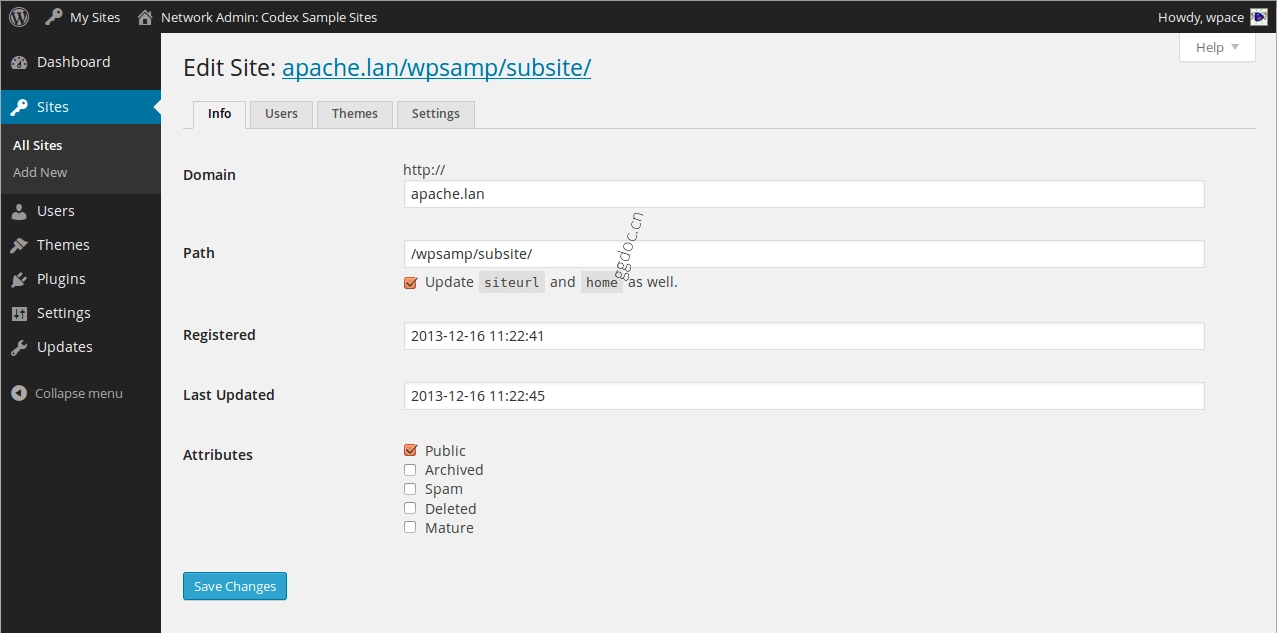
编辑站点 – 超级管理员
- 用户:用户列表显示该站点的所有用户。它还提供了添加新用户的选项,可以通过“添加现有用户”(即您网络中已有的用户)或“添加新用户”(即网络中的新用户)进行添加。
- 主题:主题显示站点上的所有主题。网络启用的主题不会在此界面中显示。
- 设置:为该站点存储的原始选项。除非您知道自己在做什么,否则不要在此处编辑任何内容。
网络管理更新界面
该网络管理更新屏幕控制网络中的更新流程。如果有可用更新,您将在工具栏和导航菜单中看到通知。保持网站更新对于安全性非常重要。这也为您和您的读者使互联网变得更安全。在网络管理 > 更新下有两个屏幕。在默认的可用更新屏幕中,您可以更新 WordPress、主题和插件。在将 WordPress 升级到最新版本后,您可以从升级网络屏幕升级网络中的所有站点。
可用更新
在此可用更新屏幕上,您可以更新到最新版本的 WordPress,还可以从WordPress.org存储库更新您的主题和插件。
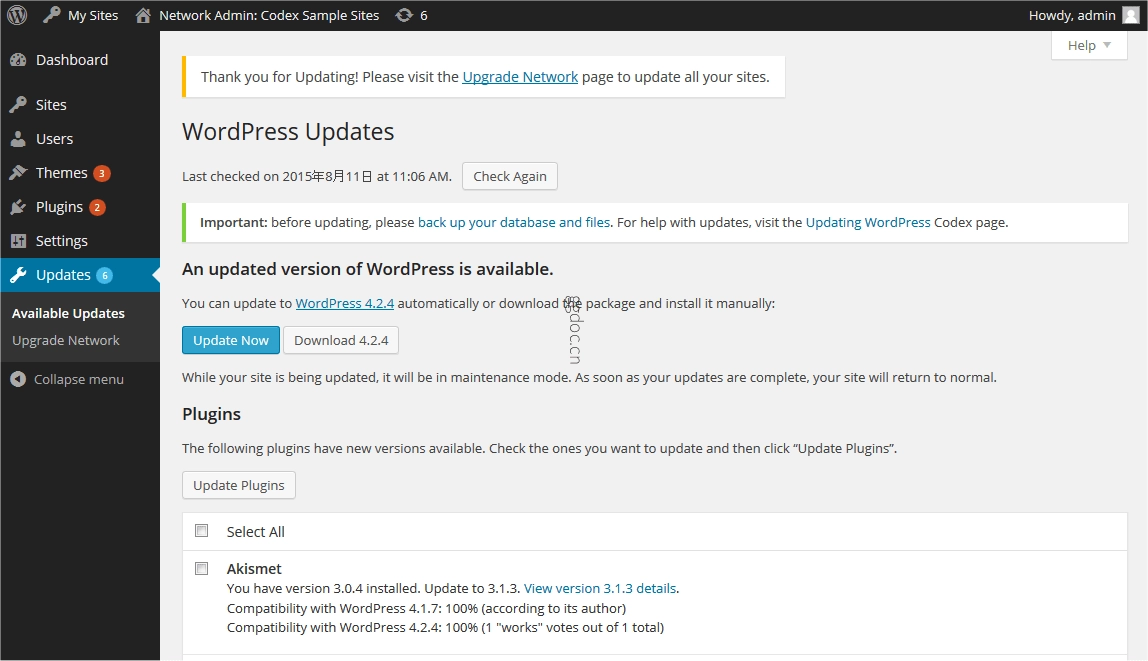
如何更新
WordPress 更新 WordPress 安装是一个简单的单击过程:当收到新版本可用的通知时,只需单击“立即更新”按钮。在大多数情况下,WordPress 会自动在后台为您应用维护和安全更新。
主题和插件:要从此屏幕更新单个主题或插件,请使用复选框进行选择,然后单击适当的“更新”按钮。若要一次性更新所有主题或插件,您可以在单击更新按钮之前勾选该部分顶部的复选框以选择全部。
翻译:翻译文件在需要时进行更新。当收到有新翻译可用的通知时,请单击“更新翻译”按钮。
升级网络
此升级网络屏幕用于在完成WordPress 升级后升级网络中的所有站点。完成 WordPress 升级后,系统会提醒您访问升级网络,并显示类似“感谢您的更新!请访问升级网络页面以升级您的所有站点。”的消息。
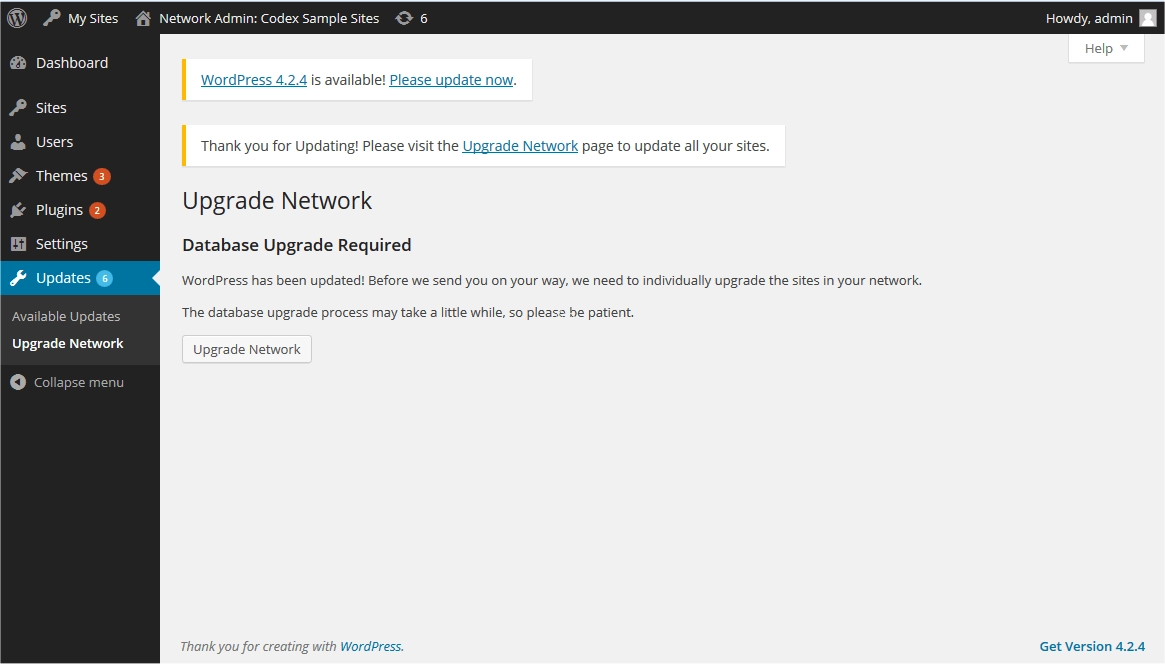
升级网络功能将逐个站点处理(每次五个),并确保应用任何数据库更改。仅当您以 Super Admin 角色用户登录时,此菜单项才可见。您可以从网络中的任意站点访问它。
如果由于任何原因某个站点未升级,则该站点的管理员登录到该站点的管理界面时应升级该站点。已停用的站点不会通过此过程升级,但是,如果重新启用该站点,则当该站点的管理员登录到该站点的仪表板时,该站点将获得升级。
升级网络 单击此按钮开始升级过程。单击升级网络按钮将逐个站点处理网络中的所有站点(每次五个),并确保应用任何数据库更新。
如果尚未发生核心版本更新,单击此按钮不会产生任何影响。