WordPress 中的交互功能通常依赖于 JavaScript。如果您遇到菜单损坏、无法拖动的元框(metaboxes),或不起作用的按钮(例如 添加媒体),这可能是由 JavaScript 错误或冲突引起的。
本指南解释了如何使用浏览器诊断 JavaScript 问题,以便在请求支持时提供更多信息。
步骤 1:尝试其他浏览器
不同的浏览器有时会以不同方式处理 JavaScript。请在至少两个浏览器中测试您的网站:
- 如果问题仅出现在一个浏览器中 → 可能是特定于浏览器的(例如,扩展程序冲突)。
- 如果问题出现在所有浏览器中 → 很可能是 JavaScript 或插件/主题错误。
注意:浏览器扩展程序(广告拦截器、隐私工具)有时会干扰 JavaScript。请尝试禁用扩展程序或使用隐私/无痕窗口以排除此问题。
记录显示错误的浏览器;将此信息包含在您的支持请求中。
步骤 2:启用 SCRIPT_DEBUG
WordPress 默认使用压缩的 JavaScript。启用 脚本调试 会强制 WordPress 加载完整的未压缩版本,从而使错误更容易追踪。
- 重新加载您的网站并检查错误是否仍然存在。
- 如果问题已解决 → 再次关闭
SCRIPT_DEBUG,并在支持请求中报告此细节。 - 如果问题仍然存在 → 继续步骤 3。
步骤 3:打开浏览器开发者工具
每个现代浏览器都包含开发者工具。打开它们并切换到 控制台 选项卡。
- Chrome / Edge / Opera:按 F12(或
Ctrl+Shift+I/Cmd+Option+I)→ 选择 控制台 选项卡。 - Firefox:按 F12(或
Ctrl+Shift+K/Cmd+Option+K)→ 控制台 选项卡。 - Safari:首先启用开发菜单:
Safari → 设置 → 高级 → 显示开发菜单。某些版本的 Safari 在Safari → 设置 → 高级 → 为 Web 开发者显示功能处提供选项。然后打开 开发 → 显示 JavaScript 控制台,或按Cmd+Option+I。
步骤 4:识别错误
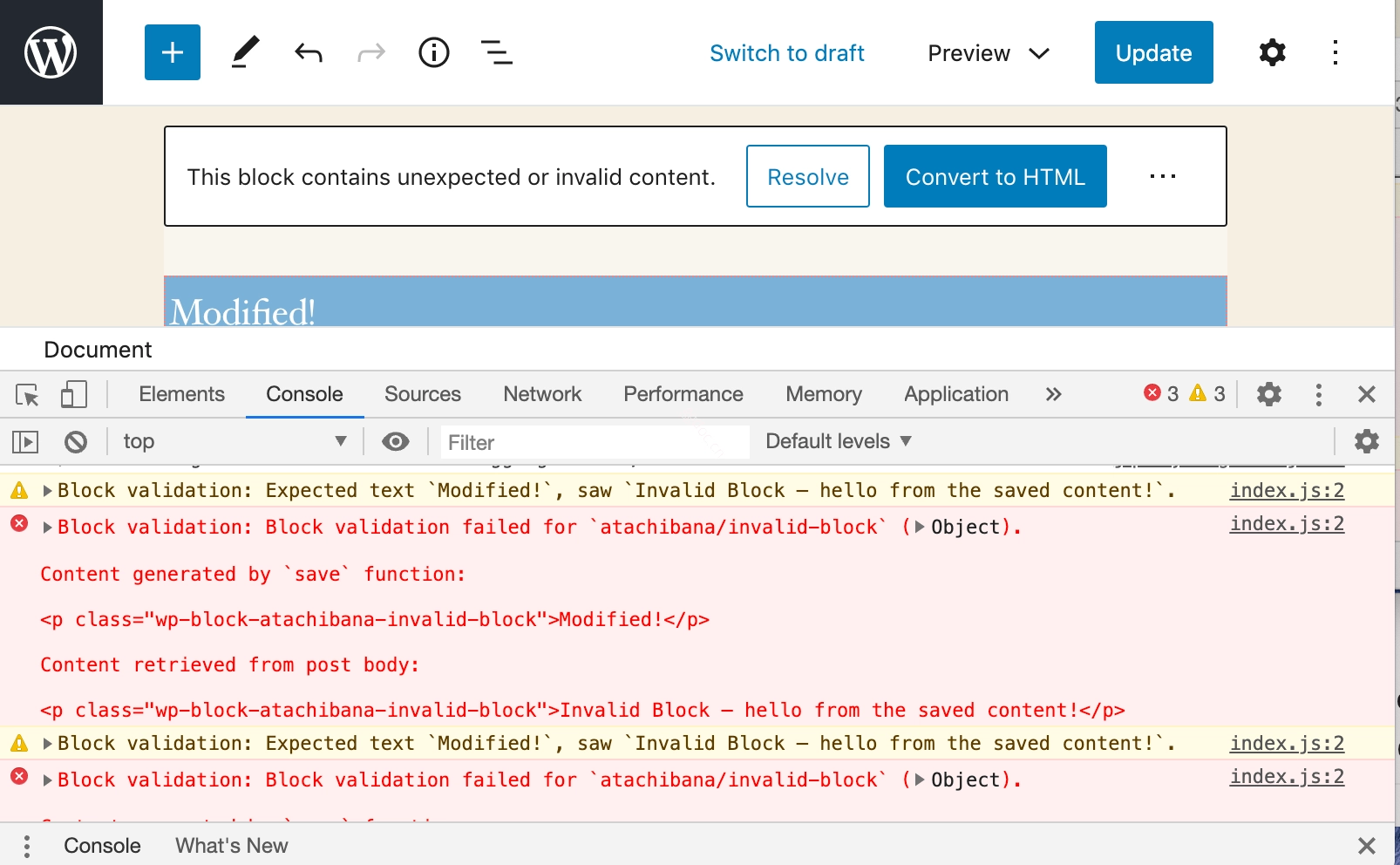
错误将出现在控制台中。典型的错误消息可能如下所示:
提示:
– 复制 完整的错误消息和堆栈跟踪(而不仅仅是行号)。
– 如果没有出现错误,请重新加载页面——有些错误仅在加载时发生。
– 注意错误的 文件名和行号(例如,jquery.js:2)。
步骤 5:报告问题
现在您已经诊断了错误,您应该提交支持论坛请求。在请求帮助时,请尽可能提供详细信息。请访问 故障排除论坛 或插件/主题的专用论坛:
– 插件:https://wordpress.org/support/plugin/PLUGINNAME`https://wordpress.org/support/theme/THEMENAME`
- 主题:
包含以下信息:
– 出现错误的浏览器
– 启用 SCRIPT_DEBUG 是否改变了行为
– 完整的 JavaScript 错误消息(包括堆栈跟踪)
– 错误发生的文件名和行号
– 上下文——触发错误的操作
– 受影响页面的链接(如果可能)
总结
通过在多个浏览器中确认问题、启用 SCRIPT_DEBUG 并检查浏览器控制台,您可以快速诊断 JavaScript 错误。在支持请求中分享这些信息,使志愿者和开发人员更容易帮助您解决问题。