您可以使用 多站点 功能创建一个由多个 站点 组成的 网络。本文档包含创建多站点网络的说明。建议先阅读文章“创建网络之前",因为它包含了有关规划您网络的重要信息。
多站点网络可能与您的个人版 WordPress.com 非常相似。您网络的最终用户可以按需创建自己的站点,就像 WordPress.com 的最终用户可以按需创建博客一样。如果您不需要允许最终用户按需创建自己的站点,则可以创建一个仅允许您(管理员)添加新站点的多站点网络。
多站点网络是一个共享同一 WordPress 安装核心文件的站点集合。它们还可以共享插件和主题。网络中的各个站点在某种意义上是虚拟站点,因为它们在自己的服务器上没有独立的目录,尽管它们在共享安装中拥有独立的媒体上传目录,并且在数据库中拥有独立的表。注意:已升级但找不到网络管理菜单?。
第 0 步:开始之前
与典型的单个 WordPress 安装相比,网络安装需要考虑更多因素。您必须决定是使用子域名还是子文件夹,以及如何管理它们。安装插件和主题的方式有所不同:例如,网络的每个独立站点都可以同时激活两者,也可以都不安装。
本指南描述了如何在当前的 WordPress 安装中手动安装 WordPress 多站点。BitNami 也提供了现成的运行包。
请在继续之前完整阅读创建网络之前。
第 1 步:准备您的 WordPress
创建网络时,您现有的 WordPress 站点将被更新。除非这是全新安装且您没有什么可失去的,否则请备份您的数据库和文件。
验证固定链接是否在您单独的 WP 实例上正常工作。
同时停用所有活动插件。您可以在创建网络后重新激活它们。
如果您计划将 WordPress 运行在其自己的目录之外,请在激活多站点功能之前这样做。
第 2 步:启用多站点
要启用“网络设置”菜单项,您首先必须在 wp-config.php 文件中定义多站点。
打开 wp-config.php 并在显示 /* That's all, stop editing! Happy publishing. */ 的位置 上方 添加此行。如果任何地方都没有显示该内容,则将该行添加到第一行以 require 或 include 开头的代码上方:
/* Multisite */
define( 'WP_ALLOW_MULTISITE', true );
您需要刷新浏览器才能继续。
第 3 步:安装网络
上一步会在您的工具菜单中启用网络设置项。使用该菜单项进入创建 WordPress 站点网络屏幕。
要查看“创建 WordPress 站点网络”屏幕的示例,请查看 管理 > 工具 > 网络设置。该屏幕在所有情况下看起来并不完全相同。所示示例是针对 localhost 上的安装,这限制了可用选项。
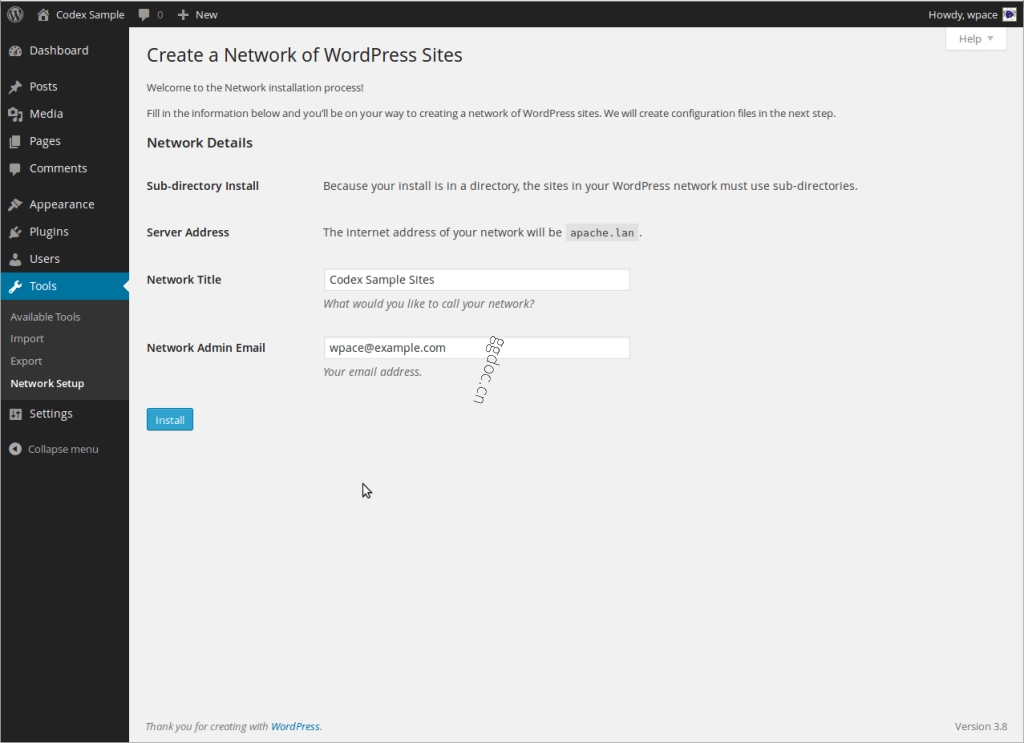
创建 WordPress 站点网络页面
您网络中的站点地址
您可以在子域名和子目录之间进行选择,除非 现有设置 限制了您的选择。
您必须选择其中之一。尽管屏幕上给出了建议,但在安装后您可以重新配置网络以使用另一种选择,但重新配置可能并不容易。
尽管屏幕上可能有相关建议,但您仅需为按需基于域名的站点配置通配符 DNS。
再次强调:请查看 创建网络之前。
- 子域名 — 一种基于域名的网络,其中按需站点使用子域名
- 子目录 — 一种基于路径的网络,其中按需站点使用路径
网络详细信息
这些字段会自动填充,但您可以进行修改。服务器地址:您用于访问 WordPress 安装的 URL 的域名。网络标题:您整个网络的标题。网络管理员电子邮件:作为整个网络超级管理员的您的电子邮件地址。
仔细检查详细信息并按安装按钮。
注意:当您尚未配置通配符子域名或根本不需要它们时,安装程序可能会执行通配符子域名检查。如果警告不适用于您的网络,请忽略它。有关通配符子域名的信息,请参阅 创建网络之前 中的 服务器要求 部分。
第 4 步:启用网络
要启用您的网络,请按照“创建 WordPress 站点网络”屏幕上的说明操作。您看到的说明是根据您的安装定制的。它们可能与您在此处看到的示例不同。
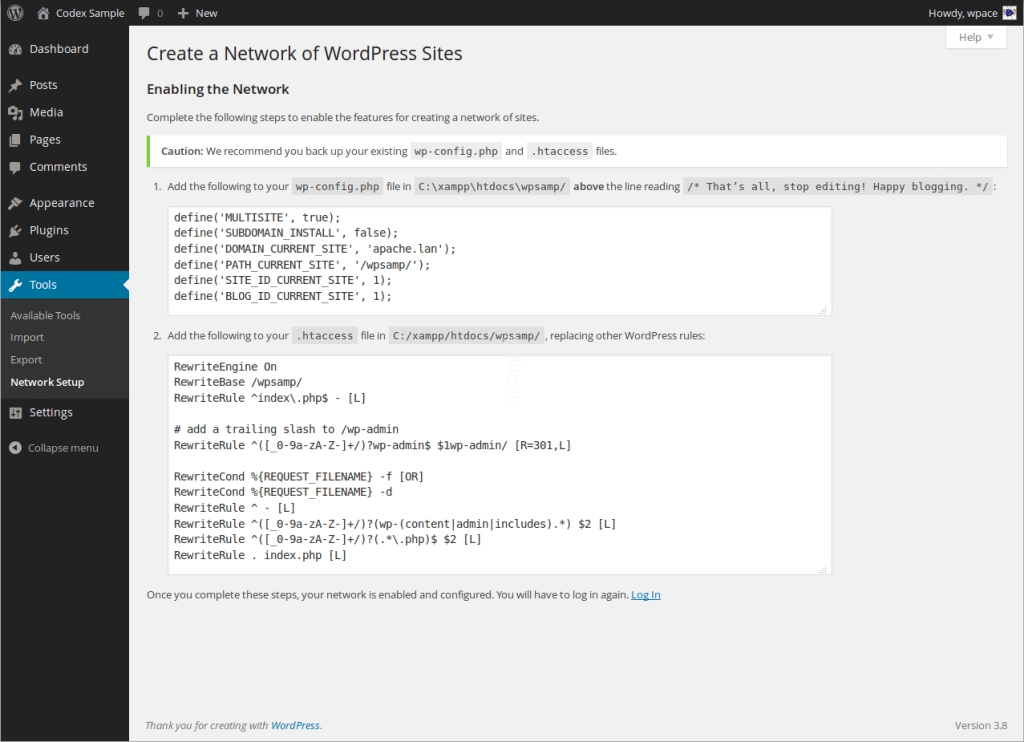
创建站点网络时的已填充设置
备份您现有的 wp-config.php 和 .htaccess 文件,除非这是全新安装且您没有什么可失去的。
有两个步骤:
- 将指定行添加到您的 wp-config.php 文件。额外行应放在您在 第 1 步:准备您的 WordPress 中添加行的后面。
- 将指定行添加到您的
.htaccess文件。如果您没有.htaccess文件,则在您的wp-config.php文件所在的同一目录中创建它。如果您 已经有一个.htaccess文件,请用这些新行替换任何现有的 WP 行。在某些情况下,您可能还必须在文件开头添加 `Options FollowSymlinks`。
完成这些步骤后,请使用提供的链接再次登录。您可能需要清除浏览器的缓存和 Cookie 才能登录。
第 5 步:网络管理员设置
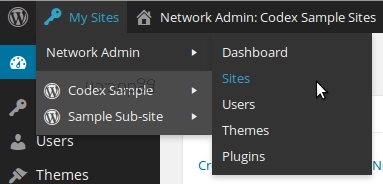
在 WordPress 工具栏的左侧,我的站点现在是第二个项目。在那里,列出了您的所有站点,带有方便的下拉菜单,以及一个网络管理菜单项。在网络管理下,您可以使用仪表盘项进入网络仪表盘屏幕。
前往 设置屏幕 配置网络选项,并前往 站点屏幕 管理您的站点。
更多信息,请查看:网络管理员
第 6 步:管理
由于多站点的复杂性增加,您可能需要了解有关网络高级管理的其他一些事项。即使您对 WordPress 很熟悉,多站点网络管理的位置和行为也可能令人困惑。
阅读多站点网络管理以获取更多信息。
如需故障排除帮助: