WordPress 备份
注意:想跳过复杂部分?直接跳转到自动解决方案,例如用于备份的 WordPress 插件。
您的 WordPress 数据库包含博客上的每篇文章、每条评论和每个链接。如果数据库被擦除或损坏,您将失去所有写下的内容。这种情况发生的原因有很多,并非所有原因都是您可以控制的。通过正确备份您的 WordPress 数据库和文件,您可以快速将一切恢复到正常状态。
备份 WordPress 站点的说明包括:
- WordPress 站点和您的 WordPress 数据库
- 自动 WordPress 备份选项
此外,可以在 WordPress 支持论坛 获得在线支持,以帮助您完成此过程。
站点备份至关重要,因为问题不可避免地会发生,您需要处于能够采取行动的位置。花几分钟时间对数据库进行简单、方便的备份,将让您有更多时间发挥创造力和提高网站生产力。
备份问题
定期备份您的数据库,并在升级之前始终进行备份。
您应该多久备份一次?
这取决于您发布博客的频率、您希望执行此操作的频率,以及如果数据库连同几篇文章一起丢失时您的感受。这是您的决定。关于何时应进行备份的一般建议:
- 对于帖子较少的较小网站,每周应进行一次备份。
- 对于活动频繁且帖子较多的网站,每天应进行一次备份。
您可以使用此方法备份其他数据吗?
是的。备份各方面都有好处。
我应该保留多少备份?
您应该至少保留 3–5 个最近的 WordPress 备份,以防止数据丢失,并将副本存储在不同位置——例如,一个在托管服务器上,一个在云存储(Google Drive、Dropbox 等)上,一个下载到您的本地计算机。这样,即使一个备份失败或丢失,您也将始终有一个可靠的版本来恢复网站。
可以自动化备份吗?
是的。有几种方法可以自动化备份过程,我们在自动 WordPress 备份部分列出了一些。但是,强烈建议您偶尔使用手动备份来备份这些自动备份,以确保该过程正常运行。
是否有更多关于备份 WordPress 的信息可用?
是的。请参阅备份资源以获取更多信息。
备份您的 WordPress 站点
备份您的 WordPress 站点包括两部分:数据库和文件。您需要两者才能完全恢复典型的 WordPress 站点。
有关逐步说明,请参阅:
数据库与文件(为什么两者都需要)
人们通常想知道“备份文件”是否也备份了数据库。在典型的 WordPress 设置中,答案是否:
- WordPress 文件是 Web 服务器上您的 WordPress 目录中的文件(WordPress 核心、主题、插件、上传、
wp-config.php、.htaccess等)。 - WordPress 数据库存储在单独的数据库系统(通常是 MySQL/MariaDB)中。您通常无法通过下载您的 WordPress 目录来备份它,因为数据库位于其外部。
当您“备份数据库”时,通常会创建导出/转储文件(例如,.sql、.gz或.bz2文件)。该导出文件 是一个文件,您可以将其与文件备份一起存储——但恢复仍然需要将其导入到 MySQL/MariaDB。
推荐的备份和恢复顺序
为了保持备份的一致性,最好将文件 + 数据库视为一个“备份集”(例如,两者都在同一时间左右创建)。
- 备份(典型顺序):
- 首先备份数据库,然后备份 WordPress 文件。
- 可选地将数据库导出文件存储在文件备份的同一备份文件夹/zip 中,以便它们保持在一起。
- 恢复(典型顺序):
- 首先恢复 WordPress 文件,然后恢复/导入数据库。
- 如果在迁移期间更改了数据库凭据,请更新
wp-config.php以匹配。
您的 WordPress 站点包括以下内容:
- WordPress 核心安装
- WordPress 插件
- WordPress 主题
- 图像和文件
- JavaScript、PHP 和其他代码文件
- 附加文件和静态网页
所有这些都以各种组合使用来生成您的网站。数据库包含您的帖子以及网站上生成的许多数据,但不包括上述所有共同创建您站点外观和信息的所有元素。这些需要保存。
大多数托管商会备份整个服务器(包括您的站点),但从他们的备份中请求站点的副本需要时间,而快速恢复至关重要。您需要学习如何备份自己的站点文件并恢复它们。
以下是备份站点文件的一些方法:
网站托管商提供的备份软件
大多数网站托管商提供用于备份站点的软件。请与您的托管商联系,了解他们提供的服务和程序。
与您的站点创建同步
WinSCP 和其他程序允许您与网站同步,以保持服务器和硬盘驱动器上的内容镜像副本更新。这节省了时间并确保您在两个地方都有最新的文件。
将您的文件复制到桌面
使用 FTP 客户端 或 UNIX Shell Skills,您可以将文件复制到计算机上的文件夹。到达那里后,您可以将它们压缩为 zip 文件以节省空间,从而保留多个版本。
请记住,至少保留三份文件备份,以防其中一个损坏或丢失,并将它们存储在不同位置和使用不同的介质(如 CD、DVD 或硬盘)。
数据库备份说明
定期备份您的 WordPress 数据库,并在升级或迁移到新位置之前始终进行备份。以下信息将帮助您使用各种流行的服务器软件包备份 WordPress 数据库。有关详细信息,请联系您的网站托管商以获取更多信息。
访问 phpMyAdmin
请参阅 phpMyAdmin 以获取有关 phpMyAdmin 的更多信息。
虽然熟悉 phpMyAdmin 对于备份 WordPress 数据库并非必要,但这些说明将带您一步步完成在服务器上查找 phpMyAdmin 的过程。然后您可以按照下面的说明进行简单轻松的备份。有关更详细的说明,请参阅备份您的数据库。
- Plesk
- cPanel
- Direct Admin
- Ensim
- vDeck
- Ferozo
Plesk
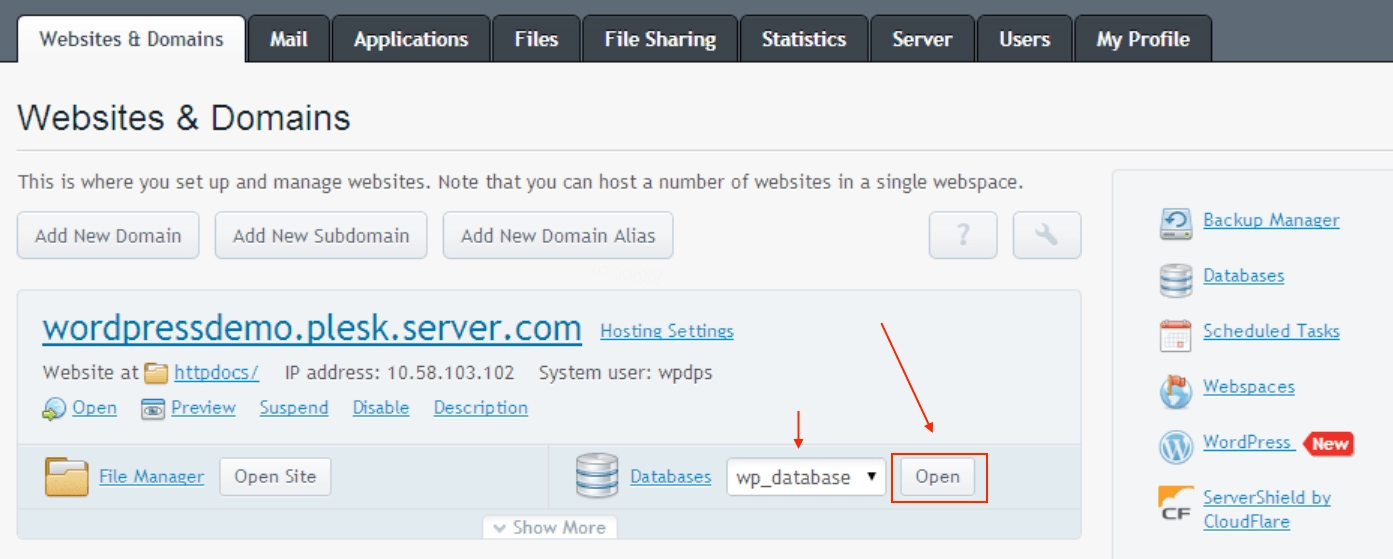
在“网站和域名”屏幕上,点击您在 WordPress 安装 期间设置的数据库对应的打开按钮。这将打开phpMyAdmin界面:
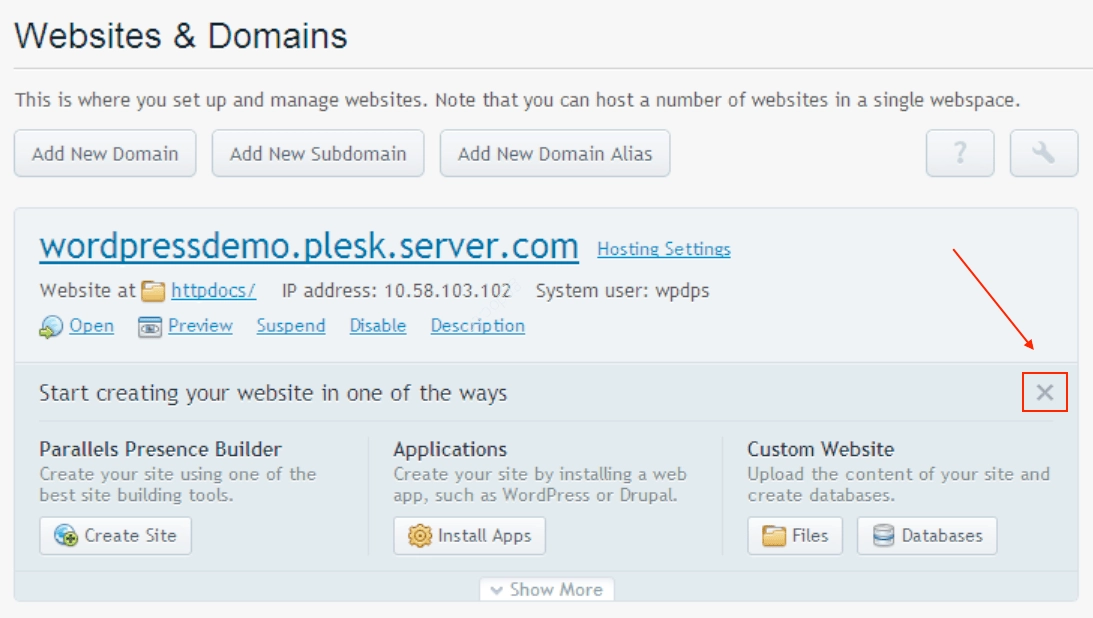
如果您看不到打开按钮,请确保关闭开始创建您的网站提示:
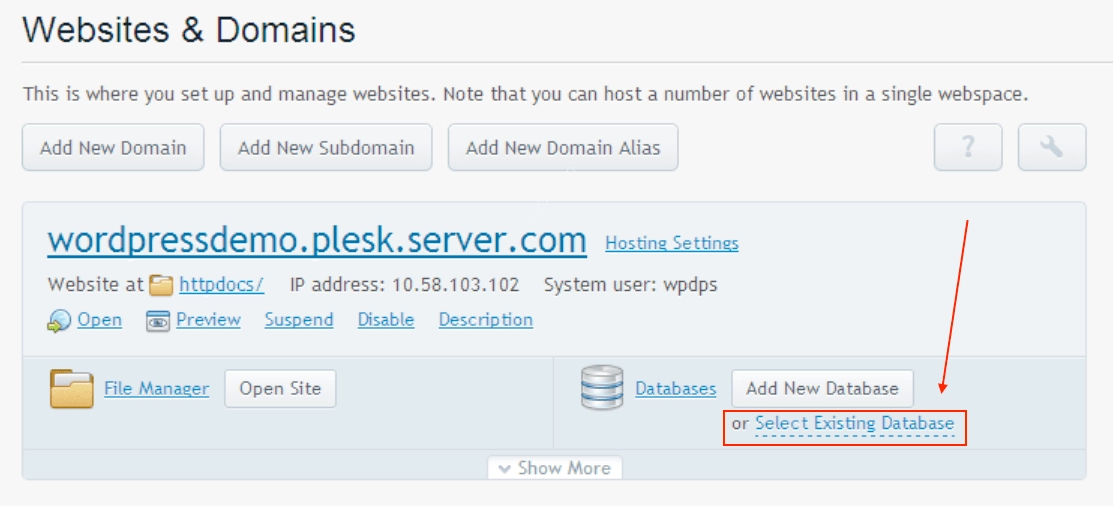
点击“选择现有数据库”以选择您的 WordPress 数据库:
cPanel
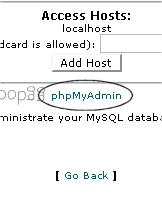
在 cPanel 的主控制面板上,查找 MySQL 徽标并点击链接到 MySQL 数据库。在下一页上,查找phpMyAdmin链接并点击它以访问您的 phpMyAdmin。

Direct Admin
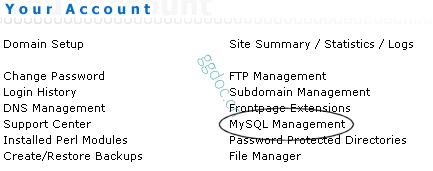
从您的账户页面,查找MySQL 管理并点击它以访问phpMyAdmin。
Ensim
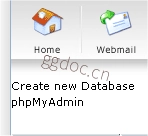
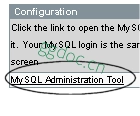
查找 MySQL Admin 徽标并点击链接。在配置下选择MySQL 管理工具。

vDeck
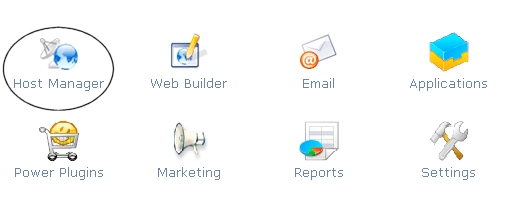
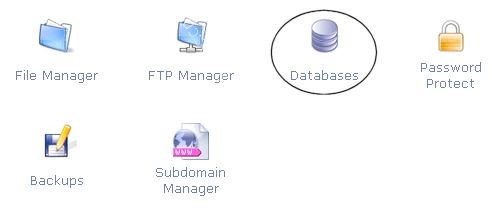
从主控制面板中,点击Host Manager,然后点击Databases。在下一个窗口中,点击Admin。另一个窗口将弹出,带您进入 phpMyAdmin 登录界面。
Ferozo
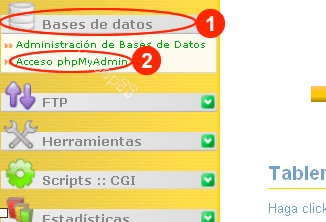
使用您的凭据登录到您的 Ferozo 控制面板。进入后,转到“Base de Datos”(“数据库”)菜单,然后点击“Acceso phpMyAdmin”(“phpMyAdmin 访问”)。将打开一个新窗口,显示 phpMyAdmin 登录界面。
使用 phpMyAdmin 进行简单备份
以下是备份数据库的非常简单版本。一旦您了解了如何访问网站的 phpMyAdmin,请遵循这些简单的说明。
- 在您的 phpMyAdmin 面板中点击Databases。(这取决于您的 phpMyAdmin 版本,可能不需要这样做)
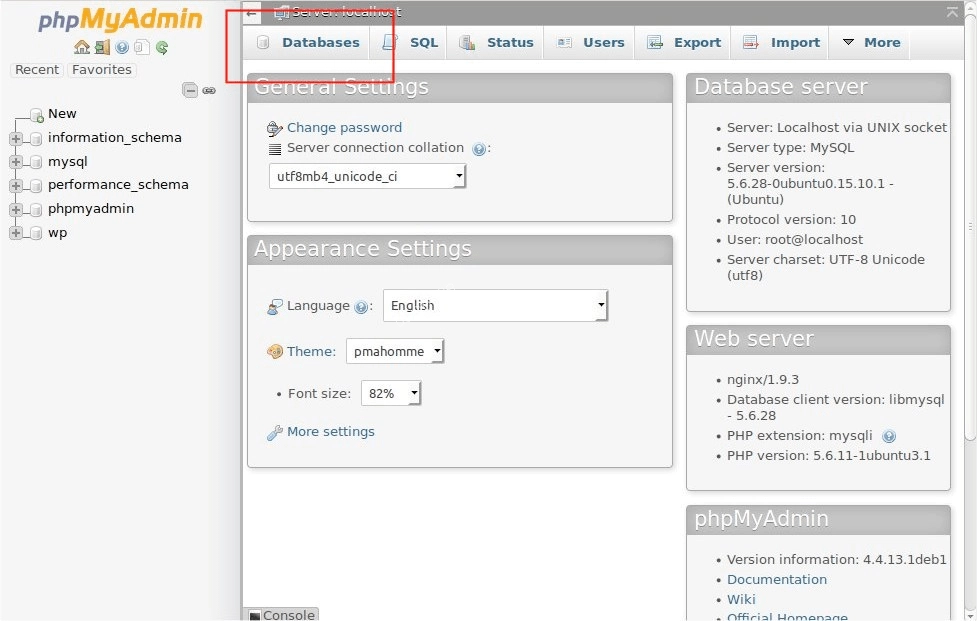
- 您可能拥有多个数据库。点击包含您 WordPress 数据的数据库,即您在安装 WordPress时创建的数据库。(在旧版本中,这可以通过下拉菜单完成。)
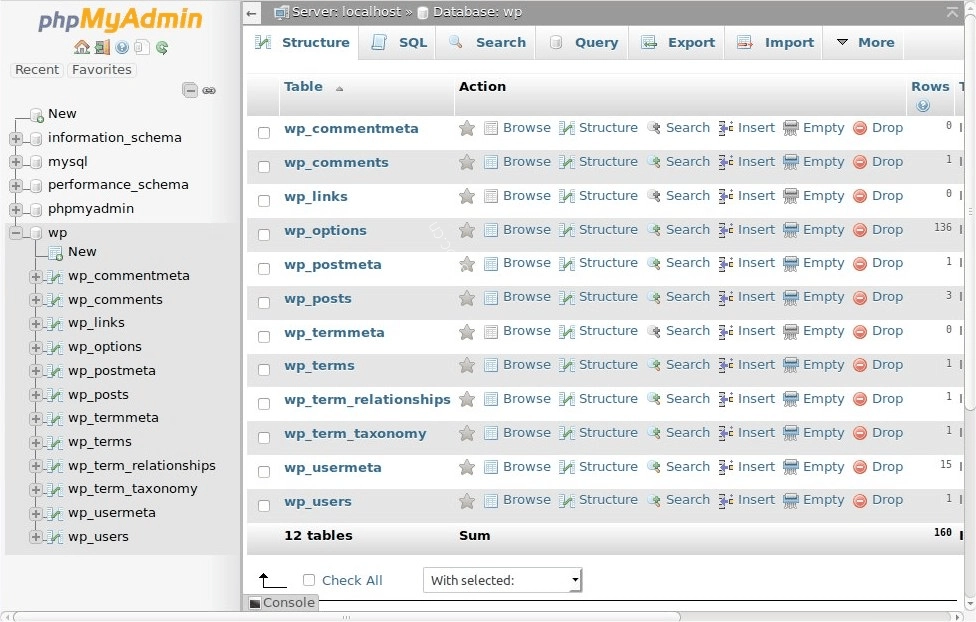
下图显示了结构视图选项卡中的默认表。您可能拥有更多表——如果您有任何统计插件或反垃圾邮件插件,就会发生这种情况。
- 点击Export。
– 有两种导出方法,Quick和Custom;如果您选择Custom,请遵循这些步骤:
– 选择所有表。
– 在Output部分勾选Save output to a file,并为Compression选择None。(如果您的数据库非常大,请使用压缩方法)
– 从Format下拉菜单中选择SQL。
– 勾选“Add DROP TABLE”:这对于覆盖现有数据库很有用。
– 勾选“IF NOT EXISTS”:如果表已存在,这可以防止恢复期间出现错误。
– 点击Go。数据现在将保存到您的计算机中。
自动备份
存在各种插件可以对您的 WordPress 数据库进行自动计划备份。这有助于轻松管理您的备份集合。您可以在 WordPress 管理屏幕的Plugin Browser或通过WordPress Plugin Directory找到自动备份插件。
备份资源
- FTP Backups – 如何自动化备份到 FTP 服务器
- Incremental Backups – 如何使用 duplicity 制作加密的增量备份
- Using phpMyAdmin with WordPress