cPanel & WHM 和 Plesk 的 WP Toolkit
WP Toolkit 是一个单一的管理界面,可让您轻松安装、配置和管理 WordPress®。WP Toolkit 可以安装、配置和管理 WordPress 4.9 或更高版本。
cPanel & WHM 102 及以上版本默认安装 WP Toolkit。如果服务器管理员安装了 WP Toolkit 扩展,Plesk 中也可使用 WP Toolkit。
cPanel & WHM
本教程介绍如何在 cPanel & WHM 控制面板中使用 WP Toolkit 安装 WordPress。有关在 cPanel & WHM 中安装 WordPress 的其他选项,请阅读 cPanel 的 如何使用 cPanel 安装 WordPress 文档。
要通过 WP Toolkit 安装 WordPress,请执行以下操作:
- 使用托管公司提供的信息登录 cPanel 界面。
- 从左侧菜单栏选择 WP Toolkit。将显示 WP Toolkit 界面。
- 单击 Install WordPress 以创建新的 WordPress 安装。
安装 WordPress
在 Install WordPress 界面中,单击 Install 以使用默认设置。或者提供以下可选信息来自定义您的安装,然后单击 Install:
- 安装目录。默认情况下,安装使用账户的
public_html目录。 - 网站标题。
- 插件或主题集。
- 网站语言。
- 要安装的 WordPress 版本。默认情况下,安装使用当前 WordPress 版本。
- WordPress 管理员用户名和密码。
- 数据库名称、表前缀、用户名和密码。
- WordPress 软件、插件和主题的自动更新设置。
如果您想安装插件和主题,请单击 Install Plugins;或者单击 No, thanks 以便稍后选择性安装。
Plesk
本教程提供了使用 Plesk Web Installer 安装 Plesk WP Toolkit 的分步示例。
使用 Web Installer
请使用 Web Installer 安装 Plesk:打开浏览器并访问 get.plesk.com。进行 Plesk 安装需要一个可访问互联网的全新 Linux 服务器。您可以在任何支持的基于 Linux 的操作系统上安装 Plesk。
提供服务器的 IP 地址或主机名,输入 root 密码,或者仅添加私钥。
- 接受最终用户许可协议条款并单击 Install 按钮。
- 放松等待一段时间,让安装完成。
- 单击 Login 链接。无需担心“安全连接警告”,只需创建一个例外即可。
安装 WordPress
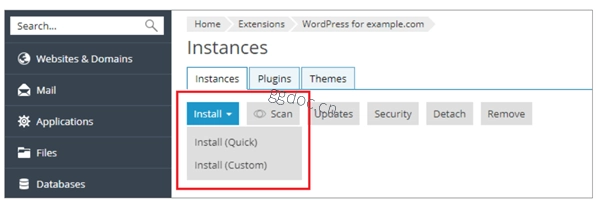
- 对于快速安装,单击 Install (Quick)。将安装最新版本的 WordPress,并使用默认设置。如果域启用了 SSL/TLS 支持,新实例将通过 HTTPS 可用。
- 如果您想更改默认安装设置,请单击 Install (Custom)。这使您能够设置管理员用户、选择所需的 WordPress 版本、指定数据库名称、选择自动更新设置等。
管理 WordPress 实例
转到 WordPress 查看您的所有 WordPress 实例。WP Toolkit 将每个实例的信息分组为我们称为卡片的块中。
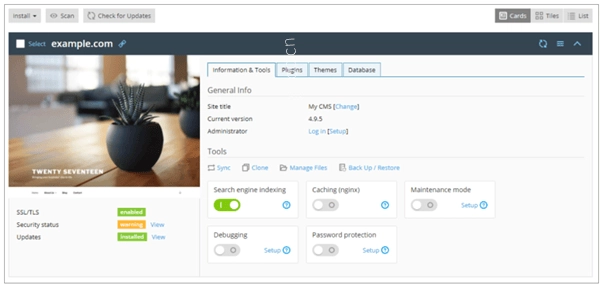
卡片显示您网站的截图,并提供多个控件,方便您快速访问常用工具。截图会实时变化以反映您对网站所做的更改。例如,如果您开启维护模式或更改 WordPress 主题,网站截图将立即更新。
工具
在“Tools"部分,单击以下 WP Toolkit 功能:
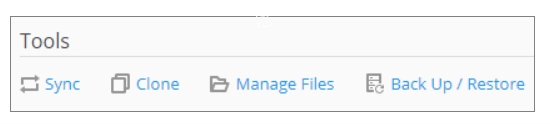
- "Sync"将您的网站内容与其他网站同步。
- "Clone"制作您网站的完整副本。
- "Manage Files"在文件管理器中管理网站文件。
- "Back Up/Restore"创建网站备份并在需要时恢复它。
下方的控件为您提供对以下设置和工具的便捷访问:
- "Search engine indexing"使您的网站出现在搜索引擎结果中。
- "Caching (nginx)"加快网站加载速度并减少服务器负载。
- "Debugging"帮助您调试尚未准备好查看、测试或开发的网站。
- "Maintenance mode"向访客隐藏您的网站内容。
- "Password Protection"指定您将从 Plesk 登录 WordPress 时使用的密码。