WordPress 以其安装简便而闻名。在大多数情况下,安装 WordPress 是一个非常简单的过程,耗时不到五分钟。许多网络主机现在提供工具(例如 Fantastico)来自动为您安装 WordPress。但是,如果您希望自行安装 WordPress,以下指南将为您提供帮助。
安装 WordPress 前需要了解的事项
在开始安装之前,您需要准备一些东西并执行一些操作。请参阅文章安装前须知。最好还要验证您的主机上的电子邮件发送功能是否正常工作。有关更多信息,请参阅邮件。
如果您需要多个 WordPress 实例,请参阅安装多个 WordPress 实例。
基本说明
以下是针对已经熟悉此类安装的用户的快速说明。随后是更详细的说明。
- 如果您尚未下载并解压 WordPress 包,请进行下载和解压。
- 在您的 Web 服务器上为 WordPress 创建一个数据库,以及一个具有所有权限以访问和修改该数据库的 MySQL(或 MariaDB)用户。
- (可选)查找并将
wp-config-sample.php重命名为wp-config.php,然后编辑该文件(参见编辑 wp-config.php)并添加您的数据库信息。
注意:如果您不熟悉重命名文件的操作,步骤 3 是可选的,您可以跳过它,因为安装程序会为您创建wp-config.php文件。 - 将 WordPress 文件上传到您的 Web 服务器上的目标位置:
- 如果您希望将 WordPress 集成到域名的根目录中(例如 https://example.com/),请将解压后的 WordPress 目录中的所有內容(不包括 WordPress 目录本身)移动或上传到您的 Web 服务器的根目录。
- 如果您希望将 WordPress 安装在自己的子目录中(例如 https://example.com/blog/),请在服务器上创建 blog 目录,并通过 FTP 将解压后的 WordPress 包的內容上传到该目录。
- 注意:如果您的 FTP 客户端有将文件名转换为小写的选项,请确保将其禁用。
- 通过在 Web 浏览器中访问 URL 来运行 WordPress 安装脚本。这应该是您上传 WordPress 文件的 URL。
– 如果您将 WordPress 安装在根目录中,您应该访问:https://example.com/
– 如果您将 WordPress 安装在名为 blog 的自己的子目录中,例如,您应该访问:https://example.com/blog/
就这样!WordPress 现在应该已安装完成。
详细说明
步骤 1:下载并解压
从 wordpress.org/download/ 下载并解压 WordPress 包。
- 如果您将把 WordPress 上传到远程 Web 服务器,请使用 Web 浏览器将 WordPress 包下载到您的计算机上,然后解压该包。
- 如果您将使用 FTP,请直接跳到下一步——上传文件将在后面介绍。
- 如果您有 Shell 访问您的 Web 服务器的权限,并且熟悉使用基于控制台的工具,您可能希望直接使用 wget(或 lynx 或其他基于控制台的 Web 浏览器)将 WordPress 直接下载到您的 Web 服务器,以避免 FTP:
- wget https://wordpress.org/latest.tar.gz
- 然后使用以下命令解压包:
- tar -xzvf latest.tar.gz
WordPress 包将被解压到一个名为 wordpress 的文件夹中,该文件夹与您下载 latest.tar.gz 的目录位于同一位置。
步骤 2:为 WordPress 创建数据库
如果您使用的是 主机提供商,您可能已经为您设置了 WordPress 数据库,或者可能有自动化设置解决方案来完成此操作。请检查您的主机提供商的支持页面或控制面板,以了解是否需要手动创建数据库。
如果您确定需要手动创建,请按照下面使用 phpMyAdmin 的说明来创建您的 WordPress 用户名和数据库。对于其他工具如 Plesk、cPanel 和使用 MySQL 客户端,请参阅文章为 WordPress 创建数据库。
如果您只有一个数据库且已被使用,您可以在其中安装 WordPress——只需确保为您的表使用独特的名称前缀,以避免覆盖任何现有的数据库表。
使用 phpMyAdmin
如果您的 Web 服务器已安装 phpMyAdmin,您可以按照这些说明来创建您的 WordPress 用户名和数据库。如果您在自己的计算机上工作,在大多数 Linux 发行版上,您可以自动安装 PhpMyAdmin。
注意:这些说明是针对 phpMyAdmin 4.4 编写的;不同版本的 phpMyAdmin 用户界面可能略有不同。
- 如果左侧的数据库下拉菜单中尚不存在与 WordPress 相关的数据库,请创建一个:
- 为您的 WordPress 数据库选择一个名称:‘
wordpress'或‘blog'是很好的选择,但大多数主机服务(尤其是共享主机)都要求名称以您的用户名和下划线开头,因此,即使您是在自己的计算机上工作,我们也建议您检查您的主机服务要求,以便您能够在自己的服务器上遵循它们,并能够无需修改即可转移您的数据库。在创建数据库字段中输入所选的数据库名称,并为您的语言和编码选择最佳排序规则。在大多数情况下,最好在"utf8_"系列中选择,如果您找不到您的语言,则选择"utf8mb4_general_ci"(参见关于升级到 utf8mb4 的文章)。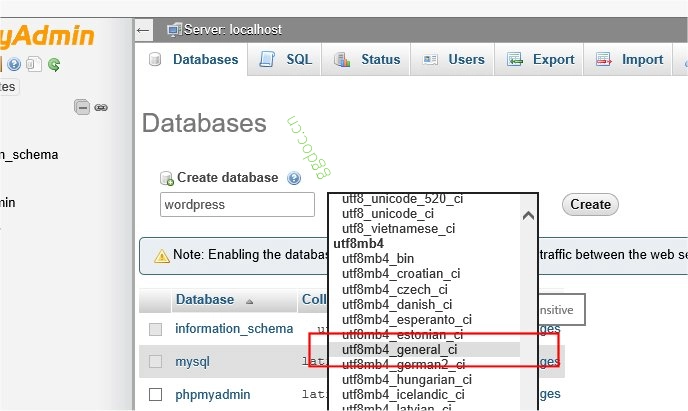
- 点击左上角的phpMyAdmin图标返回主页面,然后点击用户标签。如果用户列表中尚不存在与 WordPress 相关的用户,请创建一个:
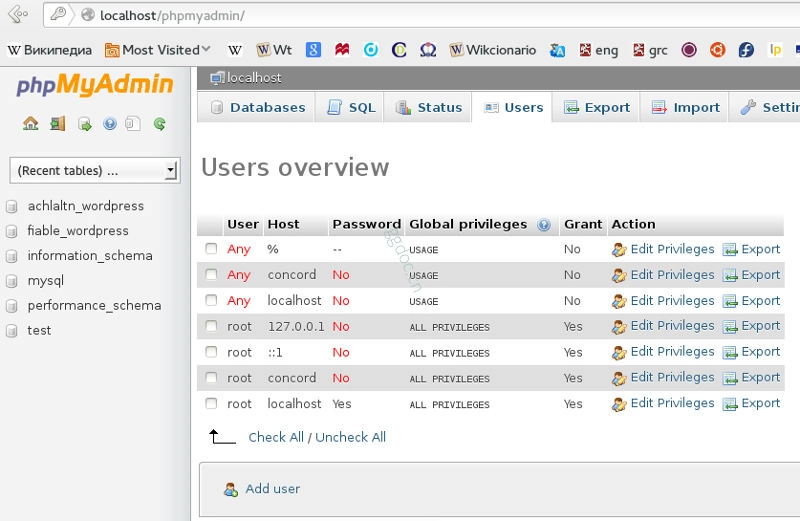
- 点击添加用户。
- 为 WordPress 选择一个用户名(‘
wordpress'很好),并在用户名字段中输入。(请确保从下拉菜单中选择使用文本字段。) - 选择一个安全的密码(理想情况下应包含大写字母、小写字母、数字和符号的组合),并在密码字段中输入。(请确保从下拉菜单中选择使用文本字段。)在重新输入字段中再次输入密码。
- 记下您选择的用户名和密码。
- 将全局权限下的所有选项保留为默认值。
- 点击执行。
- 返回用户屏幕,点击您刚刚为 WordPress 创建的用户的编辑权限图标。
- 在特定于数据库的权限部分中,在下拉菜单向以下数据库添加权限下选择您刚刚为 WordPress 创建的数据库,然后点击执行。
- 页面将刷新并显示该数据库的权限。点击全选以选择所有权限,然后点击执行。
- 在生成的页面上,请注意服务器后面列出的主机名:在页面顶部。(这通常是localhost。)

- 为您的 WordPress 数据库选择一个名称:‘
步骤 3:设置 wp-config.php
您可以自己创建并编辑 wp-config.php 文件,也可以跳过此步骤,让 WordPress 在运行安装脚本时(步骤 5)尝试自行完成此操作。(您仍然需要告诉 WordPress 您的数据库信息)。
(如需更多详细信息以及创建配置文件和用于密码安全性的密钥的步骤说明,请参阅编辑 wp-config.php)。
返回您在步骤 1 中解压 WordPress 包的位置,将文件 wp-config-sample.php 重命名为 wp-config.php,并在文本编辑器中打开它。
在标记为的部分下输入您的数据库信息
// ** MySQL settings - You can get this info from your web host ** //
DB_NAME
您在步骤 2 中为 WordPress 创建的数据库名称。
DB_USER
您在步骤 2 中为 WordPress 创建的用户名。
DB_PASSWORD
您在步骤 2 中为该 WordPress 用户名选择的密码。
DB_HOST
您在步骤 2 中确定的主机名(通常是 localhost,但不总是如此;请参阅一些可能的 DB_HOST 值)。如果需要端口、套接字或管道,请在主机名后附加冒号 (:) 和相关详细信息。
DB_CHARSET
数据库字符集,通常不应更改(请参阅编辑 wp-config.php)。
DB_COLLATE
数据库排序规则通常应留空(请参阅编辑 wp-config.php)。
在标记为
/* Authentication Unique Keys and Salts. */
的部分下输入您的密钥值
保存 wp-config.php 文件。
步骤 4:上传文件
现在您需要决定希望 WordPress 驱动的网站出现在域名的哪个位置:
– 在网站根目录中。(例如,https://example.com/)
– 在网站子目录中。(例如,https://example.com/blog/)
注意:您的根 Web 目录在文件系统上的位置会因 Web 服务器和操作系统而异。如果您不知道这是什么,请咨询您的托管提供商或系统管理员。
在根目录中
- 如果您需要将文件上传到 Web 服务器,请使用 FTP客户端将 wordpress 目录的所有内容(不包括目录本身)上传到您的网站根目录。
如果您的文件已经在 Web 服务器上,并且您正在使用 shell访问来安装 WordPress,请将 wordpress 目录的所有内容(不包括目录本身)移动到网站的根目录中。
在子目录中
- 如果您需要将文件上传到 Web 服务器,请将 wordpress 目录重命名为您想要的名称,然后使用 FTP客户端将该目录上传到您网站根目录内的期望位置。
- 如果您的文件已经在 Web 服务器上,并且您正在使用 shell访问来安装 WordPress,请将 wordpress 目录移动到网站根目录内的期望位置,并将该目录重命名为您想要的名称。
步骤 5:运行安装脚本
在浏览器中指向以启动安装脚本。
- 如果您将 WordPress 文件放在根目录中,您应该访问:https://example.com/wp-admin/install.php
- 如果您将 WordPress 文件放在名为 blog 的子目录中,例如,您应该访问:https://example.com/blog/wp-admin/install.php
设置配置文件
如果 WordPress 找不到 wp-config.php 文件,它会告诉您并尝试自己创建和编辑该文件。(您也可以直接在浏览器中加载 wp-admin/setup-config.php 来执行此操作。)WordPress 将询问您数据库详细信息并将其写入新的 wp-config.php 文件。如果成功,您可以继续进行安装;否则,请返回并自己创建、编辑并上传 wp-config.php 文件(步骤 3)。
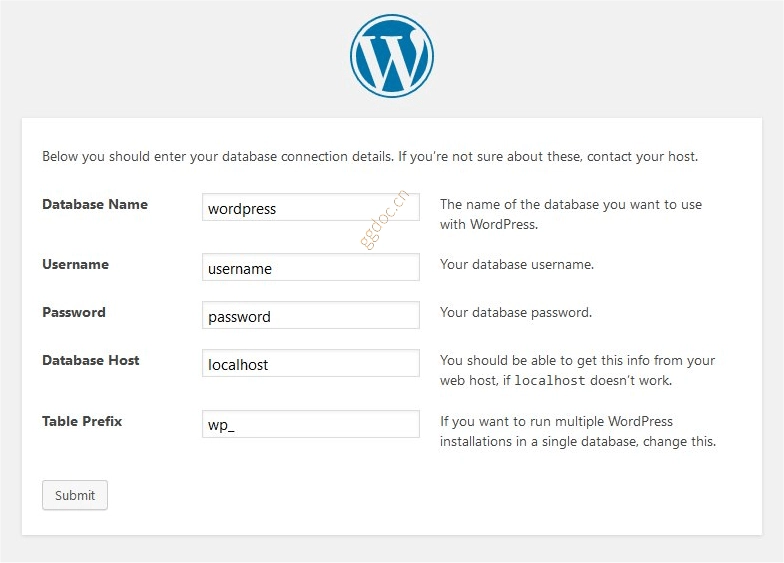
完成安装
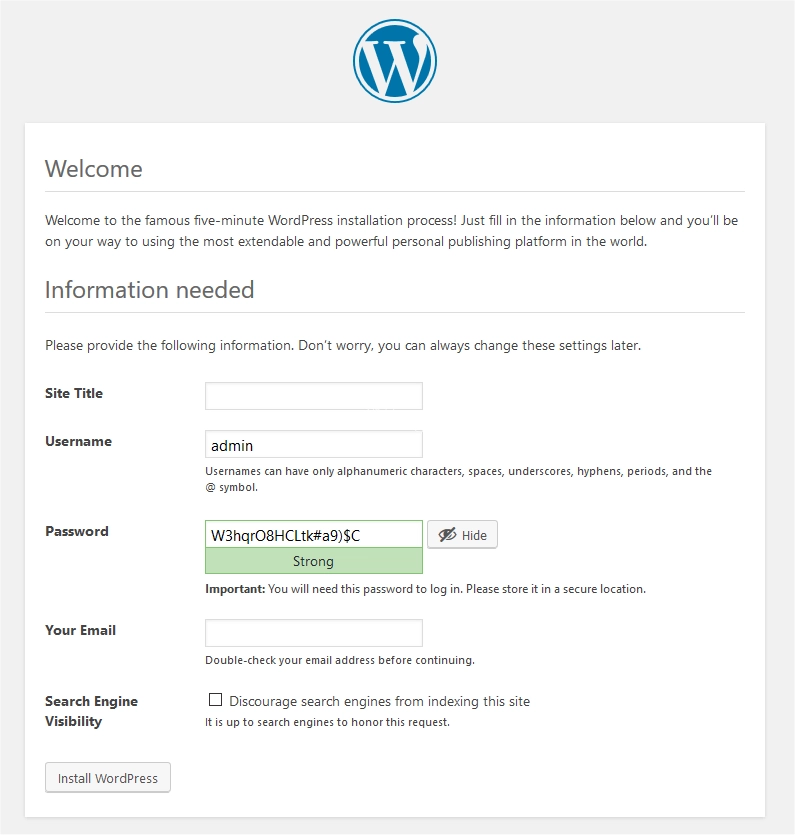
以下截图显示了安装的进展过程。请注意,在填写详细信息屏幕时,您需要输入您的网站标题、您想要的用户名、您选择的密码(两次)以及您的电子邮件地址。此外还会显示一个复选框,询问您是否希望您的博客出现在 Google 和 DuckDuckGo 等搜索引擎中。如果您希望您的博客对所有人可见(包括搜索引擎),请保持未勾选;如果您想阻止搜索引擎但允许普通访客访问,请勾选该框。请注意,所有这些信息都可以在稍后的 管理界面中进行更改。
如果您成功安装了 WordPress,将显示登录提示。
安装脚本故障排除
– 如果在运行安装脚本时出现关于数据库的错误:
– 返回到 步骤 2 和 步骤 3,并确保您已在 wp-config.php 中输入了所有正确的数据库信息。
– 确保您在步骤 3中授予了您的 WordPress 用户访问 WordPress 数据库的权限。
– 确保数据库服务器正在运行。
在流行的托管公司安装 WordPress
在 Atlantic.net 安装 WordPress
在 Ubuntu 14.04 LTS 上安装 WordPress
您还可以在 Atlantic.Net 上使用 一键式 WordPress 托管在 Ubuntu 上安装 WordPress。
在 AWS 上安装 WordPress
- Installatron WordPress Installatron WordPress 是一个预配置且准备启动的镜像,其中包含 WordPress 网站和 Installatron 的 WordPress 管理工具。
- 在 AWS 中构建高度可扩展的 WordPress 站点架构 一份指南,介绍如何使用 Amazon 的关系型数据服务 (RDS) 等构建更昂贵且高度可扩展的 AWS 实现。
在 DigitalOcean 上安装 WordPress
在 Linode 上安装 WordPress
- 使用 WordPress 管理 Web 内容 在带有 LAMP 堆栈的 Debian 服务器上安装 WordPress
您还可以在 Linode 上使用此 StackScript 通过一键安装在 Ubuntu 上安装 WordPress。
在 iPage Hosting 上安装 WordPress
- 这是一个由 IStartBlogging 提供的绝佳分步教程,介绍如何明智地使用 iPage Hosting 设置您的博客。
从现在起不到 5 分钟,您的博客就可以在您的域名上就绪了。您将使用 iPage 托管的一键式 WordPress 安装功能,在自己的域名上自动安装 WordPress。
在 Microsoft Azure 上安装 WordPress
- 在 Microsoft Azure 上安装 WordPress 就像点击几次那么简单。将创建并配置托管空间和 MySQL 数据库,因此您可以在几秒钟内开始创建内容。
- 在使用 Azure 遇到一些问题并需要排查 WordPress 站点故障吗?请遵循此实用的 Azure 上 WordPress 故障排除指南
- 这里有完整的资源列表,介绍如何 了解更多关于 Microsoft Azure 上的 WordPress!
常见安装问题
以下是最常见的安装问题。有关 WordPress 安装问题的更多信息和故障排除,请查看 FAQ 安装 和 FAQ 故障排除。
我看到的是目录列表而不是网页。
需要告知 Web 服务器默认查看 index.php。在 Apache 中,请使用 DirectoryIndex index.php 指令。最简单的选项是在已安装的目录中创建一个名为 .htaccess 的文件并将该指令放入其中。另一个选项是将该指令添加到 Web 服务器的配置文件中。
我看到了很多 Headers already sent 错误。我该如何修复?
您可能在编辑 wp-config.php 时引入了语法错误。
- 下载 wp-config.php(如果您没有 shell 访问权限)。
- 在 文本编辑器 中打开它。
- 检查第一行是否仅包含
- 如果您的文本编辑器保存为 Unicode 格式,请确保它不添加字节顺序标记 (BOM)。大多数支持 Unicode 的文本编辑器不会告知用户是否向文件添加了 BOM;如果是这种情况,请尝试使用不同的文本编辑器。
- 保存文件,如有必要请重新上传,然后在浏览器中重新加载页面。
我的页面显示乱码。查看源代码时,我看到很多"<?php ?>"标签。
如果 <?php ?> 标签被发送到浏览器,这意味着您的 PHP 工作不正常。所有 PHP 代码都应在服务器将生成的 HTML 发送到您的 Web 浏览器之前执行。(这就是它被称为预处理器的原因。)请确保您的 Web 服务器满足运行 WordPress 的要求,PHP 已正确安装和配置,或者联系您的托管提供商或系统管理员寻求帮助。
我不断收到 Error connecting to database 错误消息,但我确信我的配置是正确的。
尝试手动重置您的 MySQL 密码。如果您可以通过 shell 访问 MySQL,请尝试执行:
SET PASSWORD FOR 'wordpressusername'@'hostname' = OLD_PASSWORD('password');
如果您没有 shell 访问权限,您应该能够直接在 phpMyAdmin 的 SQL 查询中输入上述内容。如果不行,您可能需要使用主机的控制面板来重置数据库用户的密码。
我不断收到 Your PHP installation appears to be missing the MySQL extension which is required by WordPress 错误消息,但我确信我的配置是正确的。
请检查您的 Web 服务器配置是否正确,以及 MySQL 插件是否被您的 Web 服务器程序正确加载。有时,这个问题需要检查从 Web 服务器一直到 MySQL 安装路径上的所有内容,并验证它们是否完全正常运行。配置文件或设置不正确通常是导致此问题的原因。
我的图片/MP3 上传不起作用。
如果您在使用安装在子目录中的博客时使用富文本编辑器,并将新上传的图片拖放到编辑器字段中,该图片可能会在几秒钟后消失。这是由于 TinyMCE(富文本编辑器)在拖放操作期间未能获取足够的信息来正确构建图片或文件的链接路径所致。解决方法是:不要将上传的图片拖放到编辑器中。相反,点击并按住图片,然后选择发送到编辑器。